50页PPT翻到崩溃?用「节」给 PPT分类,想翻哪页到哪页!
- 2026-11-07 00:39:17
相信大家都遇到过,50页的PPT,做到一半突然要回去改“市场分析”那几页。鼠标滚轮往上滑往上滑,滑了十几秒还在“项目推进”里打转。终于翻到了,改完又要翻回去继续做总结。来来回回,手指都酸了。

它能把几十页幻灯片按主题切成几个区块,想找哪块点哪块,再折叠起来一目了然。
▋这样操作:三步建好你的第一节
1、在PPT 编辑页面左侧缩略图区域,右击任意一张幻灯片,菜单里选「新增节」。
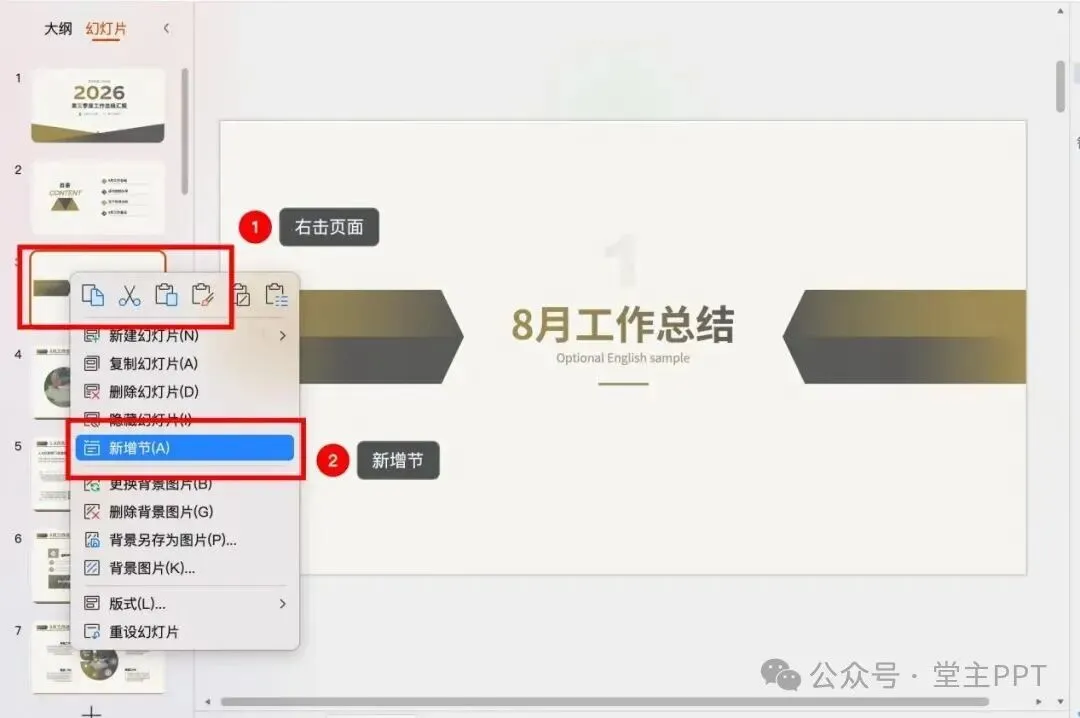
如果你之前没有建过节,PPT会自动创建一个“默认节”,把这张幻灯片之前的所有页面都装进去。
2、然后在新的“无标题节”上右键,选「重命名节」,输入你的分类名称,比如“01-8 月工作总结”。重复这个操作,把后续的“02-成功经验分享”“03-当下时段分析”依次建好。
3、用WPS的朋友注意一下:WPS演示的入口在「开始」选项卡,找到「节」按钮,点「新增节」,后续的重命名、折叠操作和PowerPoint完全一致。Mac版PowerPoint和 WPS同样也支持右键新增节,重命名时可以直接双击节名称,比右键菜单更快。

建好之后,回翻回找效率直接翻倍。
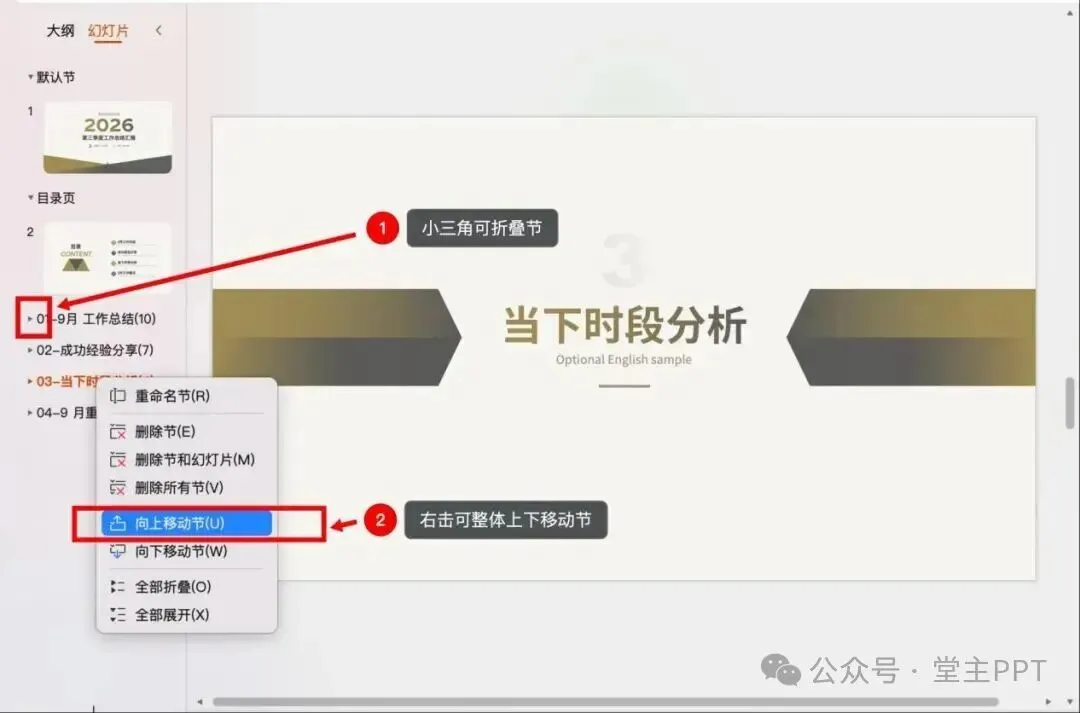
节建好之后,左侧缩略图区会多出一行行带名称的分隔条。点击节名称左边的小三角,整个节折叠起来,只显示一行标题。50页的PPT瞬间变成4行,找内容再也不用滚半天。
更实用的是整节移动。
拖动节标题,整个节里的 十几几十页PPT跟着一起走,不用一页页选中再拖。
按Ctrl+Shift+↑/↓(Mac上是Command+Shift+↑/↓)可以把当前节整体上移或下移位置,调整章节顺序特别快。
当然右键菜单里也有「向上移动节」「向下移动节」的选项。
如果你的PPT是你的团队协作完成的,节功能还能当“分工标签”用。如运营部负责数据分析那几节,赋能部负责项目推进那几节一目了然,整个泡泡糖发给大家,各改各的模块,不容易互相踩脚,改完自己的还能和其他部门的统一一下数据和逻辑。
注意一下,播放时还有一个容易慌的坑:
建好了节,兴致勃勃按F5放映,发现左侧那些节标题全没了。别慌,节只在编辑时可见,放映时不会显示。它纯粹是给你自己管理用的工具,不影响观众看到的任何内容。
但如果你确实想“跳过某几页不播”,节也能帮忙。在放映选项卡里可以设置“从当前节开始”放映,配合节的划分,上台讲的时候直接跳到对应章节,不用再一页页按。
不过要提醒的一句是:删节之前确认一下放映逻辑,有些版本的PPT如果把节删掉,之前设好的“从当前节开始”就会失效。

这个功能特别适合做长的PPT如做标书、项目方案、毕业论文答辩等等,节点多、层次深,用节管理起来结构特别顺手。
月度汇报季度汇报复用上季度模板时,把旧文件的节结构保留下来,替换内容就行,逻辑框架都不用重搭。
怎么样,朋友们,下次做长PPT,可以试一下,后面的编辑效率能翻好几倍。