WPS终于比EXCEL多一个至尊函数了,可以无限复制工作表,数据随时更新
- 2026-11-08 15:53:08
WPS终于比EXCEL多一个至尊函数了,可以无限复制工作表,数据随时更新上期我们分享了数据透视表将总表按部门拆分成各个子表的功能,并且这些个子表可以做到实时更新,但是他有一个弊端就是,如果有数据增加或者减少的情况,必须在最后一行之后增减。 当然,他其实有一种办法解决,那就是在做数据透视表之前的时候,点中初始的总表按下CTRL+T,将总表变成超级表,这时候再随意的增加修改数据,都无所谓了,只要在新的数据透视表里点一下刷新就可以做到实时变化了 但是吧,这些操作步骤过多,并且也不是公式,有些人用起来不习惯,并且不经常用容易忘记。咱们今天就来做一期公式版本的总表拆分成子表的内容,并且可以实时更新,也不用CTRL+T这个超级表的操作,这也多亏WPS新出的一个函数,这样我们既可以丰富我们的函数知识,又可以省去很多步骤。 小白志在让办公变的人人都容易,如果有哪里不明白或者需要修改的地方,欢迎留言,感恩相遇,希望能帮到你。 这里插一句,平时如果仅仅是表格整理的话,小白还是愿意用WPS的,确实是方便,不过要做图表的话,还是EXCEL更加方便一点,话不多说,咱们来看咱们今天分享的内容吧 一、数据源 先来看我们的总表,这就是我们平时自己登录的总表,或者是我们从系统导出的总表的缩减版,现在我们需要利用公式,根据这个总表按 部门 拆分成不同的部门的子表,并且这些子表会根据总表的内容增减会进行自动变化 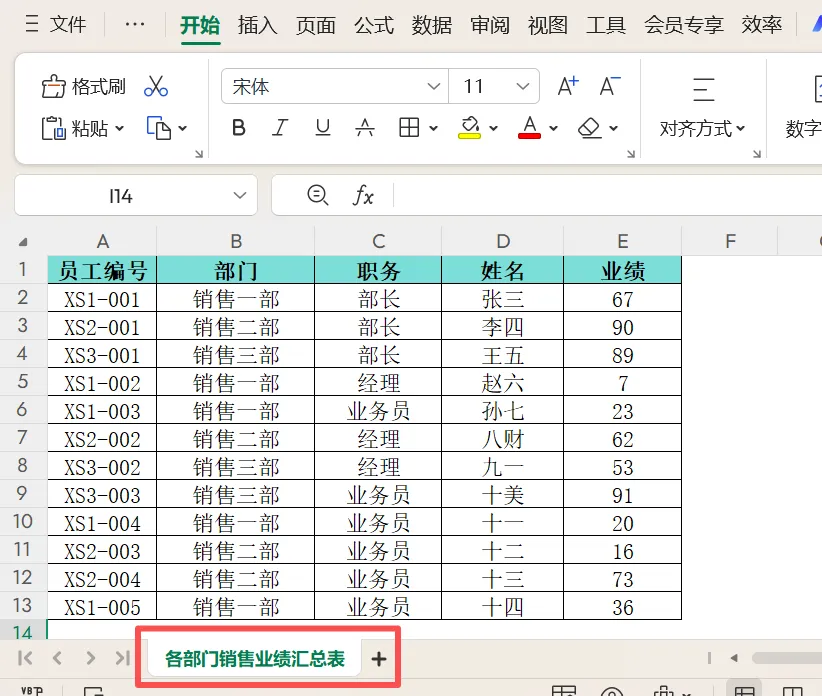
二、公式 1、新建一个表 我们录入公式之前,需要新建一个表格,将表格名称修改为销售一部(或者是我们实际部门),之后把表中的表头复制粘贴到新的表格里 2、录入公式 新表建好之后,我们在新表的A2单元格录入下面的神仙公式 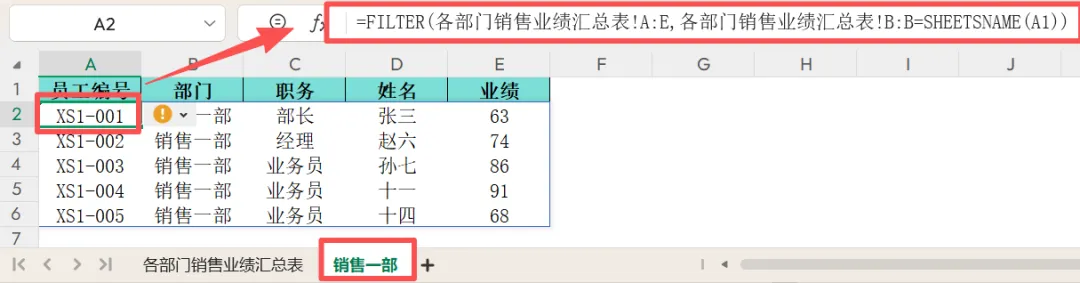
我们发现只要在A2录入这个公式之后,所有关于销售一部的内容就全部过来了,不管总表的数据如何改变,增减都一样,随时同步,是不是很神奇呢 ? 3、公式解读 外面的FILTER公式,如果经常关注函数的小伙伴,会一点也不陌生,并且咱们之前也讲过这个函数,小白在这里在简单啰嗦几句 FILTER像我们上面那样的,也是经常用的,一般就是两个参数,第一个参数是我们的查询区域 就像我们上面的 (1)各部门销售业绩汇总表!A:E 这个就是我们的查询区域,目的就是告诉CPU,我们要在这个范围内找我们需要的数据,选取整列就是为我们以后增减数据做准备 (2)各部门销售业绩汇总表!B:B 这个其实就没必要啰嗦了,其实就是总表的部门所在的列,他主要是为了促成我们要查找的部门的条件 (3)SHEETSNAME (A1) SHEETSNAME 函数这个就是今天的主题了,他就是WPS独有的函数,比EXCEL更加先进的一个函数,他的目的就是英文的字面意思,就是读取当前所有的工作表的名字,也就是我们的表的名字是什么 他用起来后面的单元格,也就是A1,可以是这个工作表中的任意一个单元格,不用非是A1,小白就是用习惯了 当然,我们这个函数A1这个参数是可以去掉的,但是去掉的话,他是读取的整个工作簿的名字,也就是整个表的名字都会读取,这个跟咱们的主题不相关,所以就用了一个参数,但是这里小白要讲出来,这样方便大家在以后的实操中根据实际情况使用 三、如何快递复制表格 我们根据上面的动作建好了,发现确实随时更新内容,但是其他部门怎么办?其实很简单,我们只需要点中我们新建的那个销售一部的表格 右键---创建副本---将新表的名字改成来找我们要表的领导要的部门的名字就可以了,公式也不用写,自动变化,是不是很赞呢? 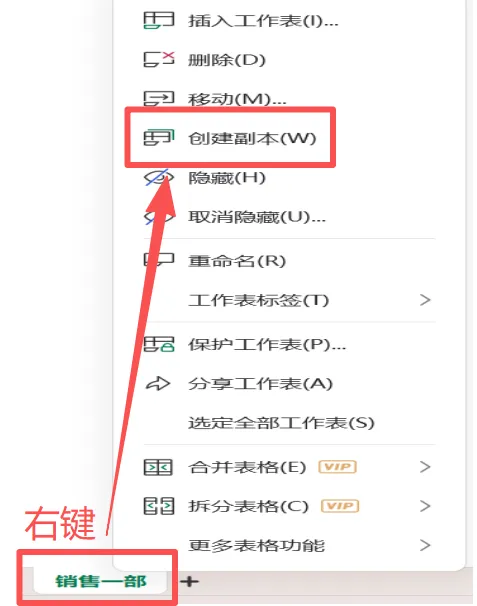
四、EXCEL怎么办? 有些小伙伴不信邪,专门在EXCEL的表格中录入SHEETSNAME 这个函数,但是他会出现#NAME?提示,这个意思就是他的认知里是没有这个公式的 既然SHEETSNAME 这个函数是WPS独有的函数,那EXCEL怎么办?就干瞪眼吗? 也不是这样的,EXCEL可以变通一下,只要把SHEETNAME这个函数改成下面这个就行,他是EXCEL读取工作表名字的用法,当然,这个在WPS里也通用 =TEXTAFTER(CELL("filename",A1),"]") 一般我们的部门不会太多,但是根据城市或者区县去拆分的话,这样就比较累了,这时候小白就推荐用咱们上期分享的数据透视表的用法了,如果不会的可以去看一下上一期的文章 小白志在让办公变的人人都容易,如果有哪里不明白或者需要修改的地方,欢迎留言,感恩相遇,希望能帮到你。
=FILTER(各部门销售业绩汇总表!A:E ,各部门销售业绩汇总表!B:B=SHEETSNAME (A1))
本文来自网友投稿或网络内容,如有侵犯您的权益请联系我们删除,联系邮箱:wyl860211@qq.com 。

