PPT最高山易主:6.9万+星标的 PPT Master,完整实操来了!
- 2026-11-08 03:56:18
上次分享了一款做 PPT 的 AI Skill,收获了近 5000 次阅读、超过 1000 次分享。谢谢大家的支持!

今天继续分享 PPT Master。我拿“绿网聚能”的资料和参考图试了一遍,封面到内页的效果,真的让我惊艳。
下面把真实过程拆开讲:给资料、选封面、看样稿,再完成整套页面。文末附对话指令和完整作品,方便跟着试。
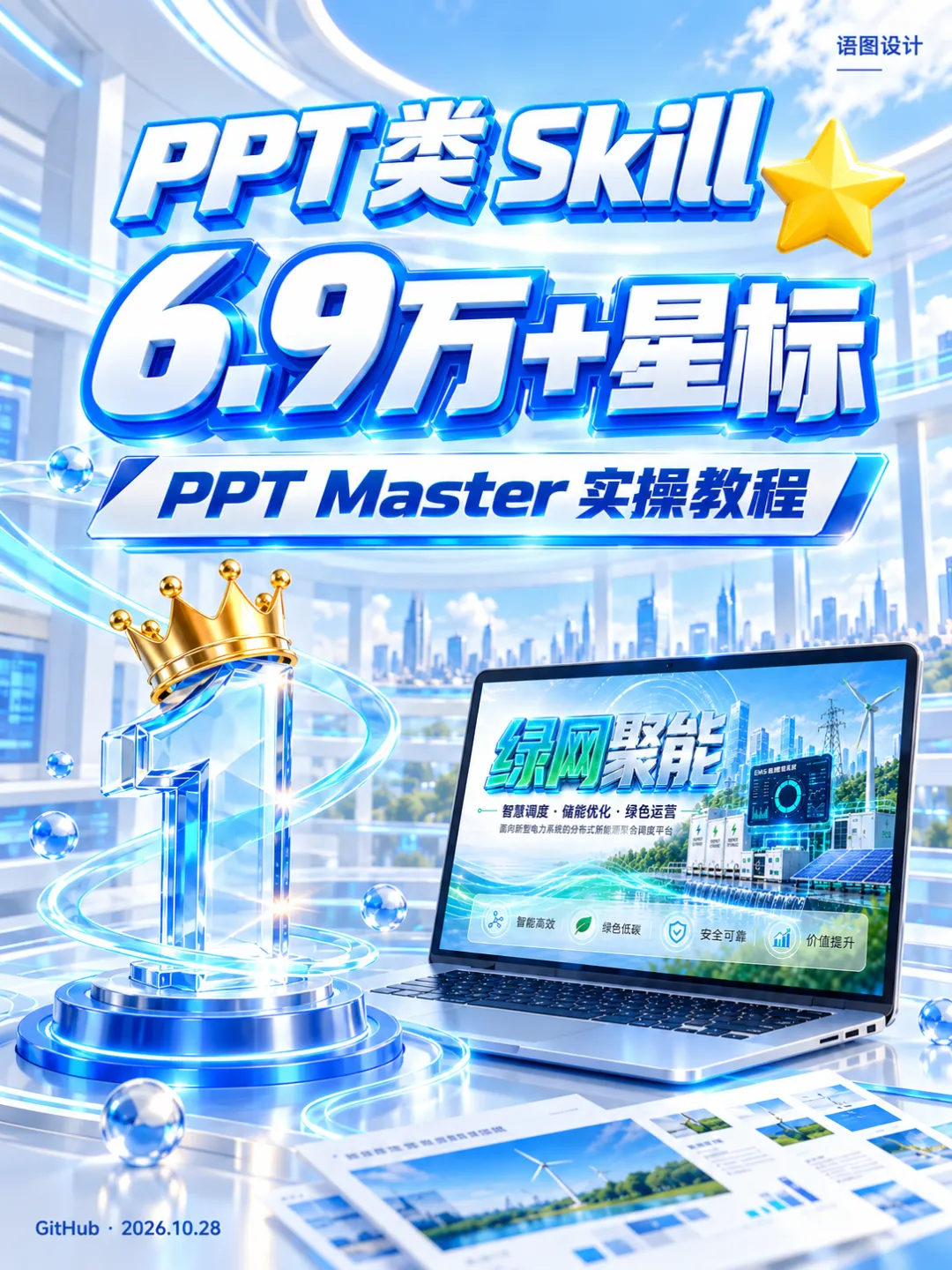
先定方向,再逐步展开。把关键确认点留在前面,后续修改更集中。
GitHub 官方仓库查询:69,540 个星标(2026年10月28日)。本篇不作分类排名声明。
真实案例 / 6 个步骤
从一张参考图,到整套页面
先准备,再确认,最后展开制作。按下面的顺序往下看。
01 · 备齐材料 · 教程 02—03
02 · 确认结构 · 教程 04
03 · 选择封面 · 教程 05
04 · 检查样稿 · 教程 06
05 · 完成整套 · 教程 07—08
06 · 收藏指令 · 教程 09
每一步先看操作要点,再对照真实截图;文末看完整作品。
教程 02—03 · 备齐材料
01先把内容和风格说清楚
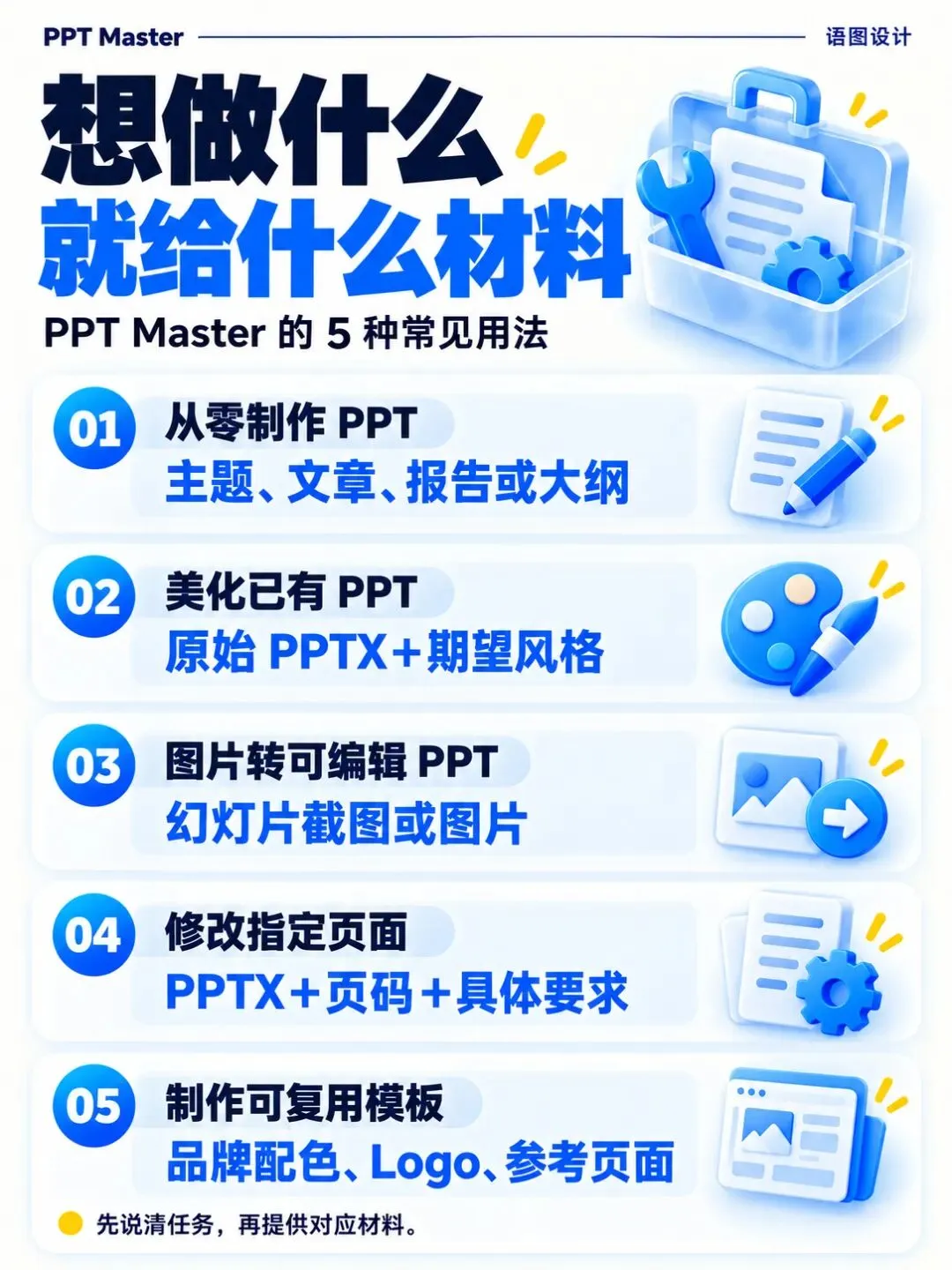
项目资料决定讲什么,参考图帮助说明想要什么效果。把这两类材料一起准备好。
这次选用“项目资料+风格参考图”的路径。先备齐材料,再开始制作。
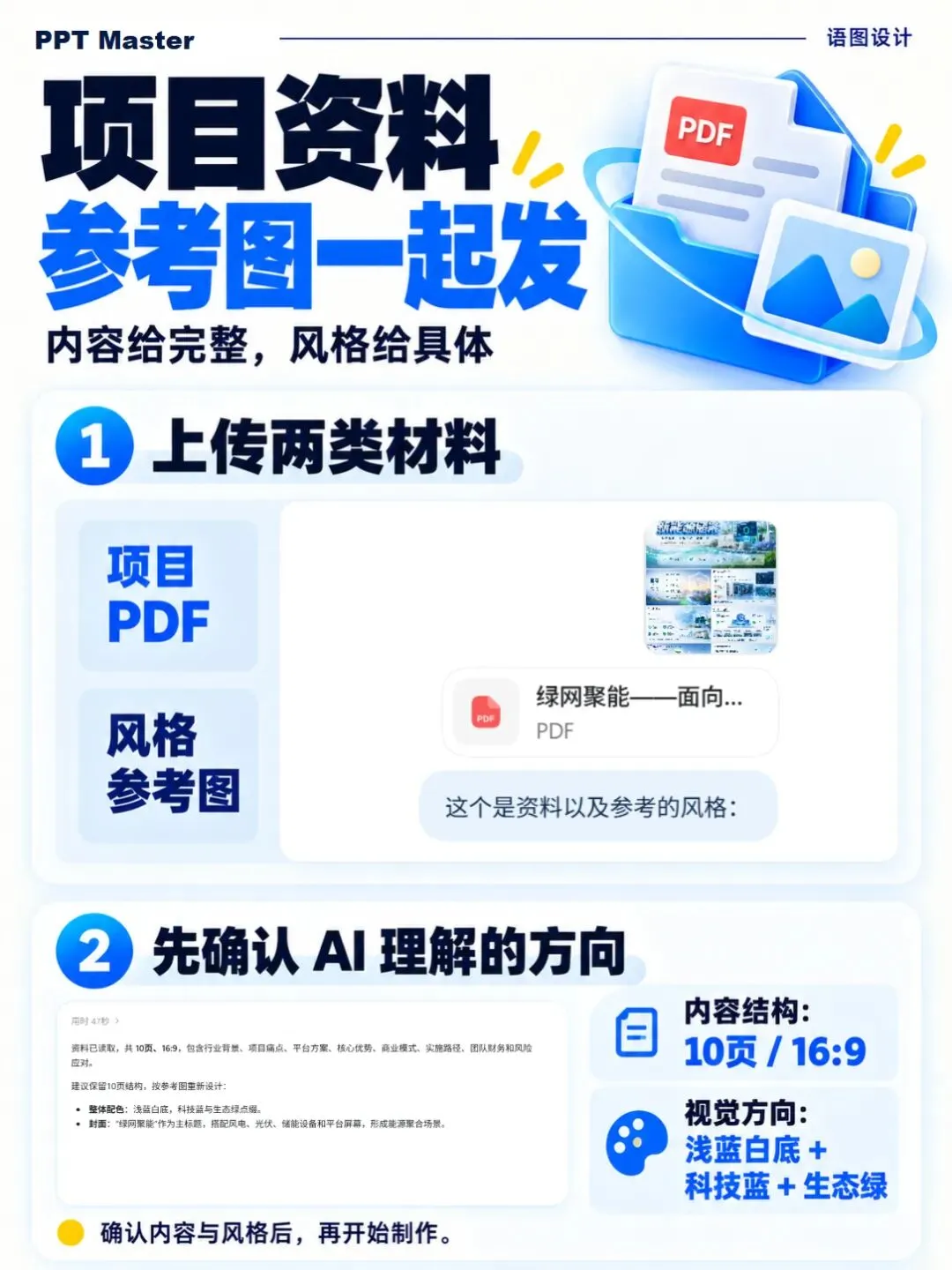
核对 AI 理解的页数、比例和风格。有偏差,就在这一步纠正。
教程 04 · 确认结构
02先核对大纲,再决定设计
先看页数、顺序和信息有没有遗漏。内容确认后,再选配色和整体方向。
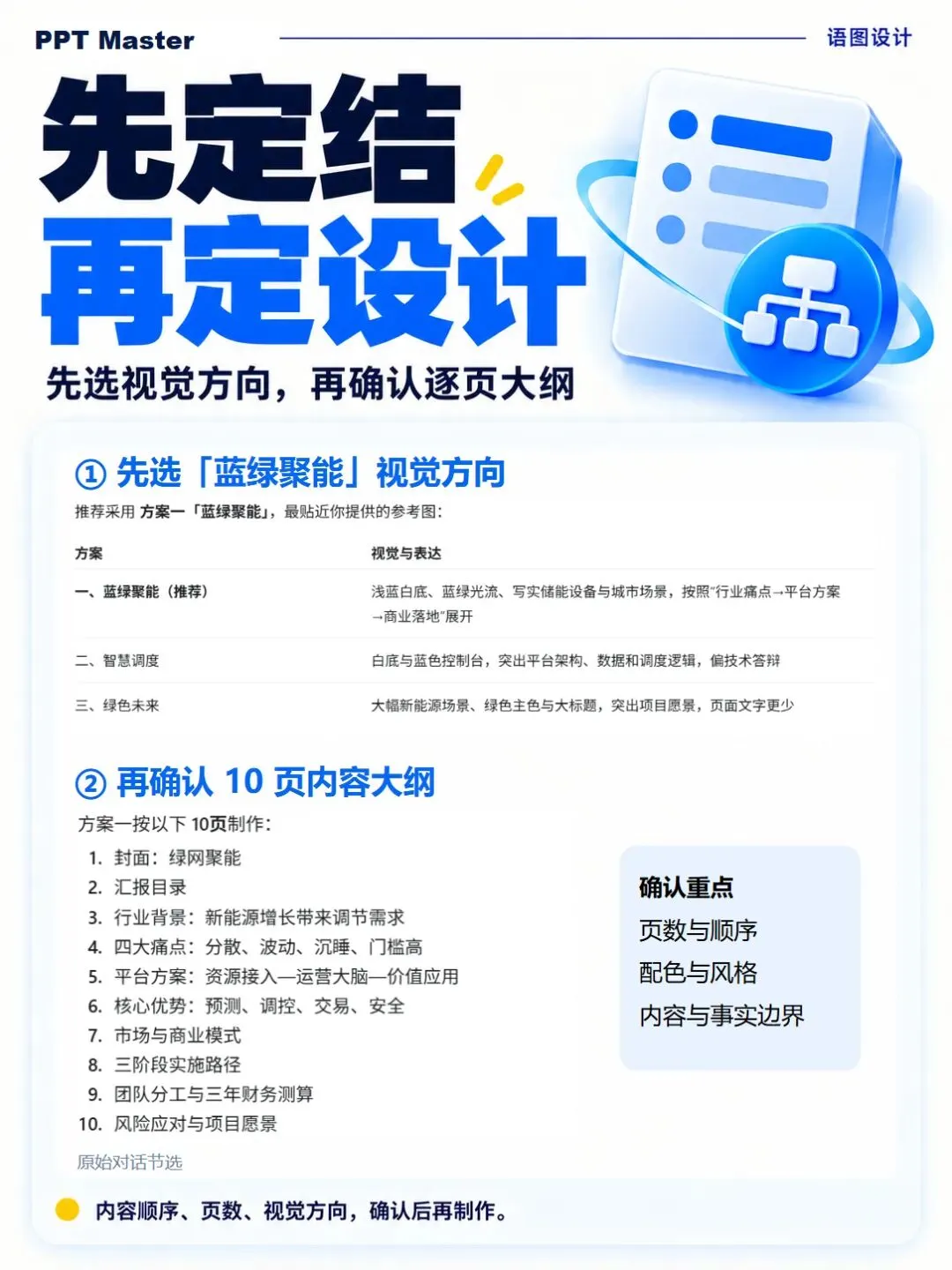
大纲要对照原始资料检查,尤其是项目数据、专业术语和内容顺序。
教程 05 · 选择封面
03让封面帮你定下整套气质
先比较几个封面方向,选一个最贴近需求的,再把这个方向延续到内页。
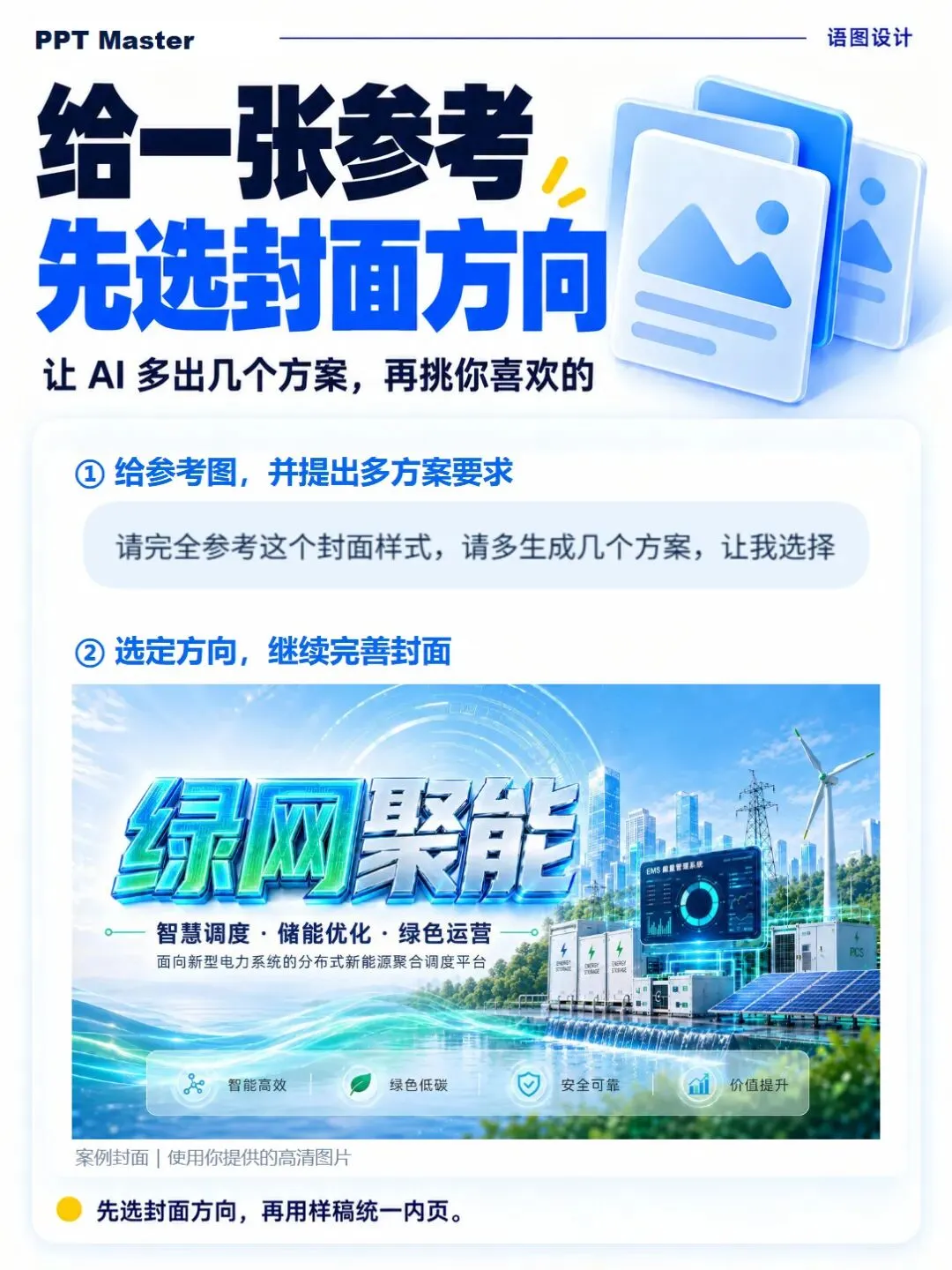
先选整体气质,再细调细节。可以明确指出喜欢哪个方案的配色或构图。
教程 06 · 检查样稿
04先看两页,把问题改在前面
封面满意后,先做两页内页。重点看文字密度、布局和图表表达。
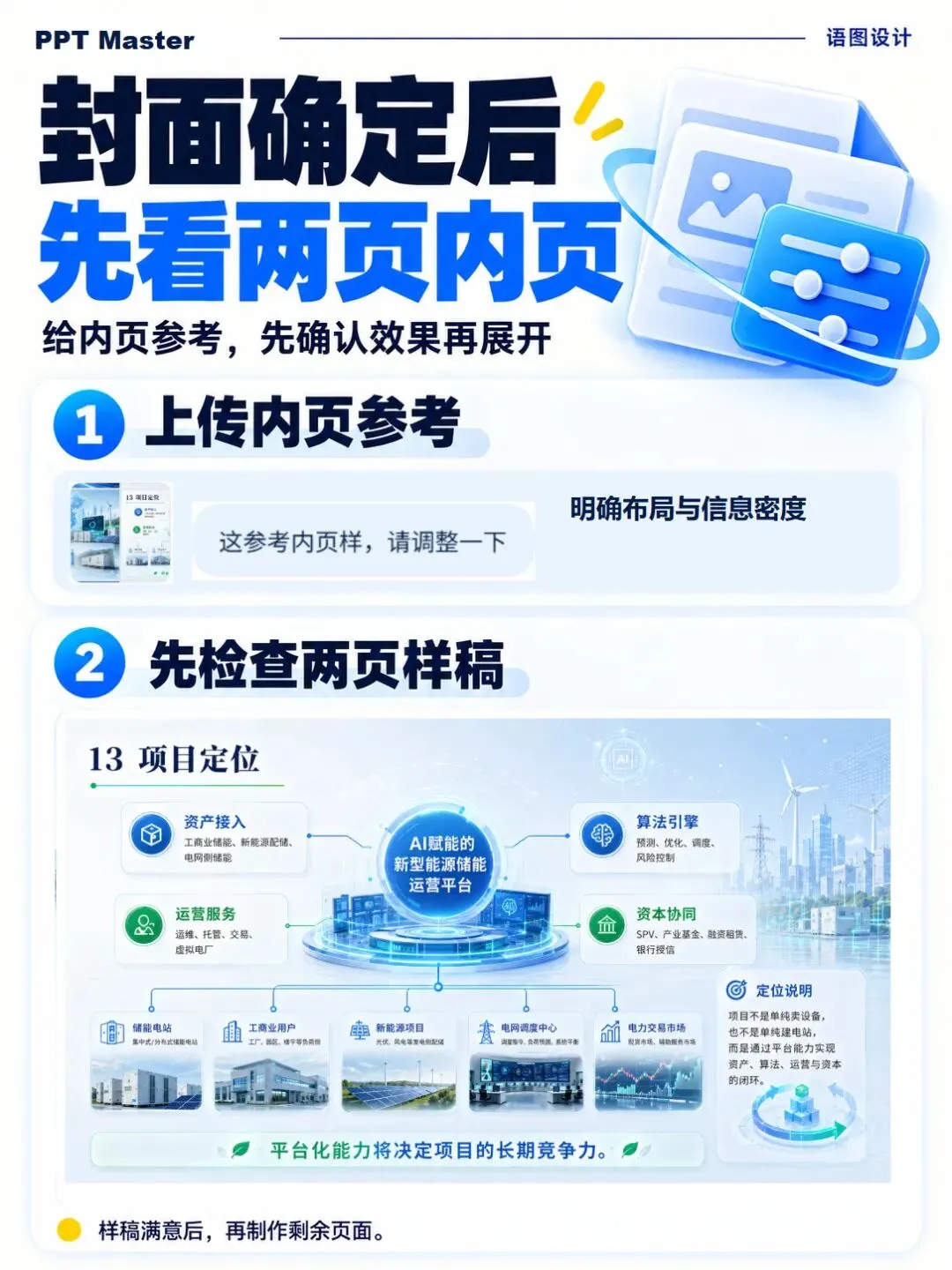
两页样稿要能检验不同版式。文字过密或重点不清时,先调整再继续。
教程 07—08 · 完成整套
05样稿通过,再展开剩余页面
把已经确认的风格延续下去。完成后,把相邻页面放在一起检查。
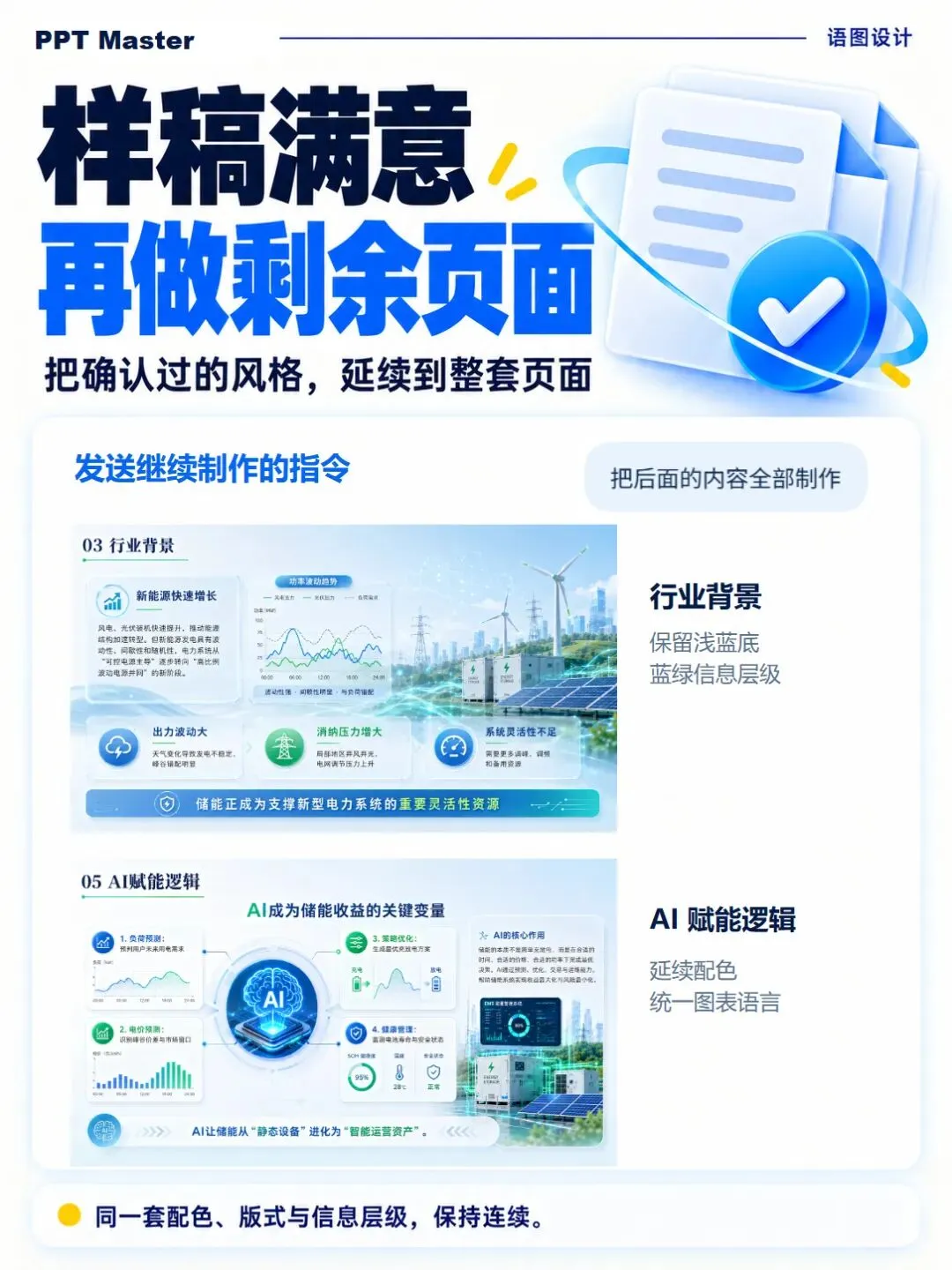
最后逐页检查文字、图表和风格一致性,别只看封面满意就结束。
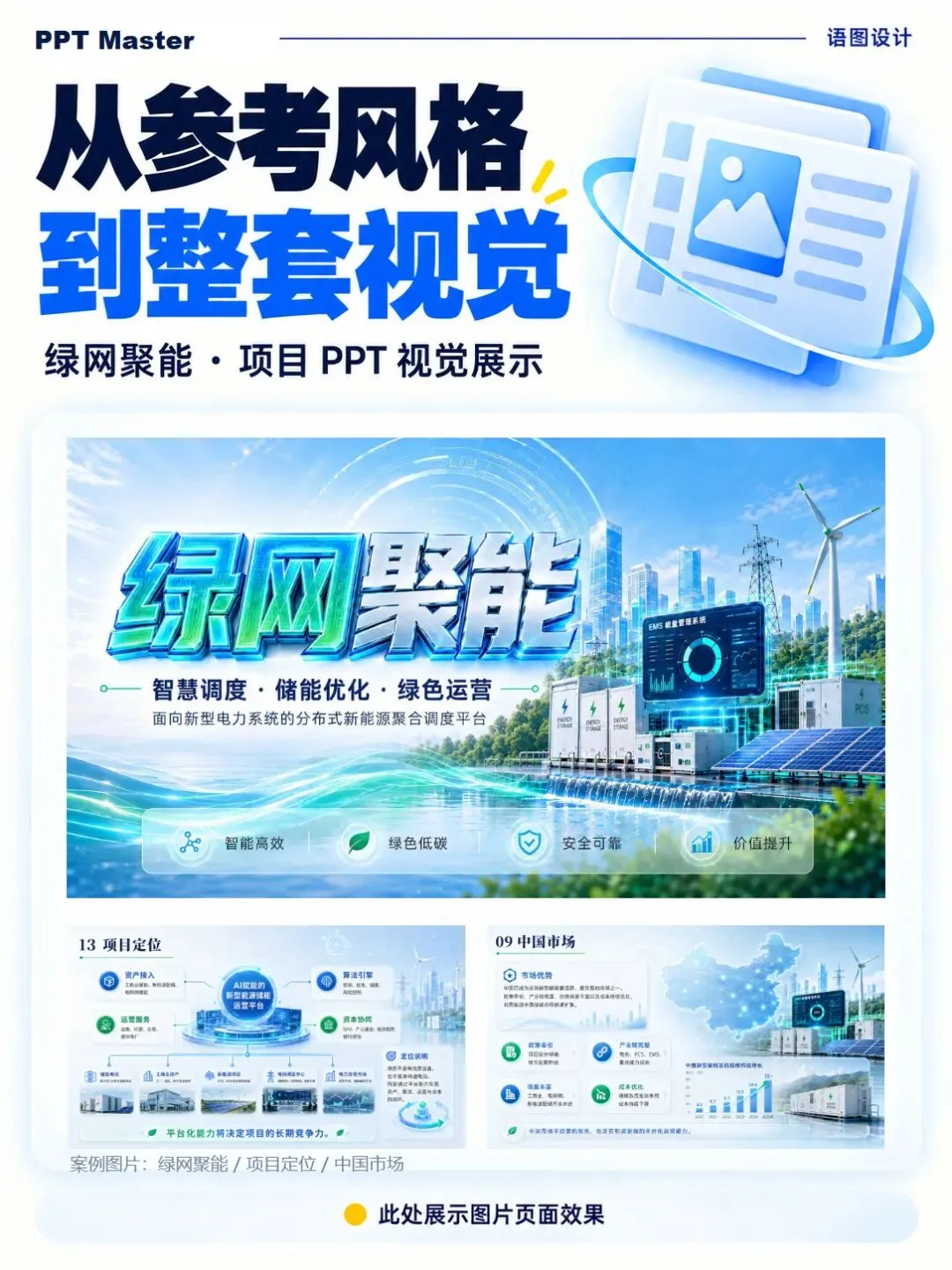
把封面和内页放在一起看,检查它们是否像同一套作品。
教程 09 · 收藏指令
06把这几句话留给下一次制作
下面整理了这次实际用过的指令。按顺序使用,并补上自己的资料与具体要求。
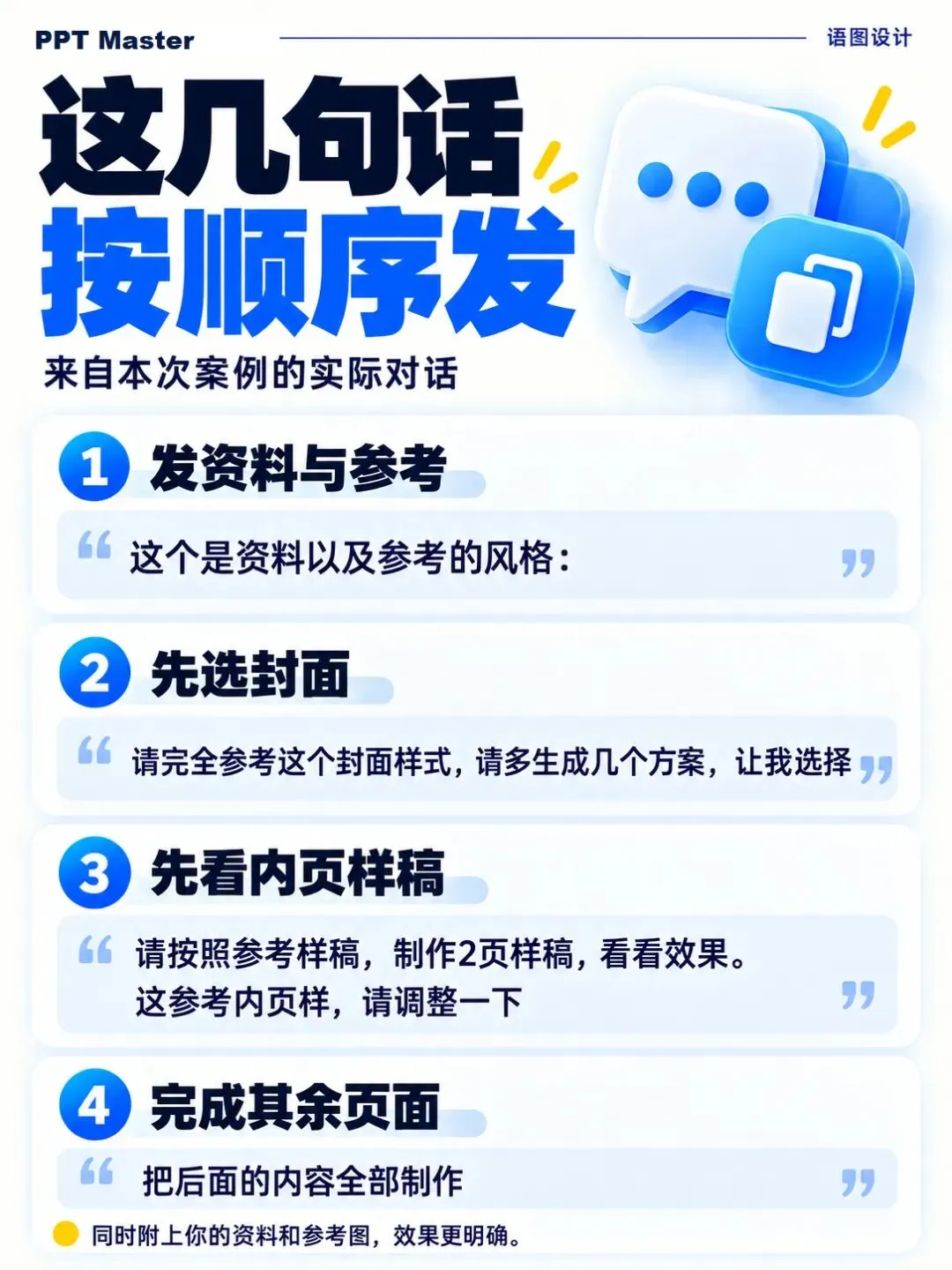
换成自己的项目时,补上页数、内容范围与参考图,再使用这些指令。
完成之后 · 看整体效果
最后,看看这套作品
从电脑样机、6 张精选页面到全部 10 张案例图,下面保留完整展示。想看细节,可点击图片打开原图并放大。

先备好一份项目资料和一张参考图,从两页样稿试起。觉得有用,也可以分享给正在做 PPT 的朋友。
容易学的PPT
分享 PPT 技巧、设计案例与 AI 工具,让 PPT 更容易学,更容易做好。
设为星标 ⭐ 下次做 PPT,需要的方法就在这里。

