PPT 不用熬夜排版|Day8 AI 一键生成 PPT,一人公司高效出方案保姆教程
- 2026-11-07 17:15:39
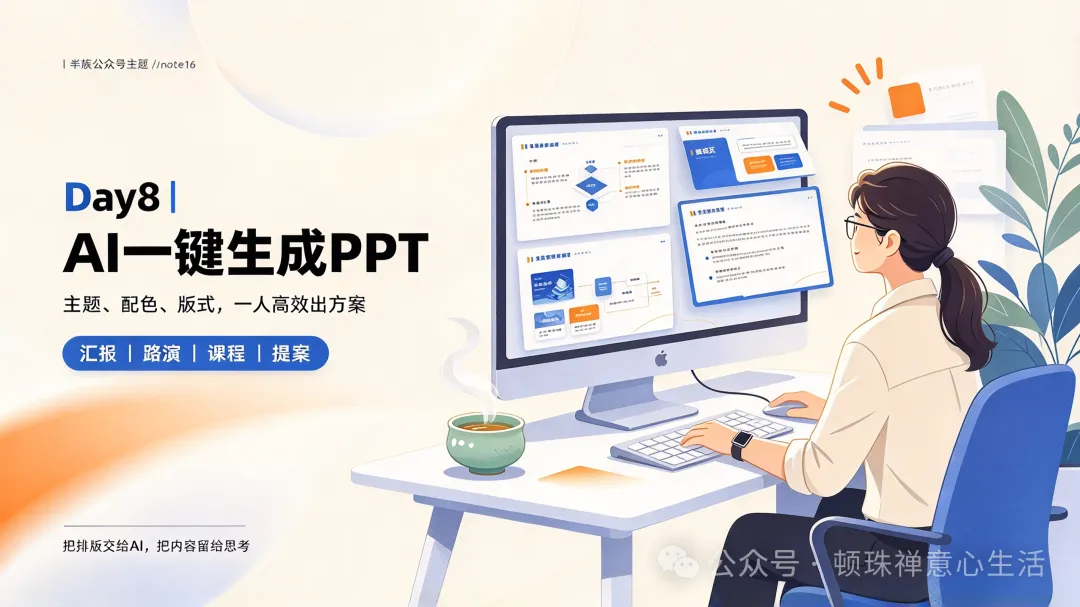
AI 不是取代我们内在的温度,而是帮我们承接繁杂的视觉工作,让我们把精力留给最珍贵的事。
—— 顿珠・AI 新媒体创业教练
前面 7 天,我们跟着 WorkBuddy 解锁了海报、AI 插画、产品图、风格迁移、图生图二次创作、LOGO 与 VI 系统、电商主图详情页批量制作。
很多做一人公司、轻创业的伙伴,又遇到了新难题:对外谈合作、项目路演、客户提案、课程分享,总要做 PPT。
找设计排版贵、自己排版耗大半天时间,配色、版式、逻辑排版样样费神。
今天【AI 创意工作室】Day8,我们一起解锁:PPT 主题设计,配色方案与视觉风格一键生成。
不用一点点拖拽文本框,输入提示词,一套完整 PPT 自动生成。
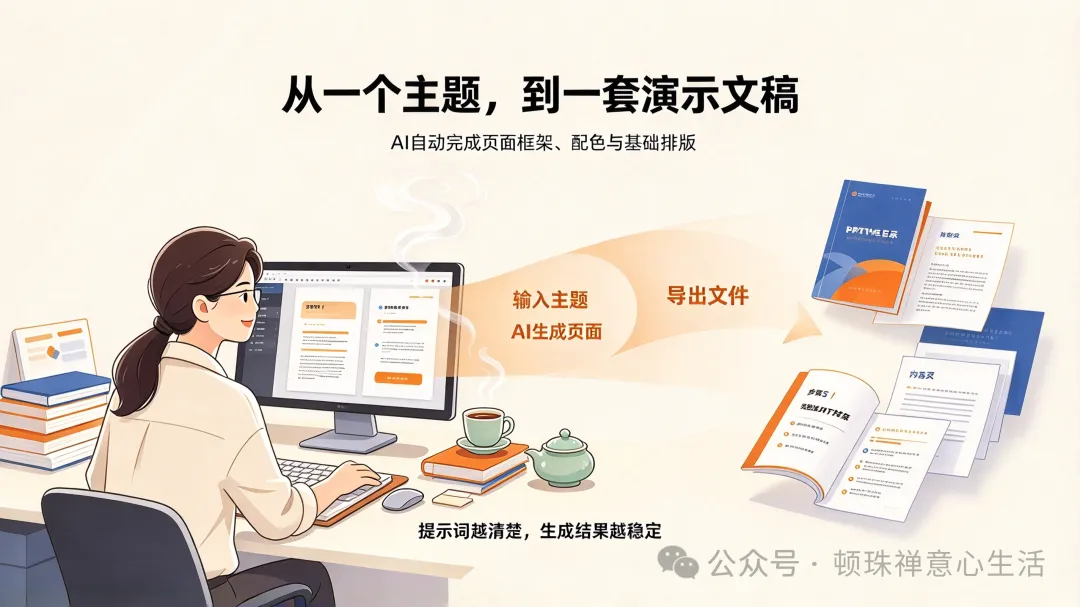
对于一人公司来说,对外谈合作、找投资、推产品都离不开 PPT 展示。但作为缺设计资源的小团队,PPT 排版和配色始终是绕不开的高门槛难题。
一人公司的经营者,可以借助 WorkBuddy 的配色与版式能力,快速生成商业计划书、产品介绍、项目对接等各类场景的演示文稿,将省下来的时间用在跑业务、抓产品上。
✅ 实操五步走,一键生成整套 PPT
步骤 01
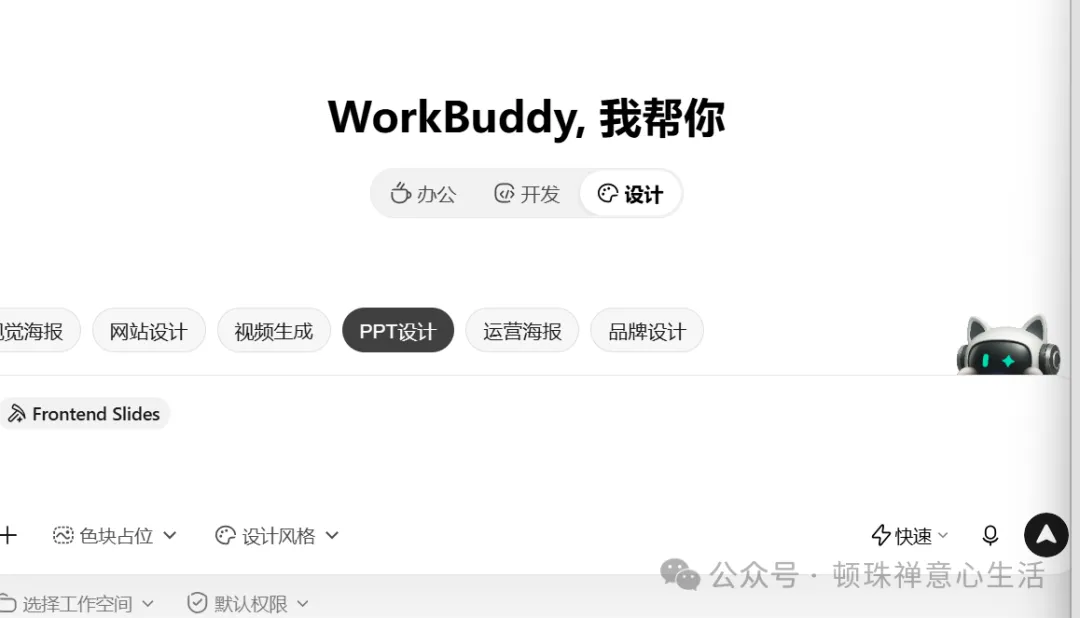
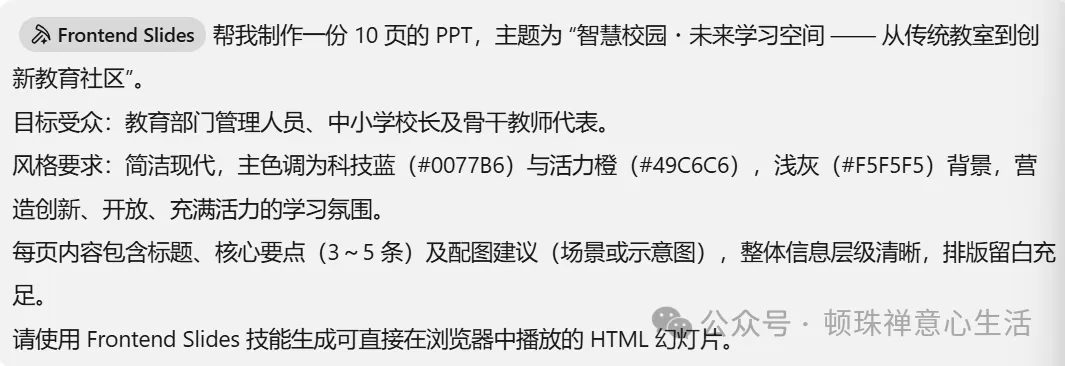
打开 WorkBuddy 客户端,进入「设计创意」模式,选择「PPT 设计」标签,并输入 / 符号调用 Frontend Slides 技能。
步骤 02
在对话框中输入提示词。
和前面生成图像不一样,生成 PPT 的提示词主要由 主题 + 页数 + 目标受众 + 风格要求 四部分元素构成。提示词越清晰,生成的结果越精准。
📌 示范提示词案例:
帮我制作一份 10 页的 PPT,主题为 “智慧校园・未来学习空间 —— 从传统教室到创新教育社区”。
目标受众:教育部门管理人员、中小学校长及骨干教师代表。
风格要求:简洁现代,主色调为科技蓝(#0077B6)与活力橙(#49C6C6),浅灰(#F5F5F5)背景,营造创新、开放、充满活力的学习氛围。
每页内容包含标题、核心要点(3~5 条)及配图建议(场景或示意图),整体信息层级清晰,排版留白充足。
请使用 Frontend Slides 技能生成可直接在浏览器中播放的 HTML 幻灯片。
步骤 03
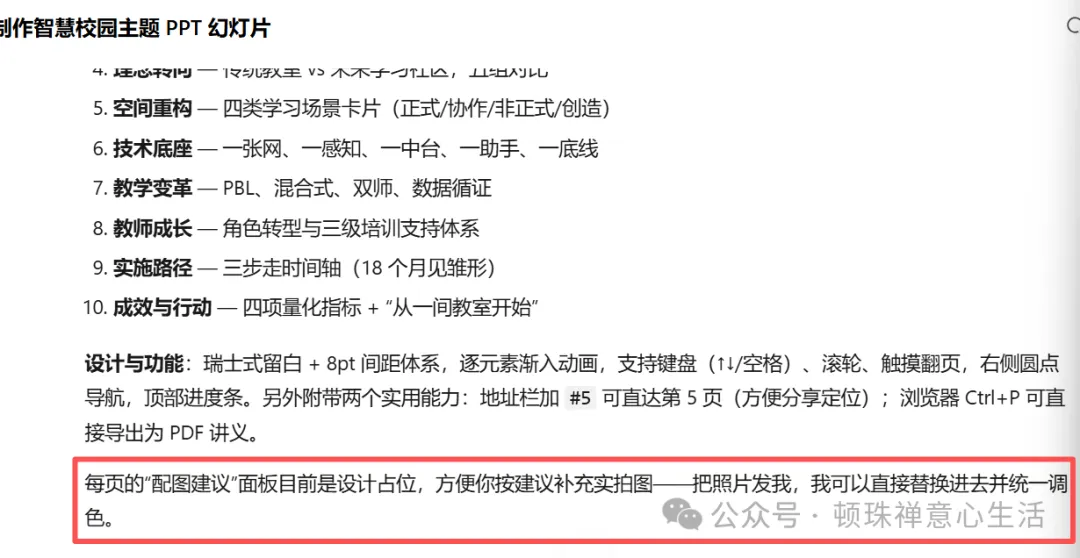
WorkBuddy 将会调用 Frontend Slides 技能,自动规划结构,包括封面、目录、内容页、总结页等,并按照指定的风格渲染每一页。
步骤 04
如需调整 PPT 内容、版式、配色,可直接在对话框中输入修改要求。
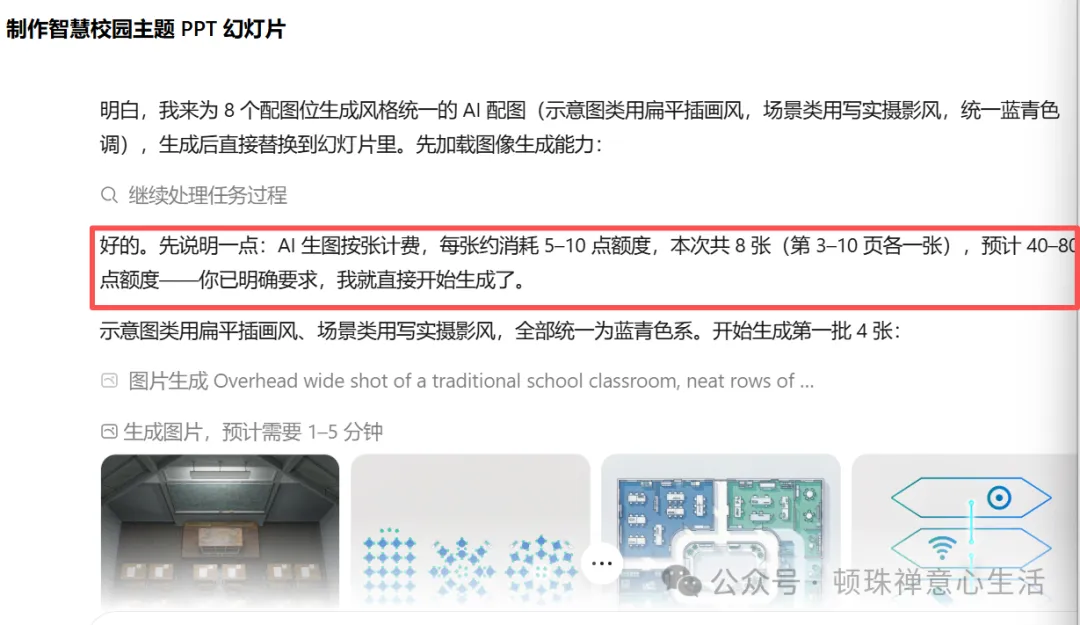
如果已经满足需求,向 WorkBuddy 输入指令,要求输出 PPT 文件。
📌 修改 / 导出提示示例:
整理为可下载的 PPT 文件。
步骤 05
等待片刻,WorkBuddy 将自动整理文件并支持下载,在本地即可查看、二次编辑。
💡顿珠老师延伸实战分享
很多学员问我:这套能力除了案例里的教育汇报 PPT,我们轻创业、女性成长、沙龙导师怎么用?
你可以用这套逻辑,生成:
✅ 沙龙课程介绍 PPT
✅ 个人 IP 宣讲方案
✅ 合伙人招商说明 PPT
✅ 读书会、雅集分享课件
✅ 项目路演、客户沟通提案
核心不变:写清楚【主题 + 页数 + 给谁看 + 想要的风格】,AI 帮你搞定排版、配色、页面框架,我们只需要把控内容内核,把想法传递出去。
繁杂的排版交给 AI,我们守住内容里的温度与思考。
📢 明天学习预告
Day8 的 PPT 自动生成先学到这里,明天我们继续进阶!
Day9 学习主题:建站数字员工|AI 建站师
不用写代码,借助 AI 快速搭建个人主页、工作室官网、项目落地页,一人公司,自己就能搞定线上站点。
持续跟着 100 天 WorkBuddy 训练营,一个人活成一支队伍。
💌 坚持打卡学习,把 AI 变成我们轻创业路上的数字员工。
欢迎把学习心得发到留言区,有操作疑问,随时私信交流✨

