PPT教程第二课:插入文字框,设置你的第一个字体
- 2026-11-08 04:19:17
PPT教程第二课:插入文字框,设置你的第一个字体1.打开PPT,新建一个空白演示文稿 2.看顶部菜单栏,找到"插入"选项卡,点一下 3.里面有个"文本框"按钮,点一下 4.选择"横排文本框" 5.鼠标移到幻灯片上,按住左键拖出一个长方形框 6.松开鼠标,一个空白文本框就出来了 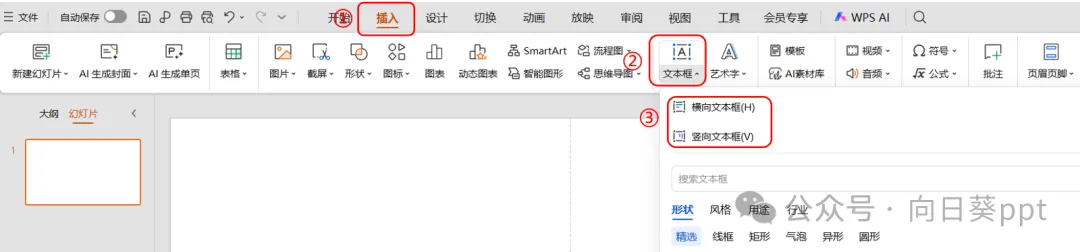
1.鼠标点一下刚才拖出来的文本框 2.直接打字,比如写"今天学插入文本框" 3.你会看到文字出现在框里 1.用鼠标选中你打的字(拖一下,字变蓝就是选中了) 2.看顶部菜单栏,找到"开始"选项卡 3上面有个字体选择框,写着"宋体"或其他默认字体 4.点一下旁边的小箭头,弹出字体列表 5.找到"微软雅黑"或"思源黑体",点一下 6.你会看到字变了样子 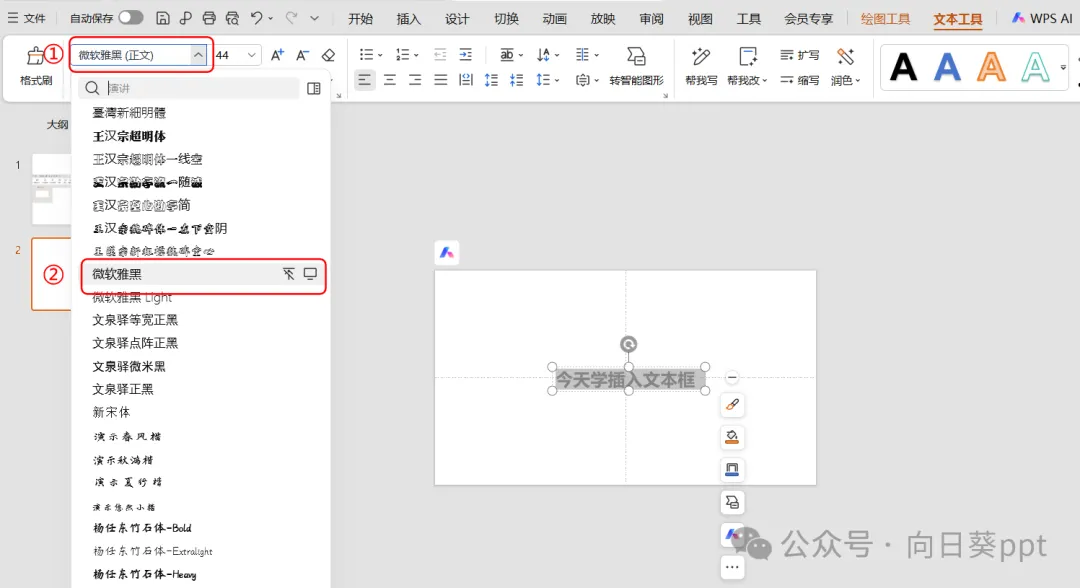
1.保持文字选中状态 2.字体旁边有个数字框,写着"24"或类似的数字 3.点一下那个数字,直接输入"36",按回车 4.字变大了! 1.保持文字选中状态 2.顶部找到一个"A"下面有红色横线的图标 3.点一下旁边的小箭头,弹出颜色面板 4.选一个深蓝色或黑色,点一下 5.字的颜色就变了 1.鼠标移到文本框的边框上(不是中间) 2.鼠标箭头变成四向箭头 3.按住左键拖动,文本框就跟着移动了 4.拖到你想要的位置,松开鼠标
1.插入一个横排文本框 2.写一句话:"我在学PPT" 3.字体改成微软雅黑或思源黑体 4.字号改成36 5.颜色改成深蓝色 6.把文本框拖到页面中间位置
上一课我们学会了新建空白演示文稿,今天来学第二课:怎么在PPT里加文字,怎么设置字体大小和颜色。这是做PPT最基础的操作,学会了就能开始写内容了。
一、插入一个空白文本框
上一课我们用了默认的标题框和正文框,今天来学怎么自己插入一个文本框——想放哪就放哪。
操作步骤:
二、在文本框里输入文字
操作步骤:
三、设置字体(改成微软雅黑或思源黑体)
默认字体可能不是黑体,我们来改一下。
操作步骤:
四、设置字号大小
操作步骤:
五、设置字体颜色
操作步骤 :
六、移动文本框位置
操作步骤:
好了,现在你已经学会了:插入文本框 → 打字 → 改字体 → 改字号 → 改颜色 → 移动位置。这就是做PPT最基础的文字操作,以后所有PPT都是从这几步开始的。
📝 课后作业
照着今天的步骤,做一页PPT:
做完你会发现:文字操作就这几步,学会了就能开始做自己的PPT了。
本文来自网友投稿或网络内容,如有侵犯您的权益请联系我们删除,联系邮箱:wyl860211@qq.com 。

