不会Ctrl+G五大批量神操作,你的Excel白学了!
- 2026-11-08 08:31:01
不会Ctrl+G五大批量神操作,你的Excel白学了!被90%人忽略的Excel懒人快捷键!Ctrl+G五大批量操作,让你告别低效加班! 今天一次性把 Ctrl+G最实用、职场必用的5个神操作全部分享给大家,看完这篇文章直呼真香! 日常复制Excel表格数据、导出报表,总会出现杂乱纷呈的不连续空行。 手动一行行删除,越删越混乱、越删越烦躁! 【正确的操作步骤】 1. 全选表格 2. 按 Ctrl+G 打开【定位】 3. 选择【空值】 4.点击【定位】 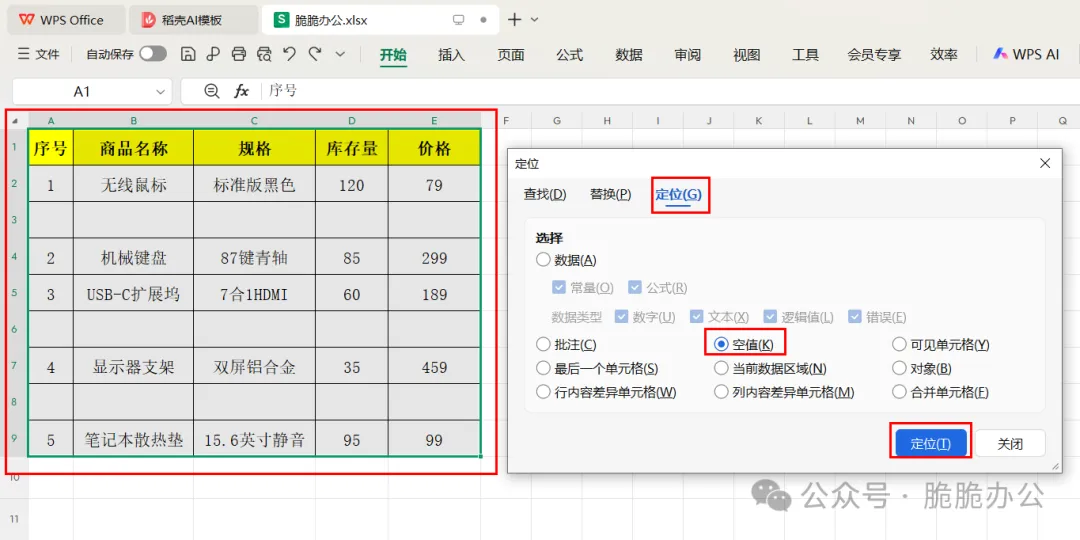
5.鼠标右键 6.点【删除】 7.选择【整列】 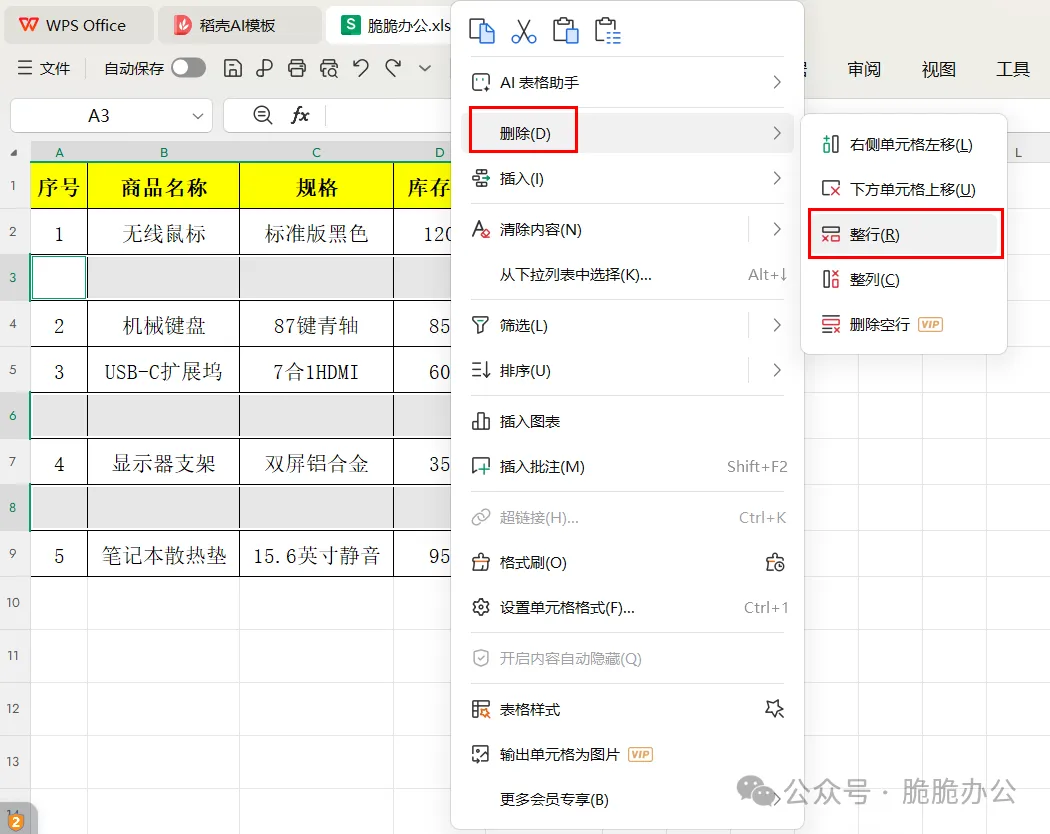
全部空行瞬间清空,清晰明了! 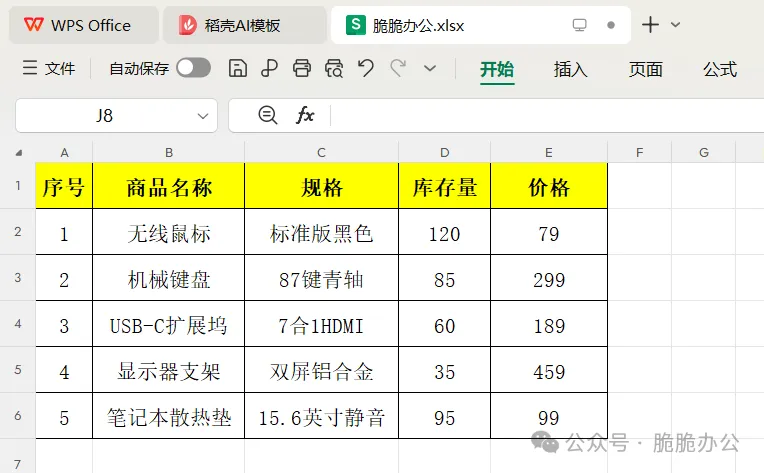
在Excel表格中,很多报表中的姓名、部门和岗位只填了第一行,下面全部空白!这样会导致对账、统计报错! 一个个手动复制粘贴搞半天都搞不完! 【正确的操作步骤】 1.全选表格 2.按Ctrl+G打开【定位】 3. 选择【空值】 4.点击【定位】 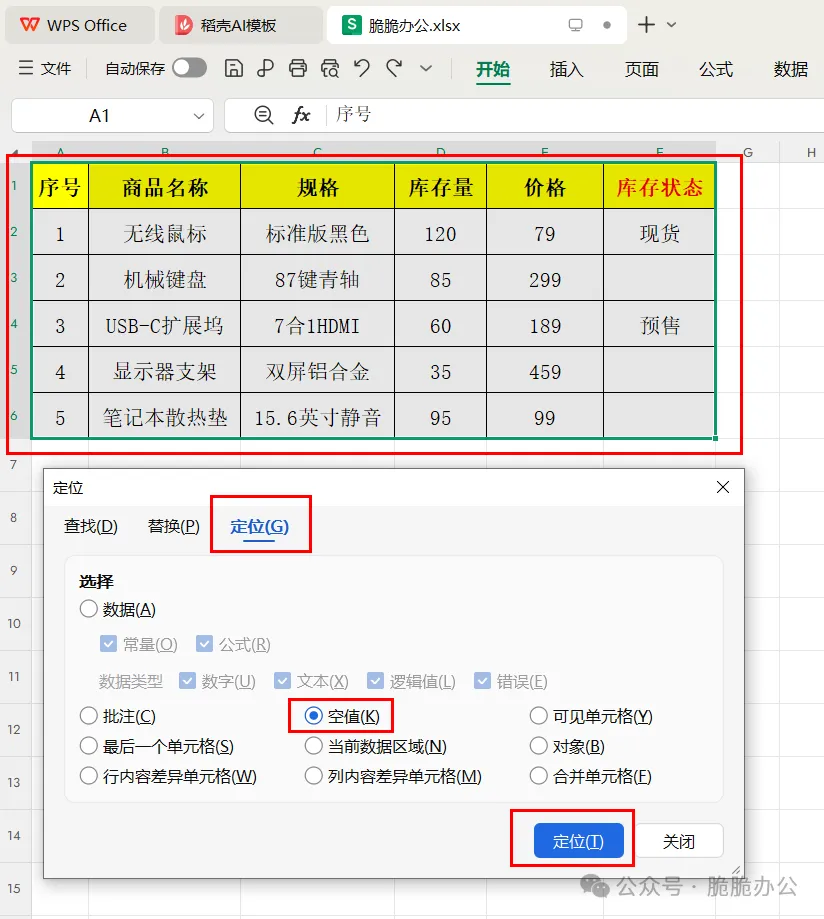
5.输入公式=上方单元格 6.最后按Ctrl+Enter键 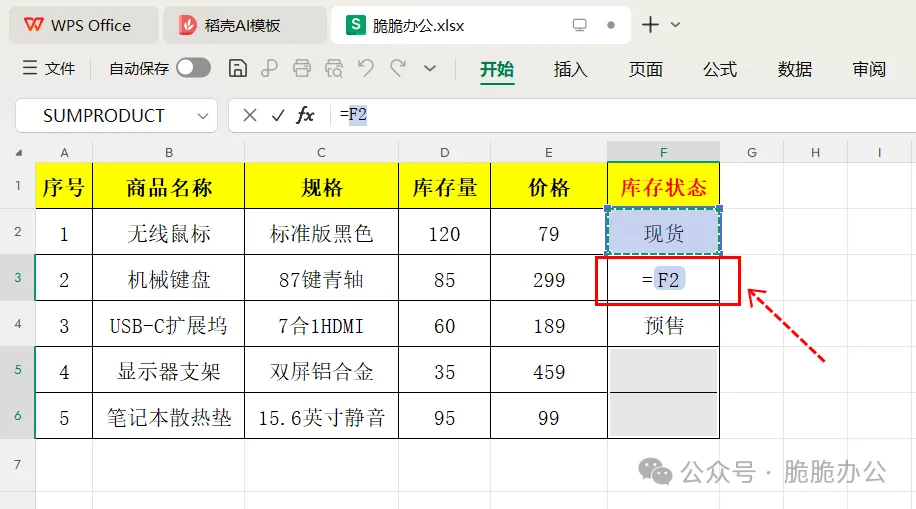
全部空白单元格自动向上填充补齐,整列数据呈现整齐干净! 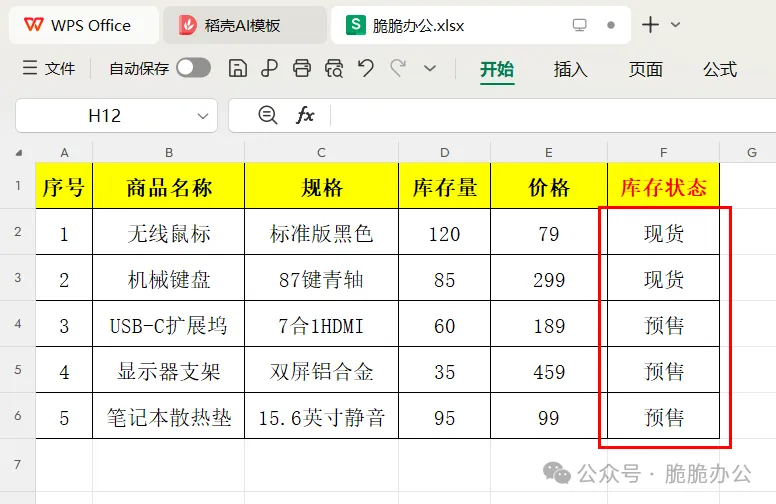
日常很多报表中,一行空行、一行数据需要小计!运用普通求和很费劲! 【正确的操作步骤】 1.全选表格 2.按Ctrl+G打开【定位】 3. 选择【空值】 4.点击【定位】 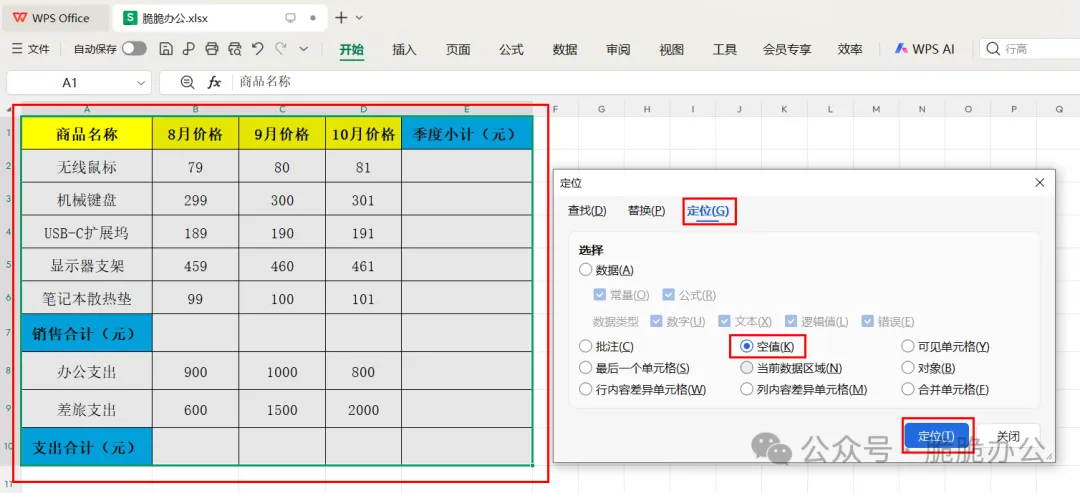
5.按Alt+= 自动求和 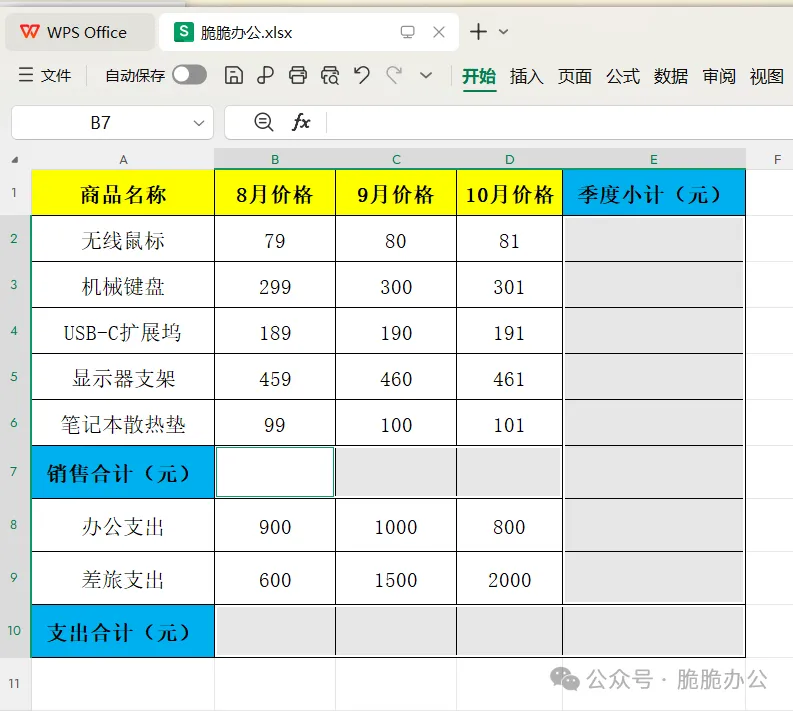
全部空白行自动求和,无需填公式! 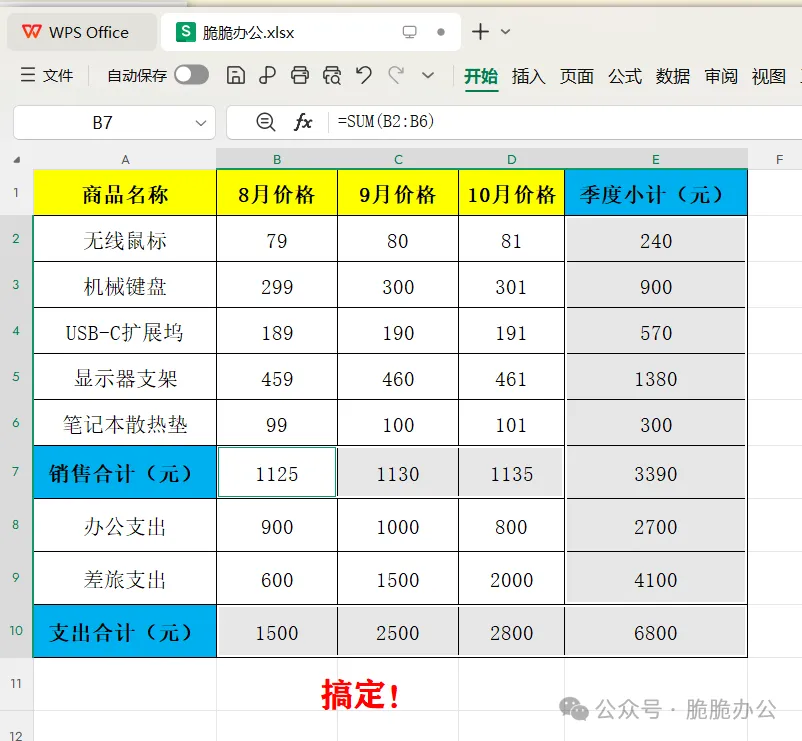
在Excel表格中有很多数据,需要找出数据差异性,用肉眼一个个核查很崩溃! 【正确的操作步骤】 1.全选表格 2.按Ctrl+G打开【定位】 3. 选择【行内容差异单元格】 4.点击【定位】 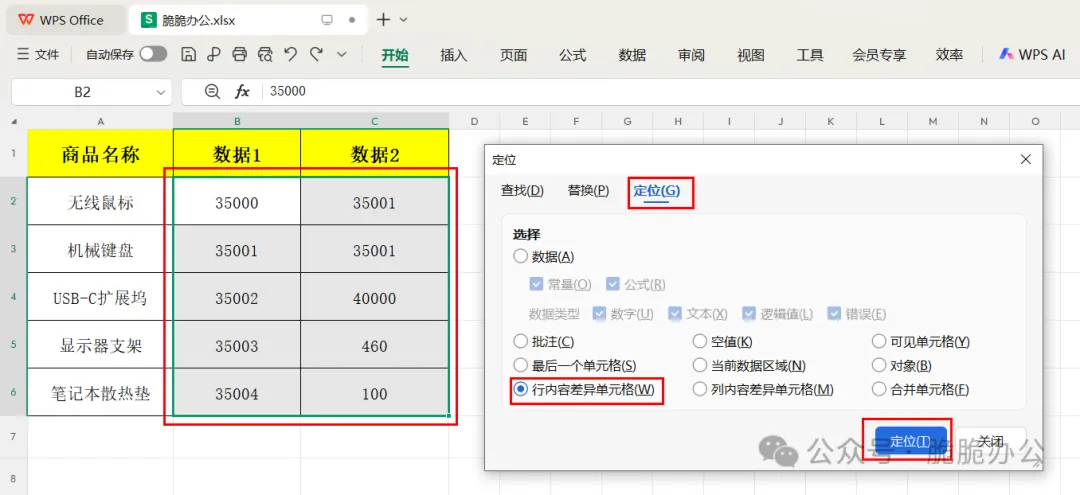
5.定位差异值 6.填充颜色利于查阅 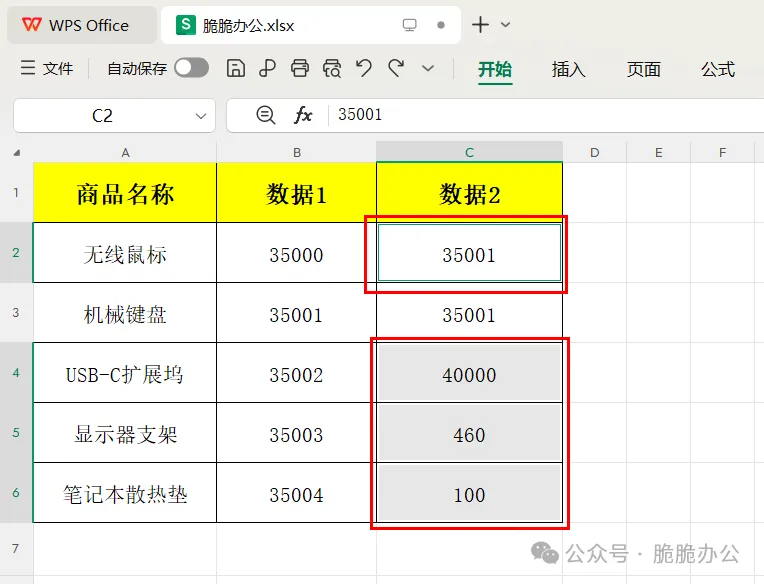
表格中不同数据瞬间一目了然!方便查阅差异数据! 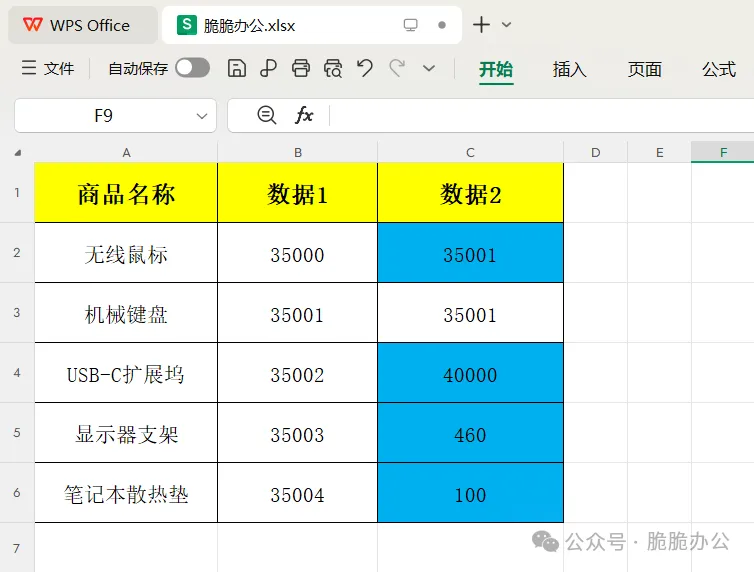
Excel表格中太多乱七八糟的文本框、形状和图片,手动删除越删越乱! 【正确的操作步骤】 1. 将光标放在表格任意处 2.按Ctrl+G打开【定位】 3. 选择【对象】 4.点击【定位】 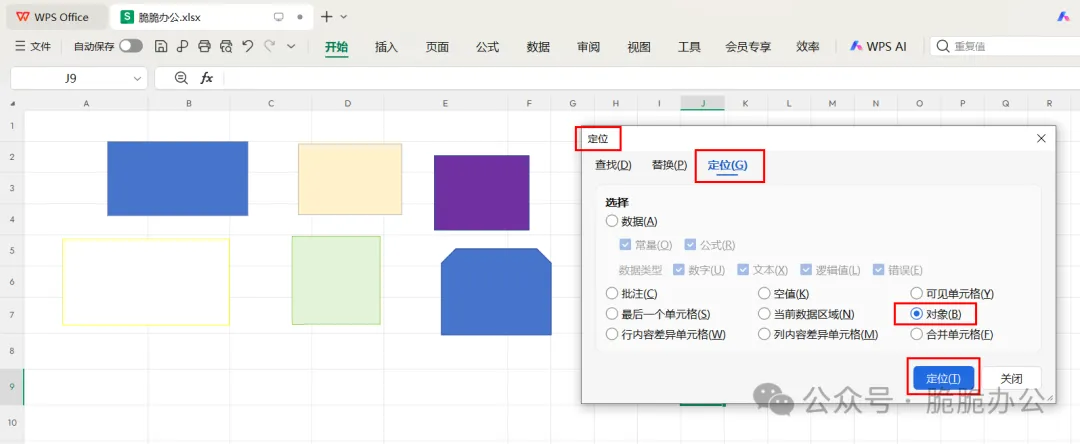
5.定位所有图片和文本框后 6.按Delete键 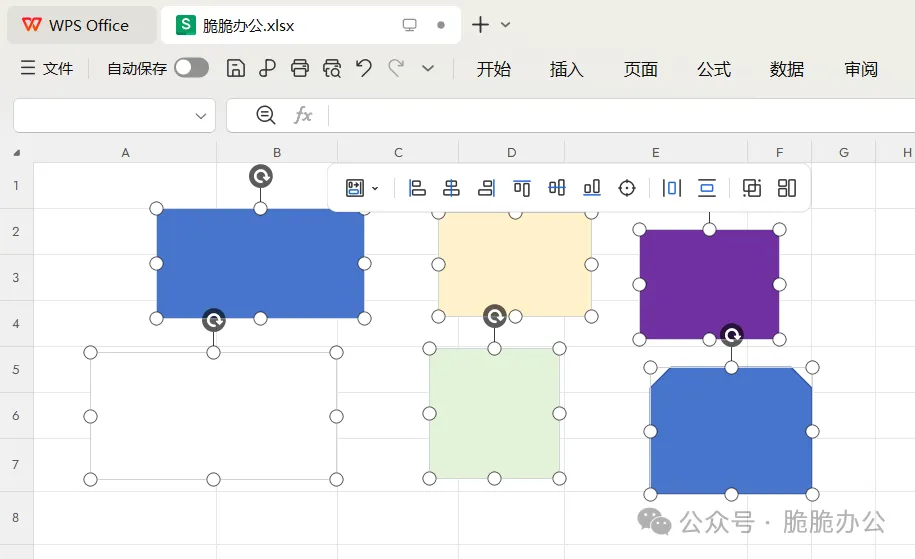
表格焕然一新! 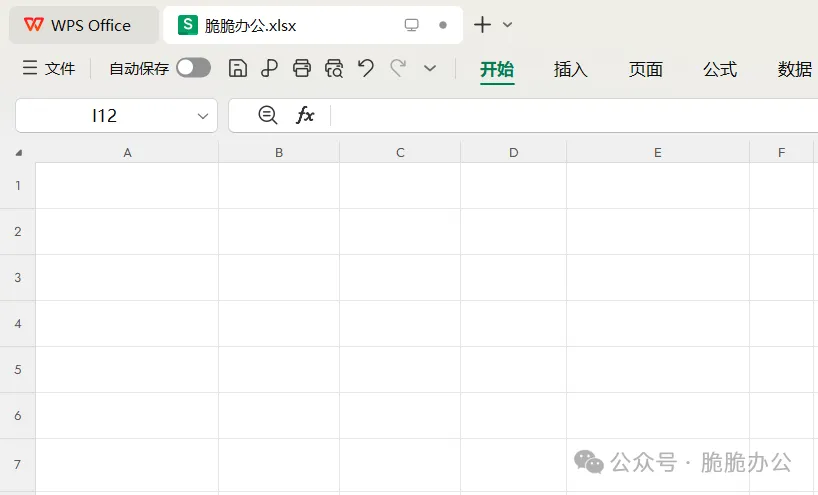
学会一个Ctrl+G神键,胜过学1000个普通快捷键! 办公高手和新手小白的差距, 从来不是谁做得更快,而是谁能够巧用批量技巧操作。 建议收藏本文,处理报表时遇到数据混乱,直接打开套用! 脆脆办公持续更新职场懒人办公干货! Excel十个打印高效技巧,学会打印少踩坑 无需透视表!只需学会PIVOTBY+HSTACK+DROP三大组合王炸函数,数据表秒变高级报表!
一、批量删除全文不连续的空白行(最常用)
二、批量填充全部空白单元格
三、批量隔行自动求和(财务必备)
四、批量查找差异数据
五、批量选中全部文本框、对象
本文来自网友投稿或网络内容,如有侵犯您的权益请联系我们删除,联系邮箱:wyl860211@qq.com 。

