【今日实践】PPT中加入数字人
- 2026-11-08 11:57:10
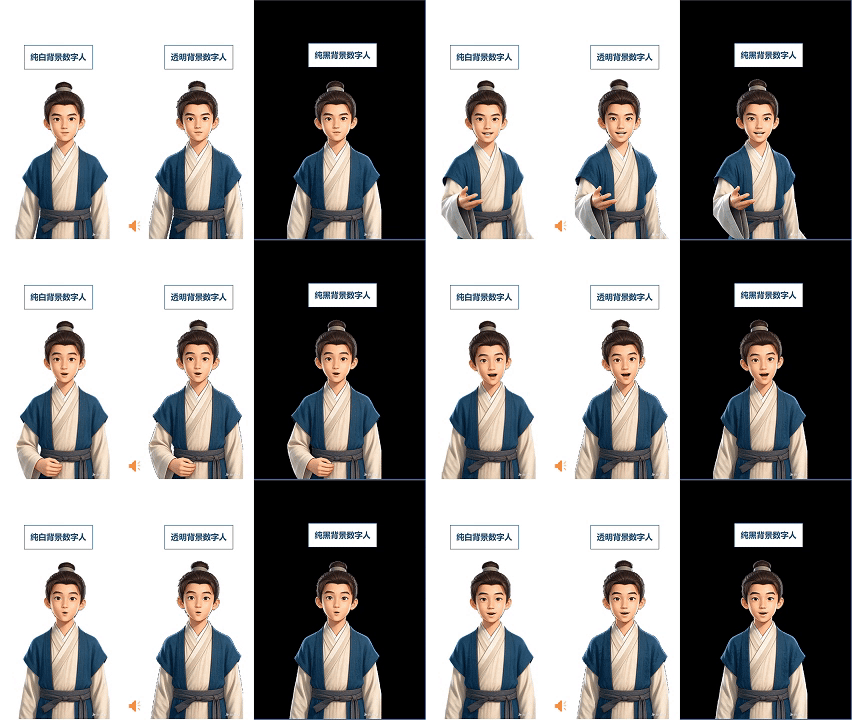

就这一句,学生的眼睛是真亮了。然后顺理成章,由"他"把本节课的穿越任务发布下去。
这个数字人不是我拍的视频,也不是花钱定制的,就是几个免费工具、半小时到一小时做出来的一张透明动图。它特别适合三类场景:
语文和历史课的情境穿越——学古诗文、讲历史事件,让"当事人"自己开口,学生一下就进戏了;低年级的任务贯穿——做一个卡通学伴,从头到尾陪孩子闯关,每节课的任务都由"它"发布,比老师口头说"现在开始做题"带劲得多;还有无法实拍的片段补位——远古场景、抽象概念的拟人化讲解。
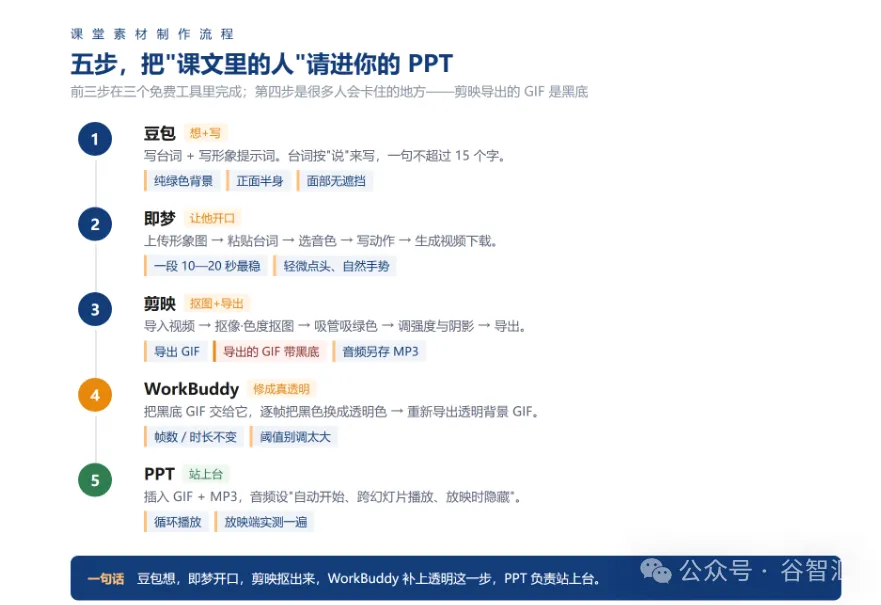
下面把完整流程摊开讲。一共五步——比网上大多数教程多一步,因为第四步是个躲不开的坑:剪映导出的 GIF 是黑底的。我踩过了,把解法也一起给你。
第一步:豆包——写台词、定形象
打开豆包,让它生成一张数字人图片:
写形象提示词。让豆包顺手把人物形象的描述也写好,一会儿直接贴给即梦。这里有一个新手最容易翻车的点:提示词里必须写"纯绿色背景"。背景不纯,后面抠图就抠不干净,头发边上会留一圈毛边:
一位古代诗人的卡通形象,长袍,面带微笑,正面半身,看着镜头,纯绿色背景,高清。

形象风格看学段:低年级用卡通形象配活泼童声,容错率高;高年级、初中用写实风格,动作别做太夸张。
第二步:即梦——让他开口说话
打开即梦(jimeng.jianying.com,和剪映是一家,账号通用),这一步是图片生成 → 数字人:
在数字人功能里上传这张图,右侧依次填:台词(粘贴刚才那段开场白)、音色(和人物身份匹配,比如"稳重男声""清甜女声")、动作描述。动作描述建议写"轻微点头、自然手势、看着镜头"——千万别写"大笑""转圈"这种大动作,系统要么报错,要么做出来很怪。
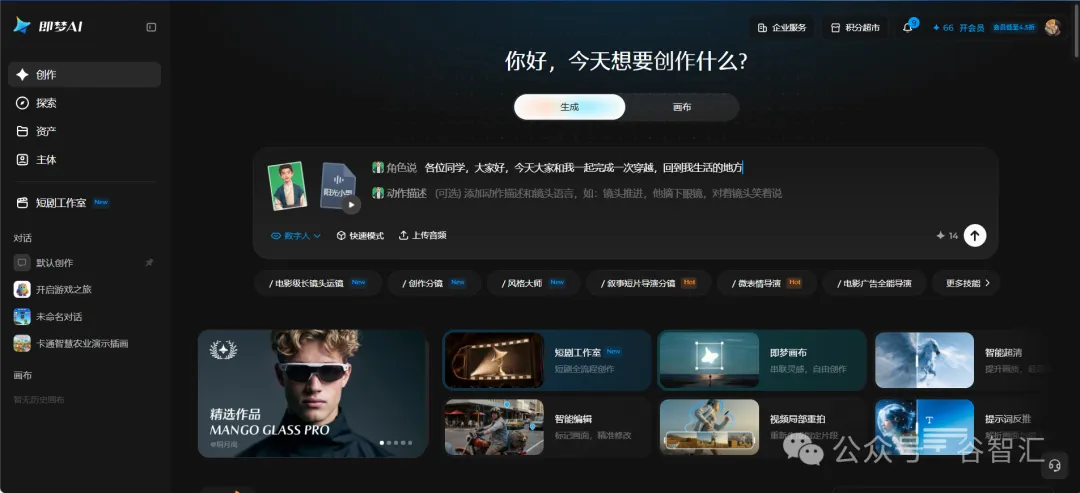
一段控制在 10—20 秒最稳。台词长就分成两三段分别生成,后面再拼。生成需要几分钟,下载下来是一段带绿色背景的 MP4。
第三步:剪映——抠掉绿布,导出 GIF
打开电脑版剪映,把视频拖进时间轴。选中素材,找到「画面 → 抠像 → 色度抠图」,用取色器在绿色背景上点一下——绿布就消失了。然后调两个参数:强度决定抠多少,太高了人物边缘会被一起抠掉(手指、衣袖缺一块),太低了绿边残留;阴影把人物边缘压干净。放大检查头发、衣领、手指,有残绿就把"边缘清除"拉大一点。
抠干净后,点导出,勾选"GIF 导出",同时把音频单独导出一份 MP3(GIF 不带声音,这个千万别忘)。
然后,你会遇到那个坑——
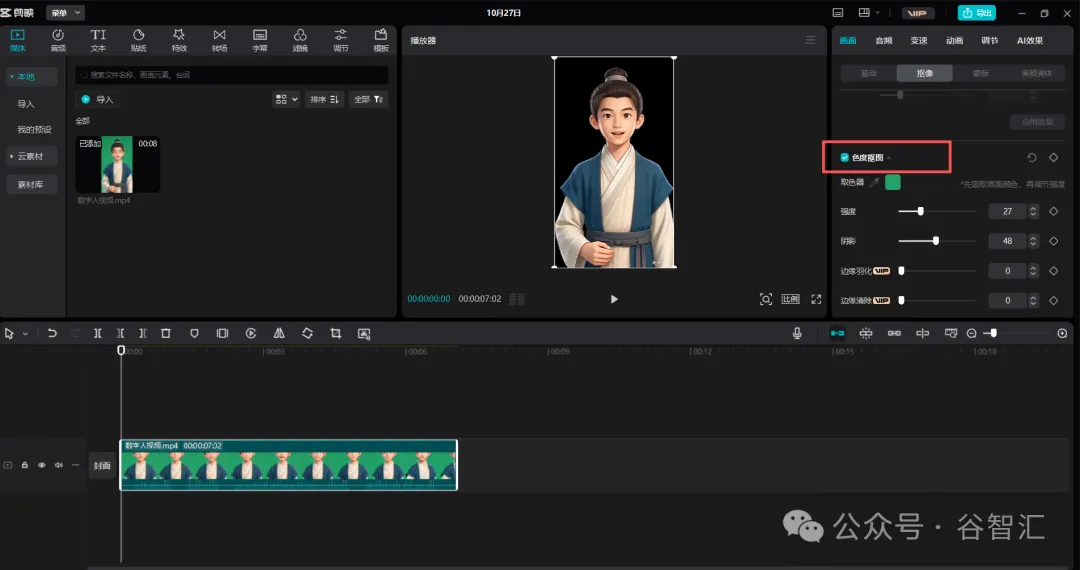
导出来的 GIF,背景是黑的。放进 PPT 一看,人物周围一圈黑块,根本不是宣传图里那种"透明数字人"。
原因说穿了不复杂:GIF 这个格式只支持很有限的透明能力,剪映导出时把抠掉的区域填成了黑色。在视频里没事(那块本来就是背景),但作为动图插进 PPT,黑底就全暴露了。网上很多教程讲到"导出 GIF"就结束了——他们没告诉你后面还有一步。
重点:此时建议大家对背景进行填充,你的PPT什么颜色,你就填充什么颜色。
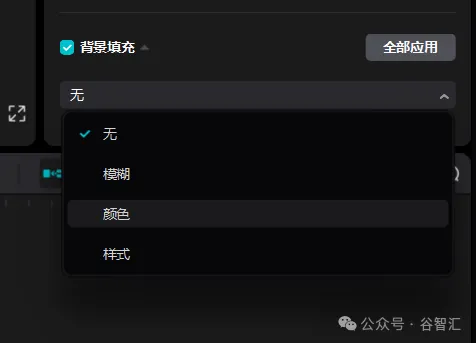
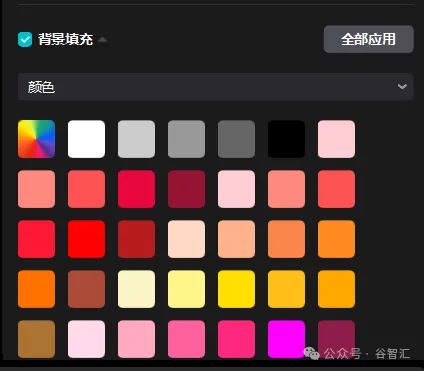
第四步:WorkBuddy——把黑底修成真透明(有点鸡肋,效果不佳)
这一步我是用 WorkBuddy 做的:把剪映导出的 GIF 发给它,一句话——
这个 GIF 是黑底的,请逐帧把黑色背景处理成透明,人物边缘保留干净,帧数和尺寸不变,重新导出一份透明背景的 GIF。
它会逐帧扫描,把黑色的像素换成透明色,再重新打包成一份带透明通道的 GIF。帧数、时长、画面大小都不变,出来的就是真正的"透明数字人"——放进任何颜色的 PPT 页面,人物都是"站"在页面上的,没有那块黑布。
两个小提醒:一是黑色阈值别开太大——如果人物本身有黑色元素(黑头发、深色官服),阈值太大连人物都会被挖穿,出现一个个透明窟窿,发现窟窿就把判定范围收紧一点;二是处理完先双击打开检查一遍,逐帧翻一翻边缘,确认没有残黑和误伤,再进 PPT。
第五步:插进 PPT——两个设置别漏
插 GIF:插入 → 图片 → 此设备 → 选透明 GIF。它会自动播放,缩放到屏幕一角(建议左侧或右侧三分之一处,别挡课件正文)。
插音频:插入 → 音频 → 选 MP3,然后做三个设置:开始设为"自动"、勾选"跨幻灯片播放"和"放映时隐藏"。这样一放映,数字人开口说"和我一起完成一次穿越",画面和声音同步出现。
最后一步:连上大屏,实际放映一遍。编辑界面里 GIF 不一定动、音频不一定响,放映模式才是真实效果——别在办公室里觉得做完了,进教室才发现不放。
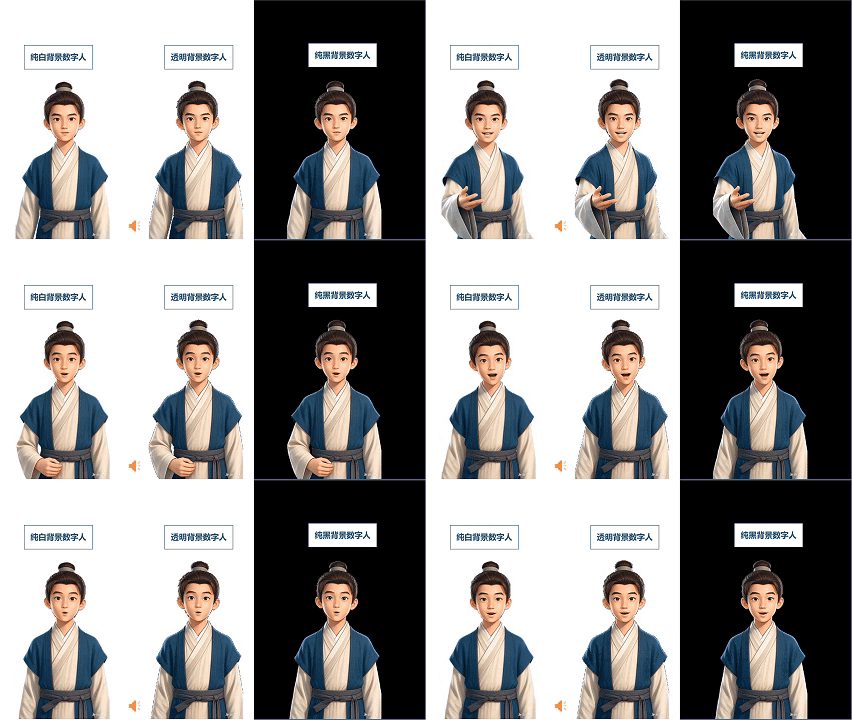
课堂上的三个用法
1. 语文、历史课的情境穿越。学古诗文,让"诗人"自己讲创作背景;讲历史事件,让"古人"做第一人称旁白——史料变成有画面感的故事,学生跟着"他"走进那个年代。
2. 低年级的任务贯穿。做一个固定的卡通学伴,闯关游戏发布第一关任务、小组活动宣布规则,一节课一个角色串到底,比老师口头说更有仪式感。
3. 无法实拍的片段补位。需要呈现但拍不到、也找不到无版权素材的画面(远古场景、抽象概念拟人化),用数字人 + 生成画面补上,注明"AI 生成"即可。
三条边界,说在前面
第一,别让它替你上课。数字人在一节课里应该是"客串配角"——出现时间短、服务于具体教学目标。精品课、优质课的正片,主讲必须是教师本人,纯 AI 生成的课程视频按规定是不予报送的。这条红线别碰。
第二,标注 AI 生成。《人工智能生成合成内容标识办法》2025 年 9 月起施行,AI 生成的视频图片要加标识。发布作品、参赛课件时,在角落注明"本素材由 AI 生成",既合规,也是给学生做的示范——老师自己先诚实使用 AI。
第三,内容自己把关。AI 写的台词可能有史实错误——让"古人"说的话,你得先确认他真说过、真做过。数字人是形象,史实是你的责任。
流程五步:豆包想,即梦开口,剪映抠出来,WorkBuddy 补上透明这一步,PPT 负责站上台。今晚花半小时做一条,明天的课就能用。
你打算先让哪位"课文里的人"站进你的 PPT?评论区聊聊,我可以帮你出几个提示词模板。

