帮你做PPT还教你怎么讲PPT的工具来了!NotebookLM邪修大法:用视频概述做,参考如何讲讲解.(高阶玩法番外篇)
- 2026-05-22 04:39:10
帮你做PPT还教你怎么讲PPT的工具来了!NotebookLM邪修大法:用视频概述做,参考如何讲讲解.(高阶玩法番外篇)前面的文章我们学会了一键生成质量非常高的PPT,不过这还只是常规操作。 我们有了一个质量很高的PPT,但是不知道怎么用,从哪里讲起,怎么办呢? 聪明的你肯定想到了,直接把PPT发给AI模型,让它生成的讲解内容,自己对着每一页准备准备,看看时间,照着讲就可以了。不光效率非常高,在AI的辅助下,讲解内容也会更全面、更清晰。 不过我们也不是每次都需要非常专业,全面的PPT,当遇到相对轻松,非专业,比如通识课、水课汇报、科普讲解等等情况时,我们又可以用NotebookLM这个神奇的比一键生成PPT效率还高几倍的功能: 视频总览(Video Overview) 下面我们来学习操作 基本操作已经讲过啦《读不懂文献?1分钟极速入坑,开启你的第一个私人AI助手 NotebookLM(基本用法篇)》我们就简单说一说:根据需要的主题把相关资料、视频链接通通扔进去,直接点击视频总览(Video Overview)一键生成,耐心等几分钟就好。 直接对照生成的视频,听 AI 是怎么解释这些知识点的。 还是我们的老朋友《关于大学不在泳池里教授高数课的合理性研究》我们直接点击生成,不需要加什么提示词,不需要预设,一键点击就好。 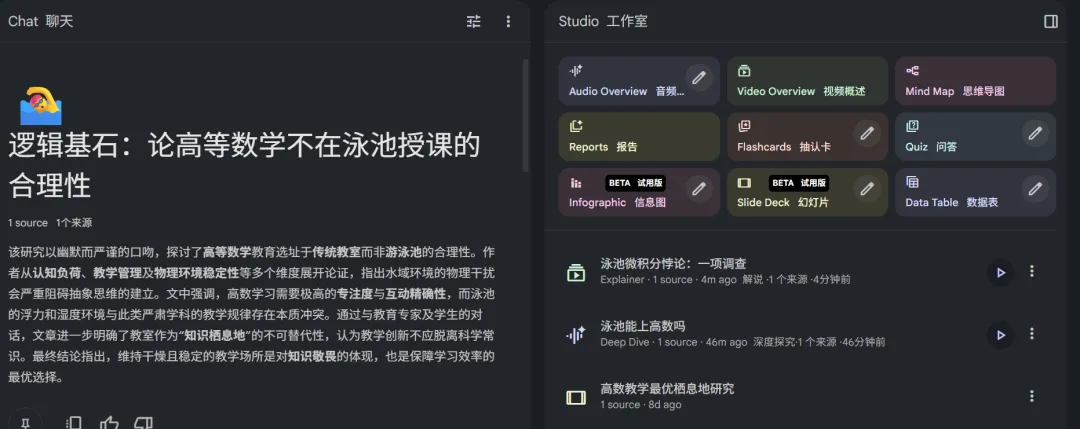
等待几分钟后,我们就得到了这样一个视频。 这个视频,刚好就是一份PPT的讲解,非常清晰,生动。 如果对比我们上期用自带的PPT生成功能(幻灯片Slide Deck)做的PPT,不难发现,这个版本视觉效果更棒、文字更精简、图片更突出,比去哦他密密麻麻全是字的 PPT 更是强出百倍。虽然生成的字体可能需要手动微调,但它的框架和思路绝对是顶级的。 直接把我们需要的画面截下来,对照视频稿念。这个邪修大法不光省了做PPT的功夫,连讲解都不需要自己操心。是真正的超高效率! AI 帮你优雅地水过一场汇报!
之后我们就可以化为己用: 参考视频里的解说词,直接拿来或者稍微改改,就是有了一份逻辑满分、通俗易懂的讲稿。
已关注
关注
重播 分享 赞
这期分享到这里就结束了,上手也是非常快,大家快去上手试一试,探索更有意思的内容。
还有各种玩法以及非常实用的应用场景我会持续分享。欢迎关注我,也欢迎在公众号后台留言互动,下期见~
本文来自网友投稿或网络内容,如有侵犯您的权益请联系我们删除,联系邮箱:wyl860211@qq.com 。


