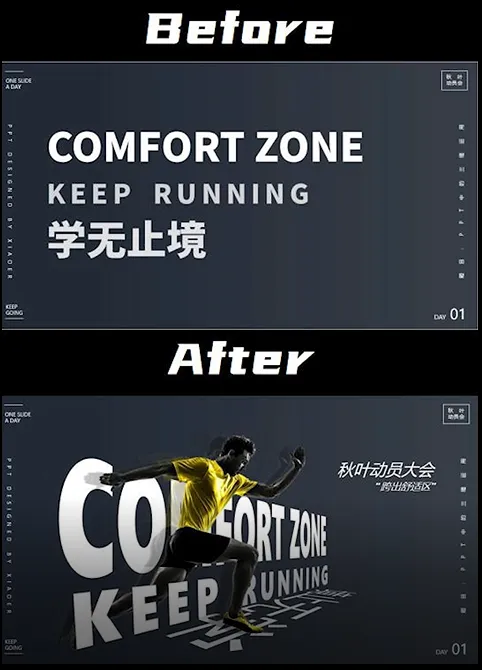
PPT也能做出3D立体效果?只需4步,瞬间变高级!
关注我 👆 发送「 进群 」立即加入秋叶 PPT 读者群!

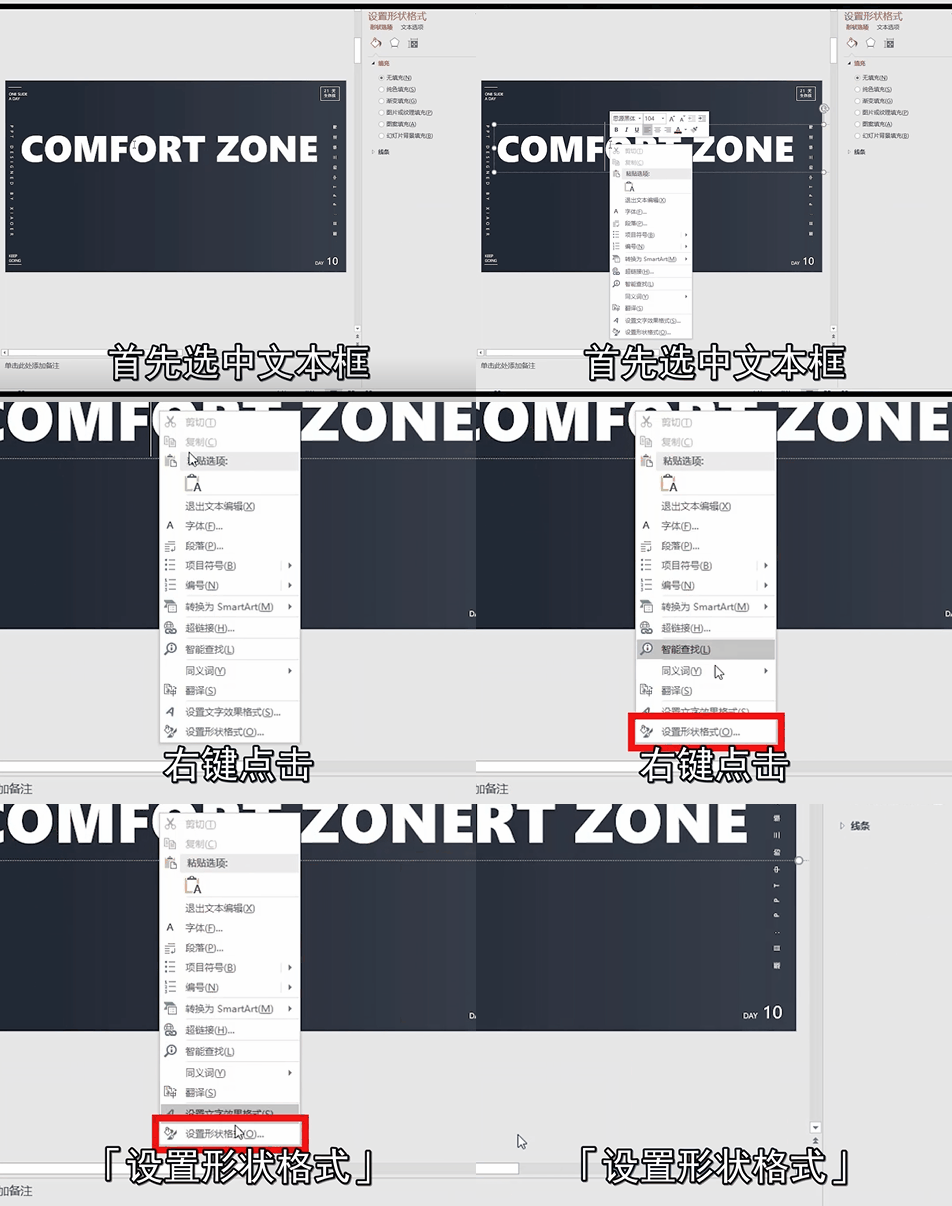
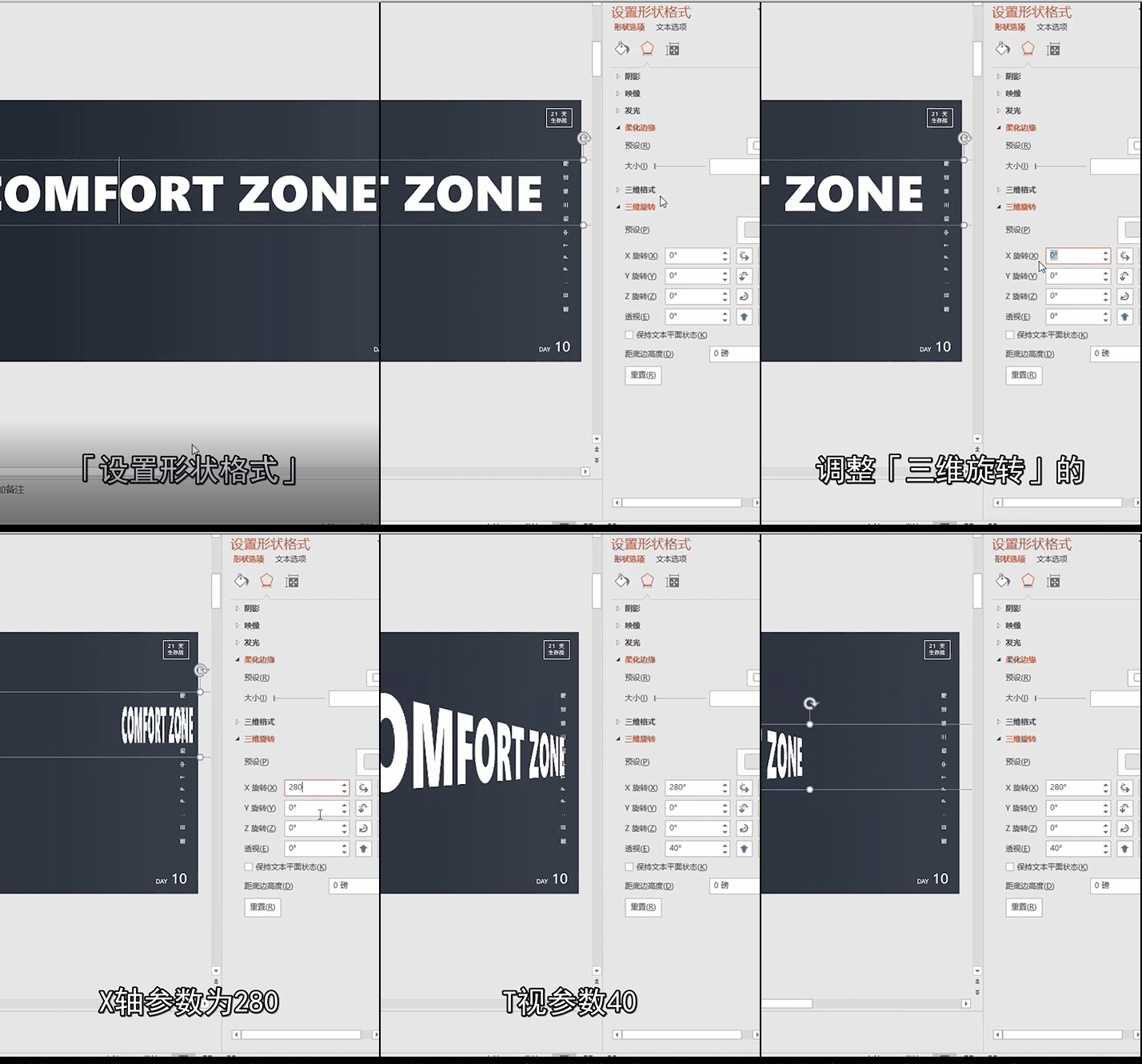
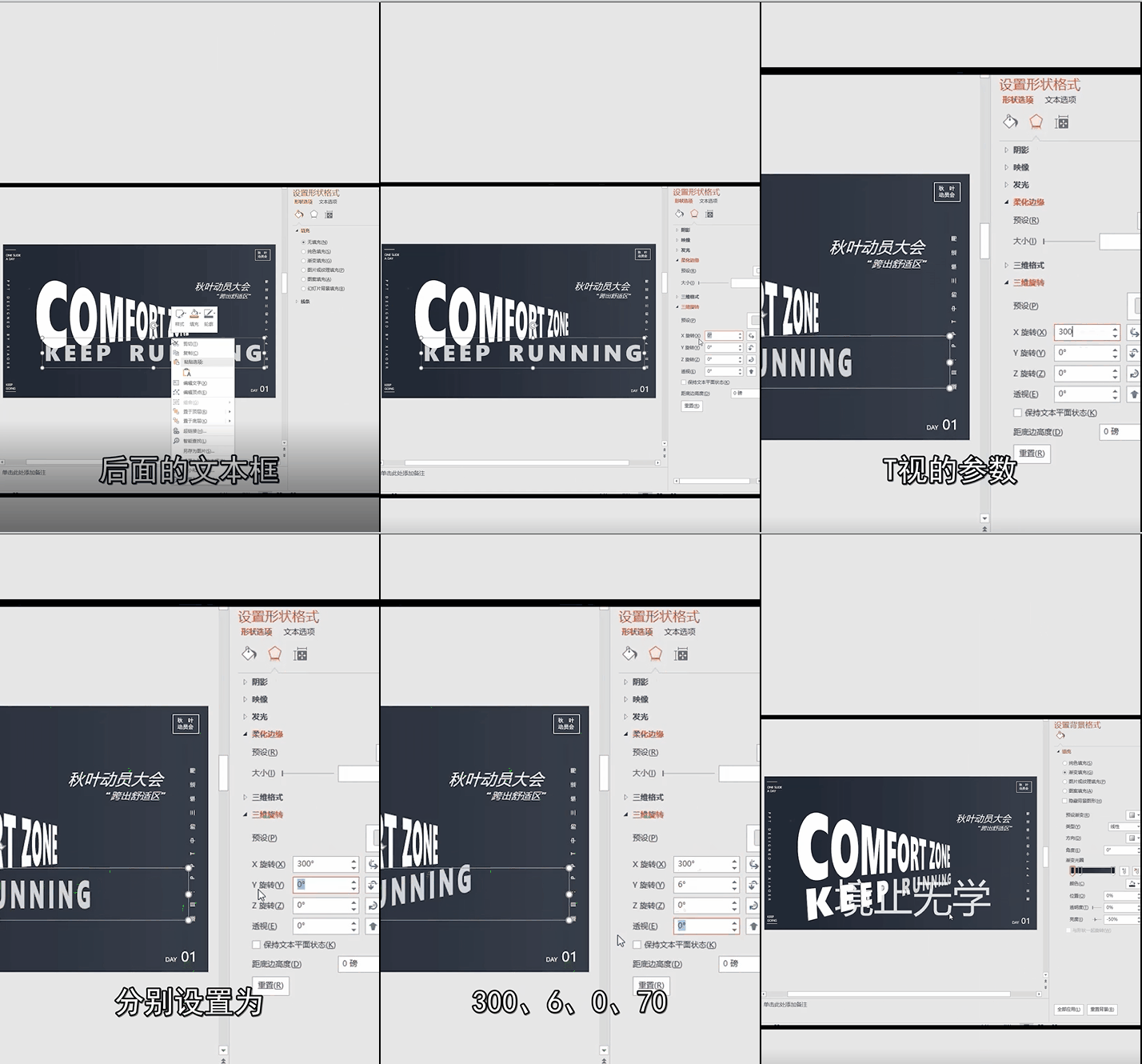
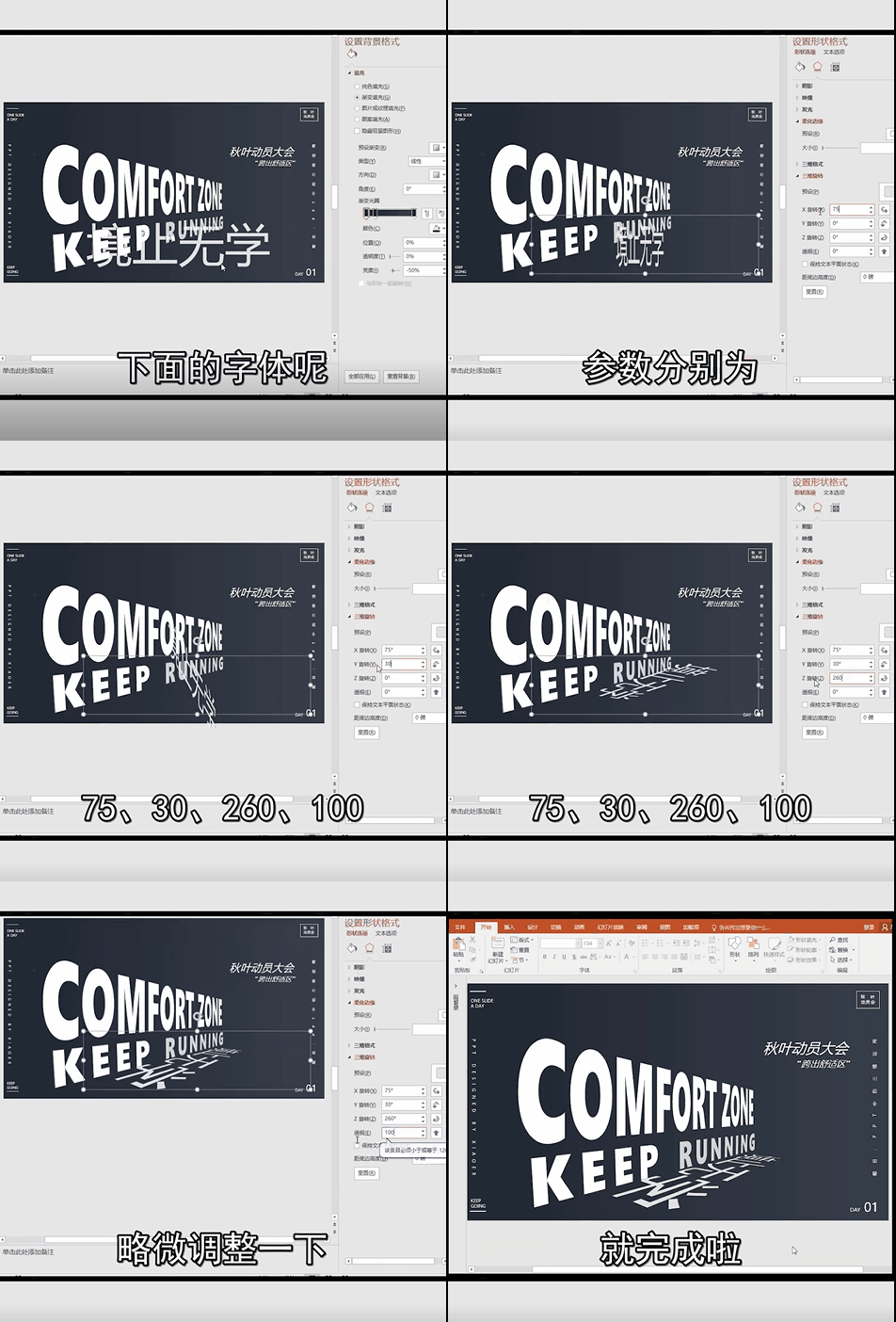
告诉你一个小秘密,其实这个 PPT 一分钟就可以搞定!❷ 选择【效果】调整【三维旋转】的 x 轴参数为 280,透视参数 40:❸ 后面的文本框进行同样的操作,X 轴、Y 轴、Z 轴和透视的参数分别设置为 300、6、0、70。调整好位置:❹ 下面的字体,和上方的操作步骤一样,X 轴、Y 轴、Z 轴和透视的参数分别设置为 75、30、260、100,略微调整一下文字的立体排版就完成啦:今天的分享就到这里啦,我们下期见!( ^_^ )/~~拜拜~今天的 PPT 小技巧学会了吗?
还想继续想精进 PPT 技能?来体验下这个 3 天 PPT 集训营吧~
每天只要学习大概 10 分钟,从日常的功能出发,全程演示,一课一练,夯实进阶每一步,既有干货知识,又能实操检验学习成果。
为感谢一直以来各位小伙伴的支持,秋叶 PPT 开设读者群啦!欢迎大家扫描下方二维码加入哦!群内不仅有海量 Office 资料包,还有各种职场干货分享、红包掉落等福利~