有时候 PPT 的文案很抽象,还只有一两句话。想要做的高级精致,难度实在太大了!有没有什么好的办法呢?今天我们邀请到张天奇老师,他将通过一份 PPT 定制案例,为我们分享如何用 PPT 自带的图表提升 PPT 的质感。一起来看看吧~最近,我通过摸索一页定制作品,解锁了一个新的思路:用 PPT 中的图表,自制素材,提升设计感。
先说背景,这是一份公司介绍的 PPT,要求很简单,就是要有科技感,先来看看原稿(为保护客户信息,文字经过处理):
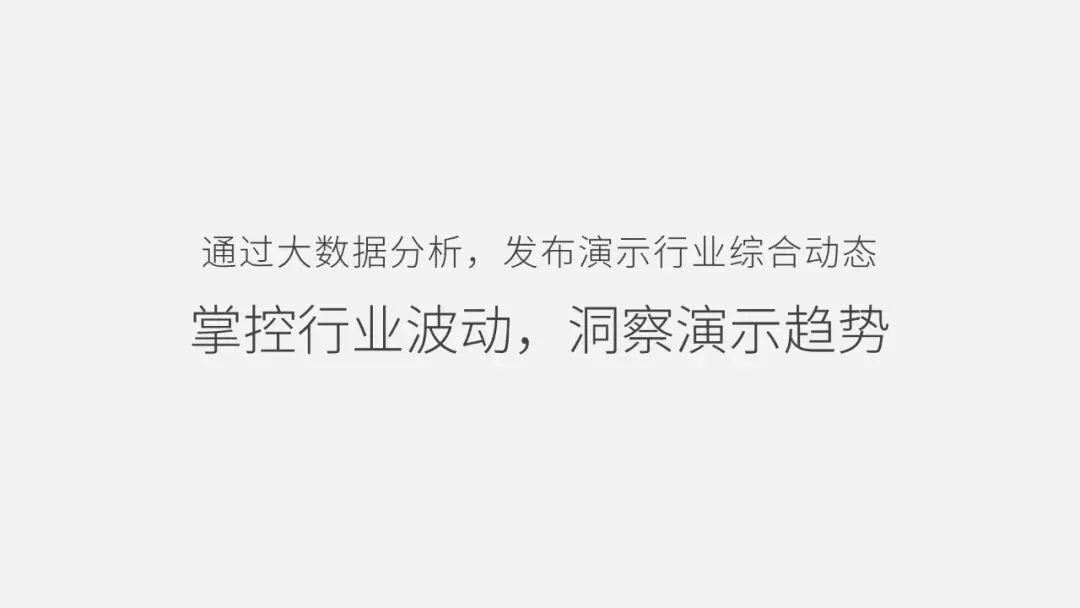
我们先来分析一下文案:
这页的关键词在于「大数据」、「综合动态」、「行业波动」,有了这些关键字,我们就可以有一个大概的方向。
OK,我们进入设计。
首先,因为要求有科技感,那么就可以使用深色背景+蓝色渐变文字的搭配:
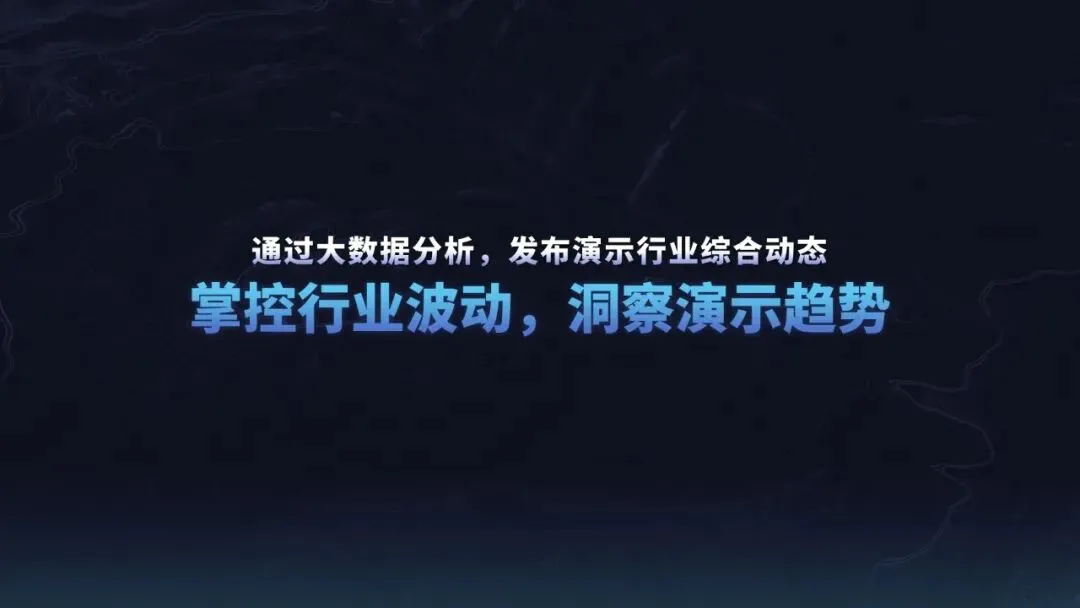
而根据之前的文案分析,我们可以想办法将「波动」、「动态」的感觉表达出来,这里我使用了一些渐变的线条和圆形,装饰在文字周围。
简单的元素堆积,也能形成很耐看的细节:
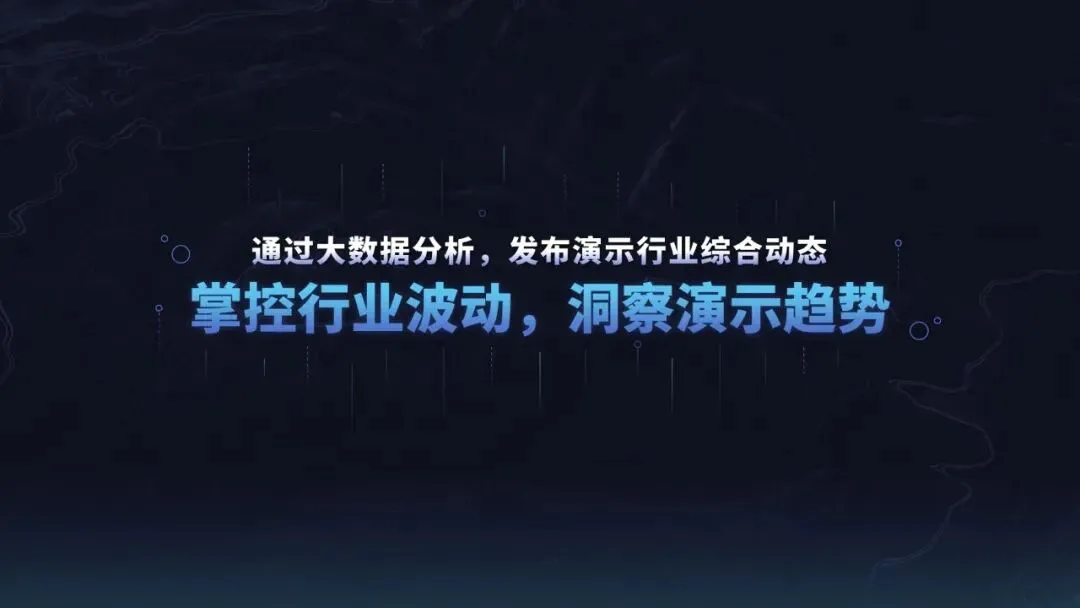
到了这一步,便遇到了瓶颈:由于缺少其他素材,画面的四周有些空。
此时,便可用到今天的技巧:用图表自制素材,来对应文案中的「大数据分析」。
首先,我们用 PPT 自带的图表功能,虚构出几个图表:
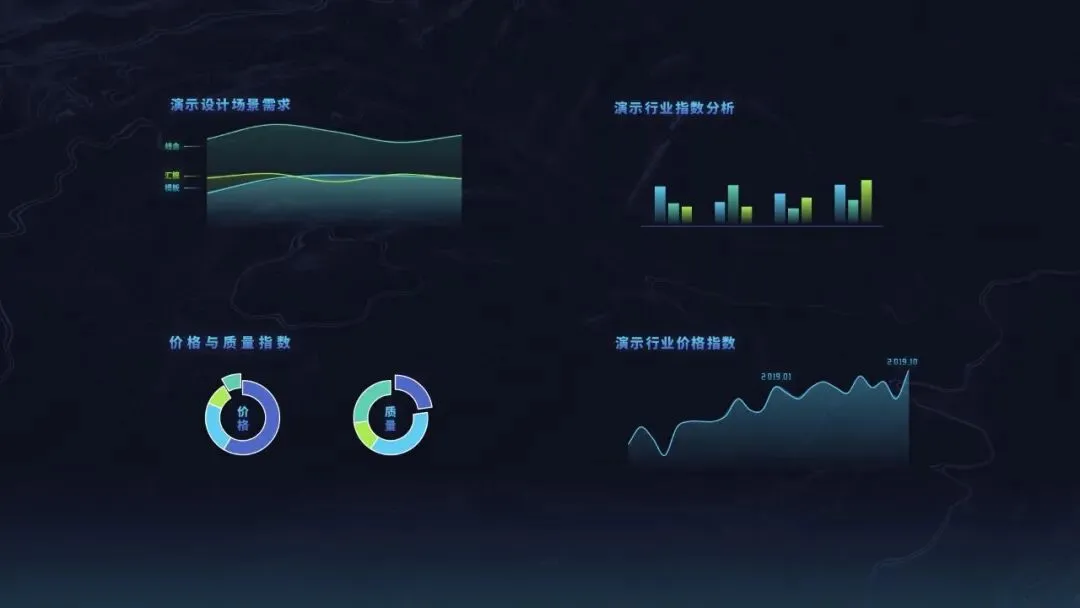
但单纯的这样,还是有些单调,而且不统一,这时,我们就可以为它们添加一个统一的容器:
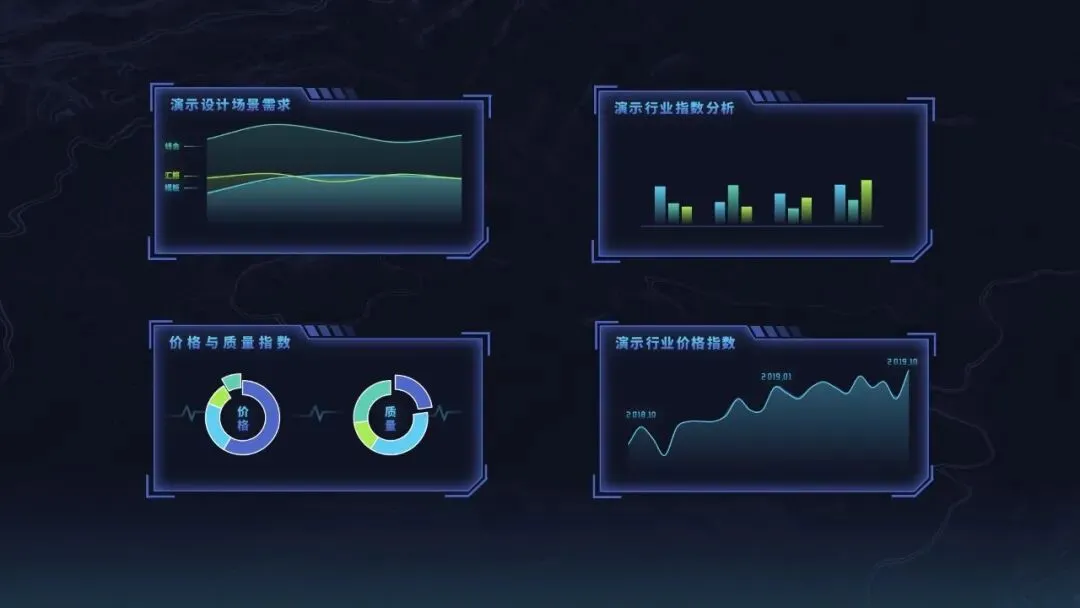
这样,我们就有了 4 个设计素材,但因为是文字和图表,不方便调节它们的大小,这时,我们就可以将这些组合,粘贴成为一张张的图片。
此时,再将它们添加到画面中,调节大小,一下子就充实了:
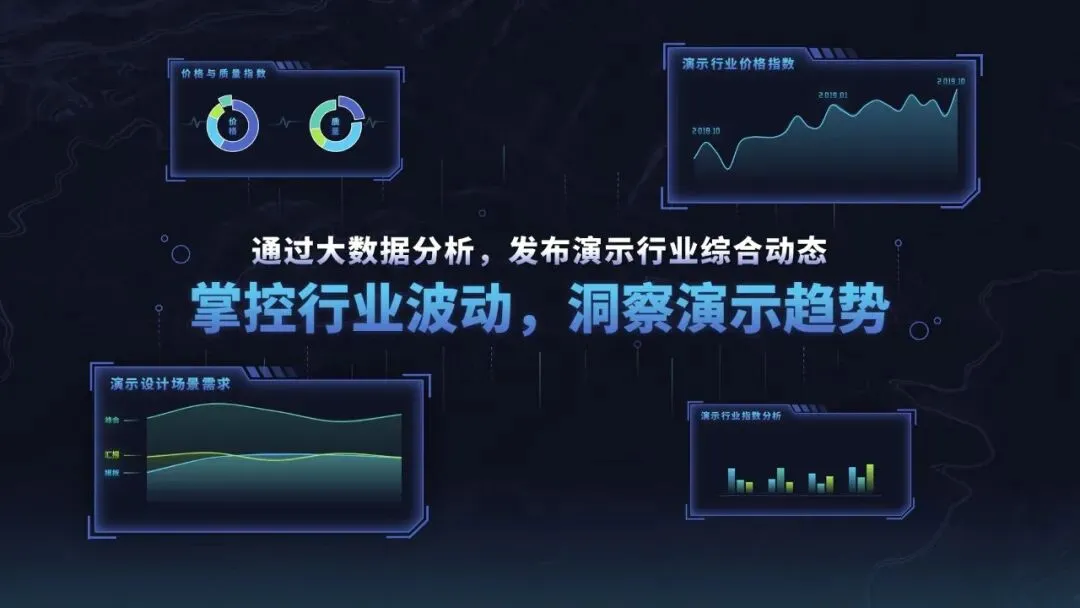
此时,设计已初步成型,但少了很重要的一点:空间感。
如何塑造空间感?最简单的方法,就是制造虚实的对比,转化为参数,就是模糊度的差异,而 PPT 中,就自带一个图片的虚化效果:
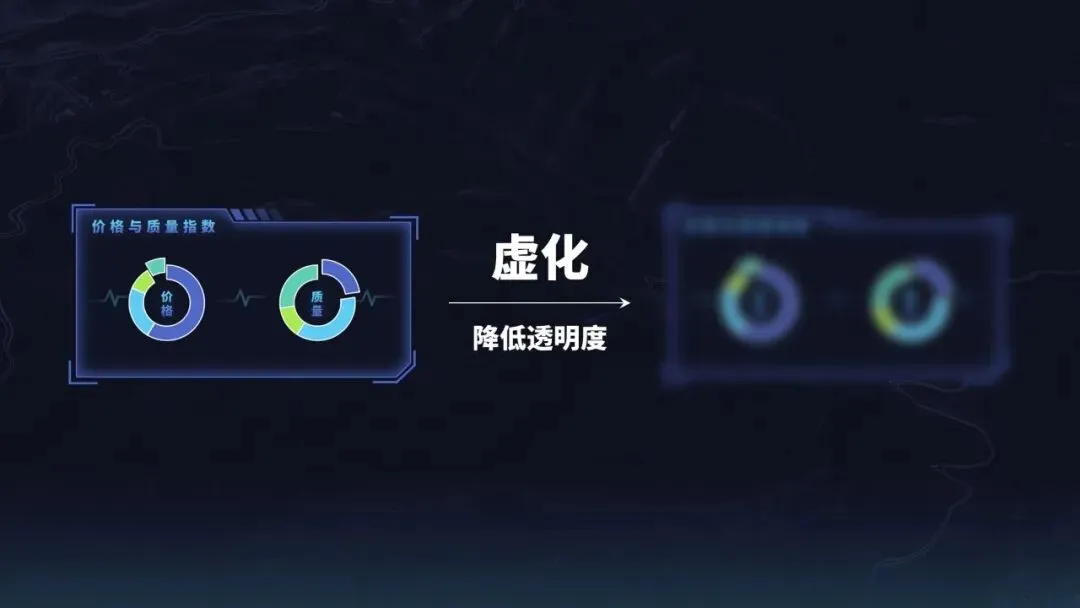
于是,我们便可以得到这样的效果:
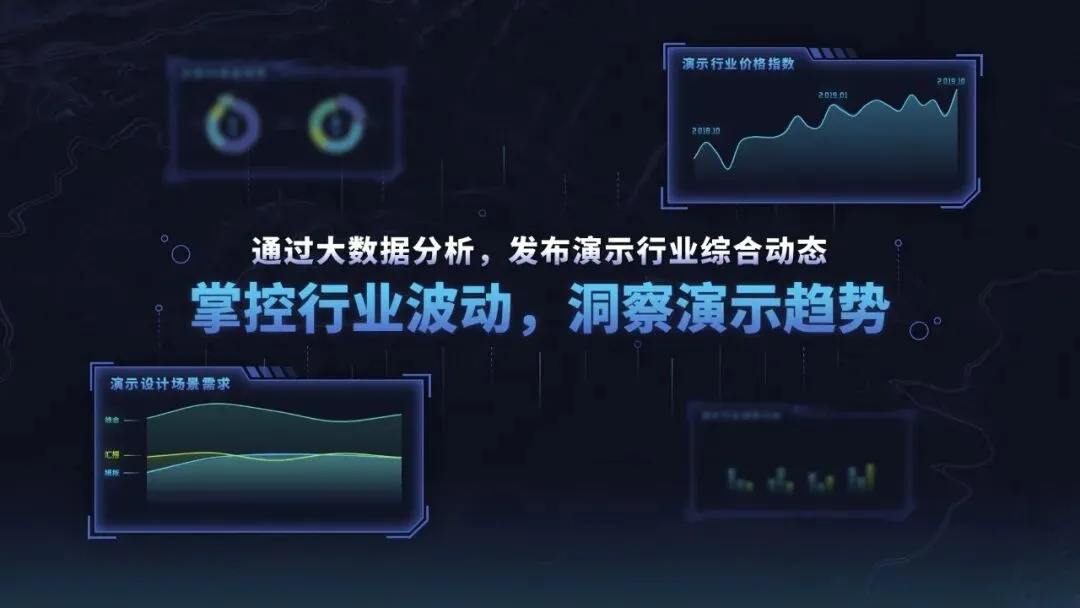
最后,我觉得「数据」的感觉还可以再加强,于是在画面底部,添加了一个淡淡的、带有数据感的图片素材:
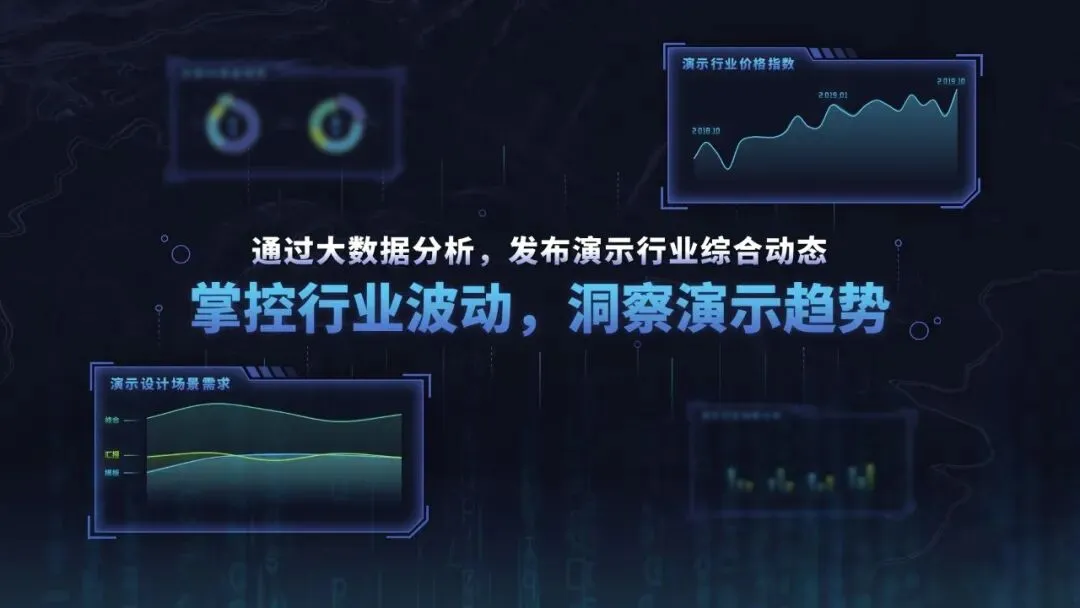
至此,设计完成。
▋总结
这张页面最核心的思路,就是使用 PPT 自带的功能,自制一个装饰素材,来填补画面的空白,这次,我们使用了图表,下次,我们可以用文字、SmartArt……
当掌握了这种思维后,不论是图表的绘制,还是图片的虚化,一个个细小的操作技巧,都会在脑海中逐渐交织,形成体系。
毕竟,我们学习 PPT,是为了把它做的更好,而不是为了学习一个个酷炫的操作。
感谢阅读,如果觉得有用,希望能得到你的「在看」哟~

 注:微信视频号仍在内测,扫码不成功就是暂未开放功能