PPT这样打印,既省纸又便利,老板看了直呼环保!
- 2026-11-10 10:24:49
PPT这样打印,既省纸又便利,老板看了直呼环保!每天学习大概 20 分钟,从日常的功能出发,全程演示,一课一练,夯实进阶每一步。 3 天时间,你也有可能成为 PPT 高手!
秋叶 PPT 3 天集训营 原价 99 元 现在 只需 1 元 每期学习名额有限 现在就扫码抢课吧! 👇👇👇 
▲ 报名成功后,自动弹出班主任二维码 记得添加,不要提前退出哦~ ❤ 
关注我👆发送「网址」免费领 100+ PPT 素材网站!

作者:小包
策划:视频小分队
编辑:妮妮、晚晚
总裁说要环保,我们综合部的 Boss 就发了条公告!
谁打印的时候,谁再浪费纸张,直接交到本部门领导那里 10 元的罚款。
用来做部门团建的费用!
可是,我们这些做 PPT 的人,一打印就是好几张~这可如何是好?
还好,我刚刚看了小美的视频!突然茅塞顿开!
已关注 关注 重播 分享 赞
▲ 点击查看详细的视频操作
不方便看视频的小伙伴别急,你们最爱的小胖包为你们准备了图文教程哦~
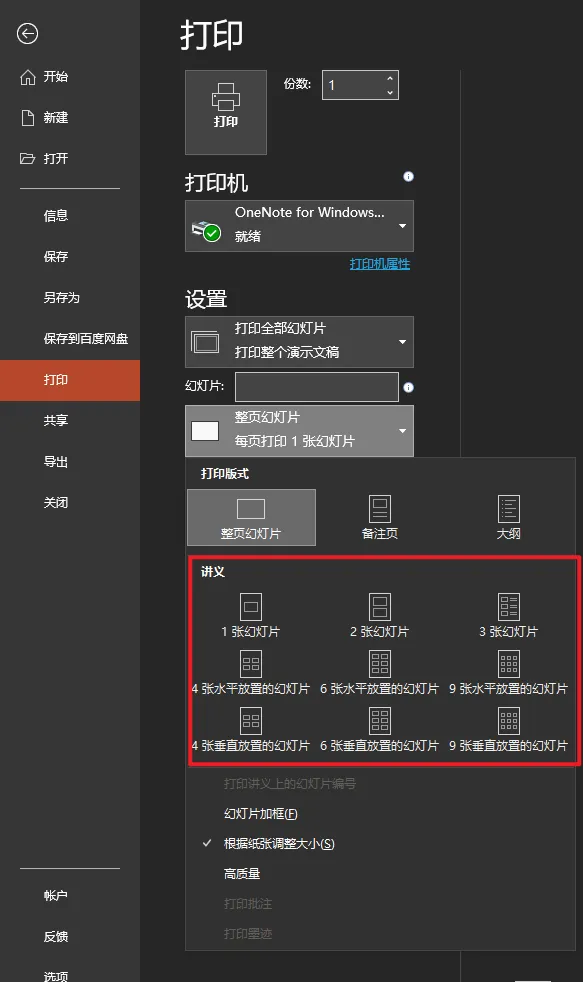
❶ 首先:同时按住【Ctrl+P】进入到 PPT 打印预览页面。
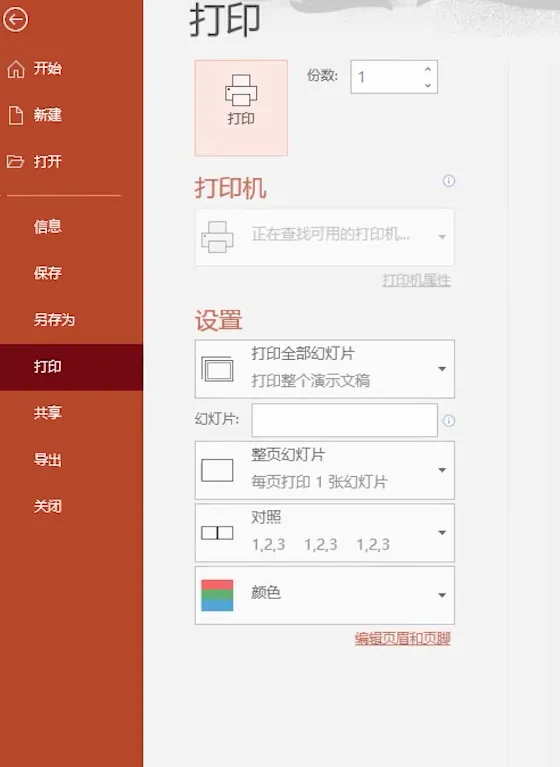
❷ 在设置选项中,点击【整页幻灯片】。
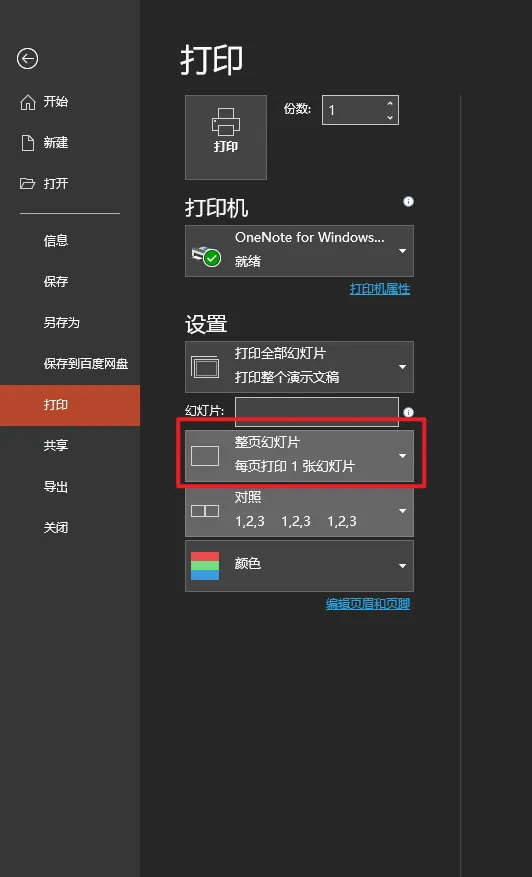
在这里,我们可以看到,打印板式中有【整页幻灯片】【备注页】【大纲】。
一般我们选择【整页幻灯片】。
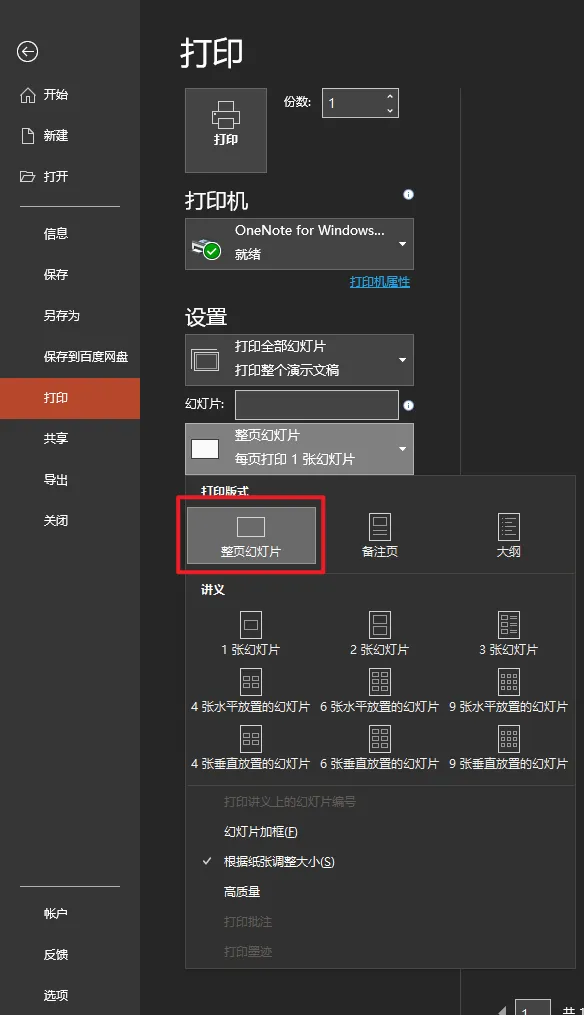
❸ 然后可以看到,【讲义】中的选项出现了,在【讲义】中可以选择 1 张到 9 张水平或垂直放置的幻灯片。
这就代表,一页 A4 纸,我们可以打印 1/2/3/4/6/9 张幻灯片。
如果想看清 PPT 上的所有内容。
我们一般选择【A4 纸打印 6 页】的形式就足够啦~
如果想更节省纸张,可以设置【双面打印】哦。
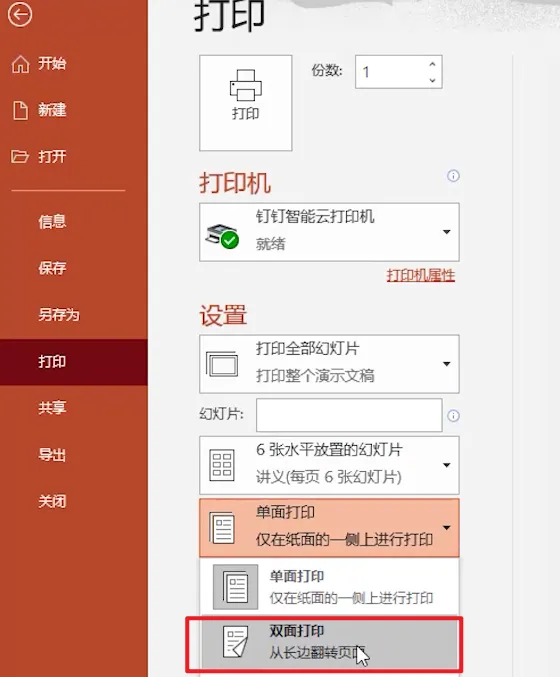
点击打印,ok,搞定!
自从用了这个打印法,我再也没交过罚款了!
每天学习一个小技巧,环保从我做起~
我们下次见!
💪
嘿嘿,学习完PPT打印小技巧,是不是还意犹未尽?现在就加入秋叶 PPT 3 天集训营吧~
✍
本文来自网友投稿或网络内容,如有侵犯您的权益请联系我们删除,联系邮箱:wyl860211@qq.com 。

