PPT也可以做3D动画?简单三步打造高级感
- 2026-11-12 19:28:51
PPT也可以做3D动画?简单三步打造高级感关注我☝发送「进群」立即加入秋叶 PPT 读者群!


作者:小包 编辑:萌萌 各位小伙伴们大家好啊! 今天又是摸鱼学习知识的一天~ 不知道大家有没有看到过这样的动画效果。 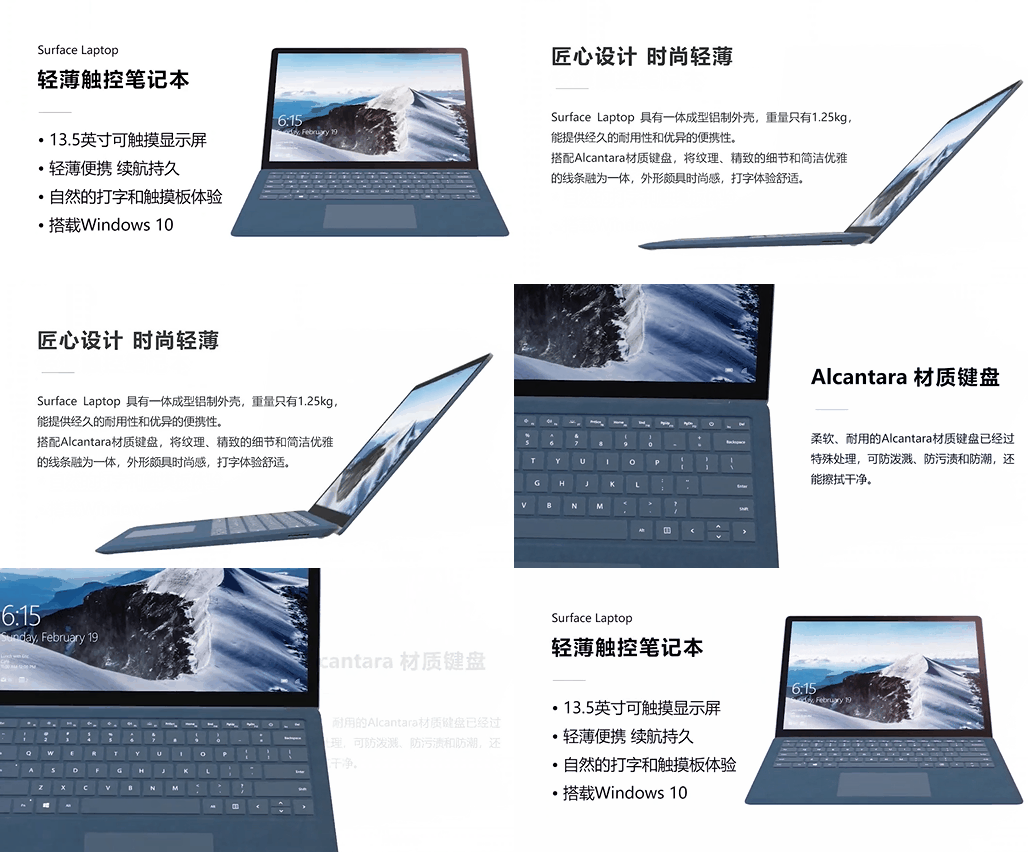
就问你: 好看么? 炫酷么? 羡慕么? 想学么? 好好好,不要急,肯定是要将这个武林秘籍传授给你们啊! 接下来先看视频。 知道你可能跟 wifi 的关系不大好,我特意给各位大侠准备了图文秘籍! 
接下来进入正题! 要做 3D 动画,那么首先我们要有相应的素材!(哎?你是不是没想到) 我们可以进入「3D 侠」网站!(有 30 多万个免费的 3D 模型素材) 网址是:https://www.3dxia.com/ 想要什么素材,直接搜索。 第一步!选择一个你喜欢的下载~ 第二步!把下载好的 3D 模型素材插入 PPT 中! 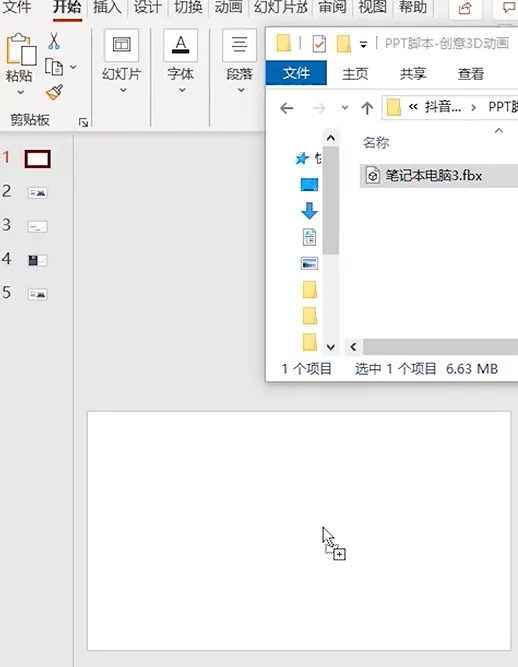
我们就可以随意拖动素材的角度,相当于有了 N 个图片素材! 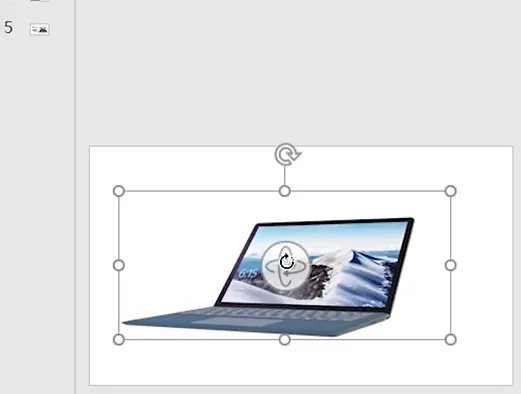
然后加上对应的文案: 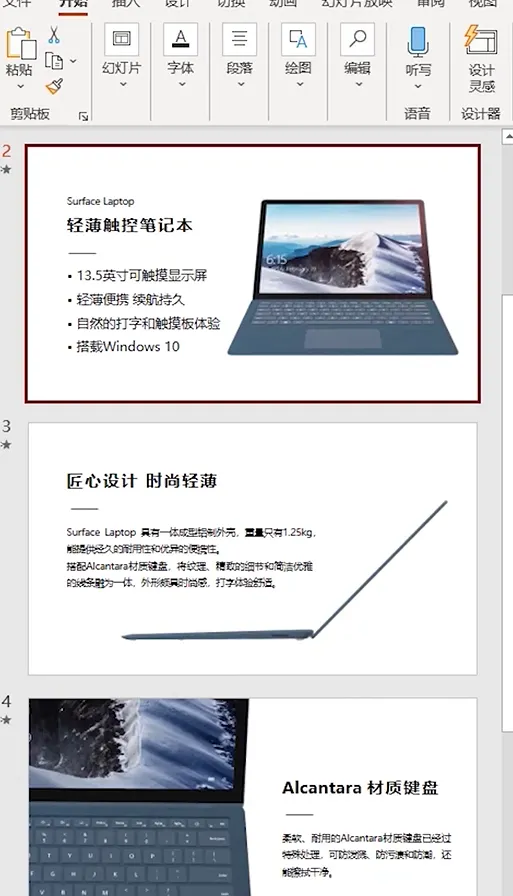
第三步,也就是最关键的一步来了!(敲黑板) 在每个页面的切换选项中,设置「平滑」。 这就是我们的「3D 动画秘籍」第一卷,那么你学会了么? 什么?你还想学习第二卷? 那么持续关注我们!更多秘籍等你来学!
📑 如果你想继续精进 PPT 技能,推荐你来体验 3 天 PPT 集训营~ 秋叶团队的老师贴心教学,助教在线答疑! 每天只要学习大概 10 分钟,从日常的功能出发,全程演示,一课一练,夯实进阶每一步,既有干货知识,又能实操检验学习成果。 现在 限时领取 每天只要 10 分钟 告别低效,减少焦虑 变身闪闪发光的自己! 业余充实自我,就趁现在! 👇👇👇 
▲ 完成学习打卡,更有超多福利奖励获取啦! 🎁
为感谢一直以来各位小伙伴的支持,秋叶 PPT 开设读者群啦!欢迎大家扫描下方二维码加入哦! 群内不仅有海量 Office 资料包,还有各种职场干货分享、红包掉落等福利~ 赶紧扫码入群,解锁更多惊喜 ↓ ↓ ↓ 
↓ ↓ ↓ 
已关注
关注
重播 分享 赞
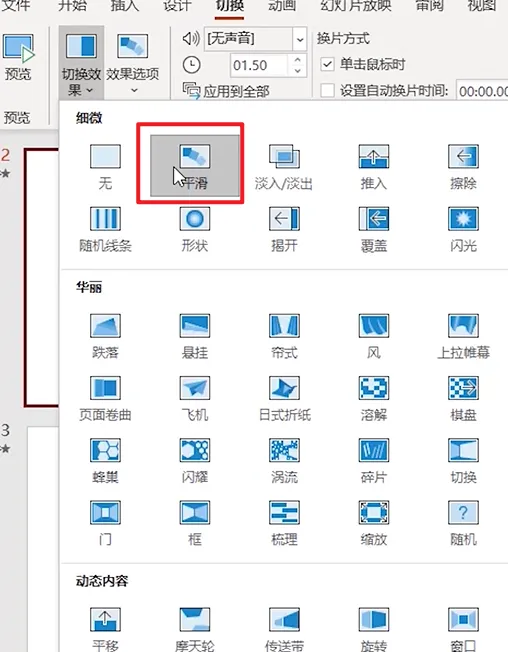
点击「放映」,超高级的 3D 动画就做好了!

请关注「秋叶 PPT」旗下优质账号
本文来自网友投稿或网络内容,如有侵犯您的权益请联系我们删除,联系邮箱:wyl860211@qq.com 。

