PPT也能做出酷炫的动画?3个技巧让你的作品活起来

小叶子们好,这里是秋叶编辑部。
在制作 PPT 的时候,除了内容页,转场动画也很重要~
有时候,看着某些大厂发布会上精彩的动画转场,你会不会好奇,他们究竟是怎么做出来的?!
今天,咱们的 PPT 动画达人猫小默老师就来分享一点转场动画的制作经验~
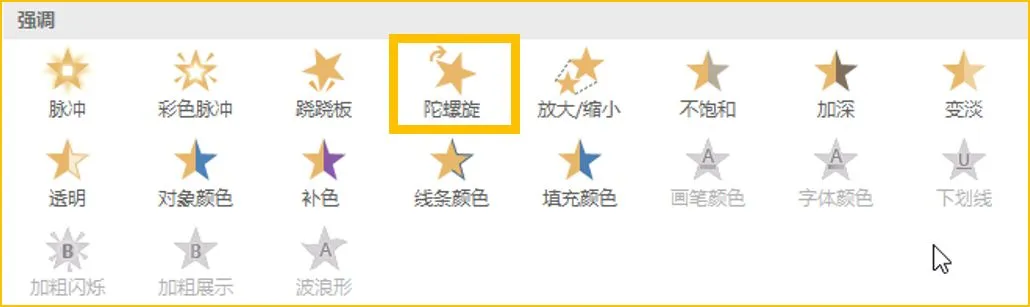
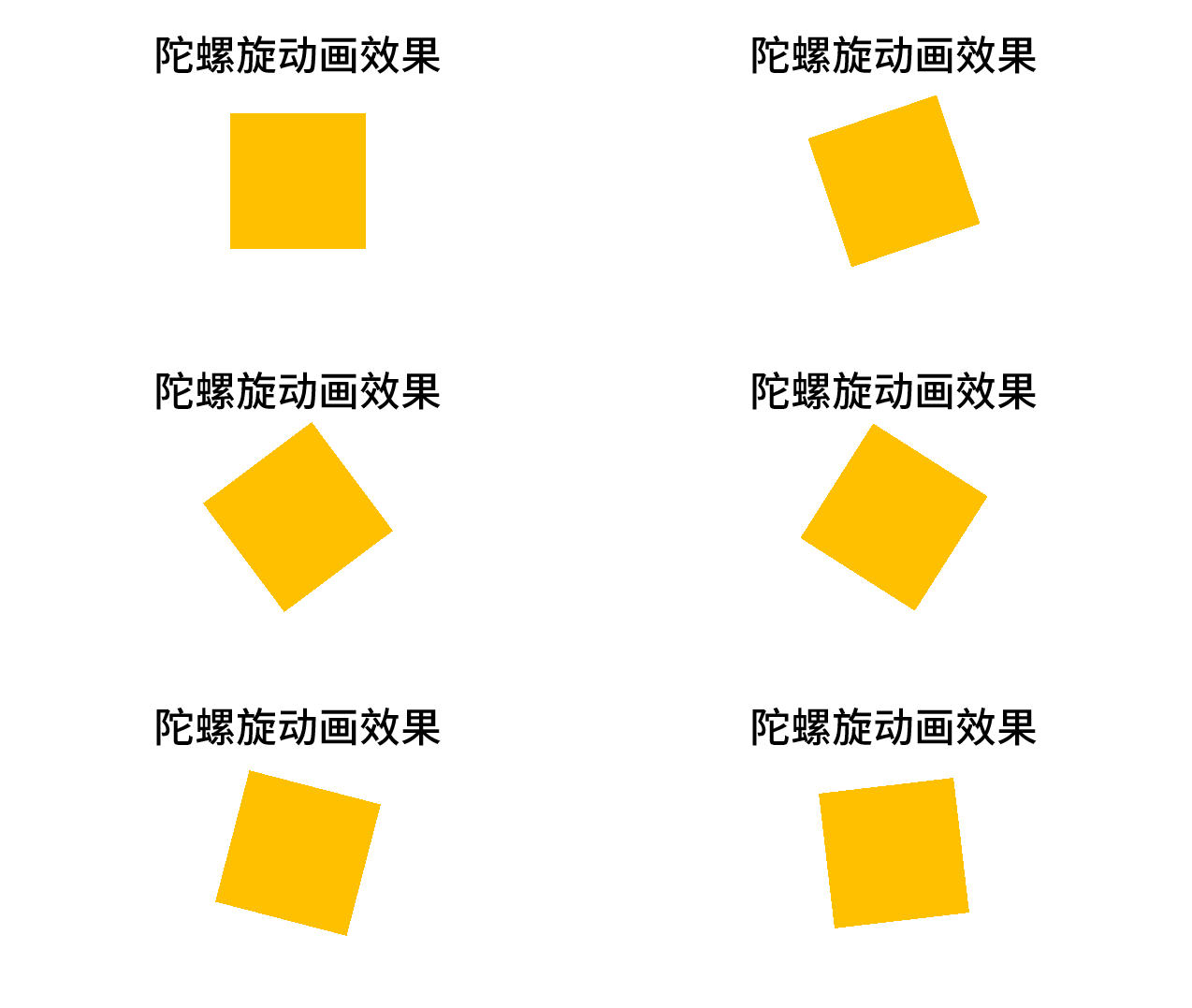
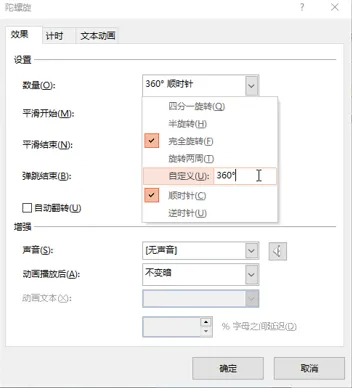
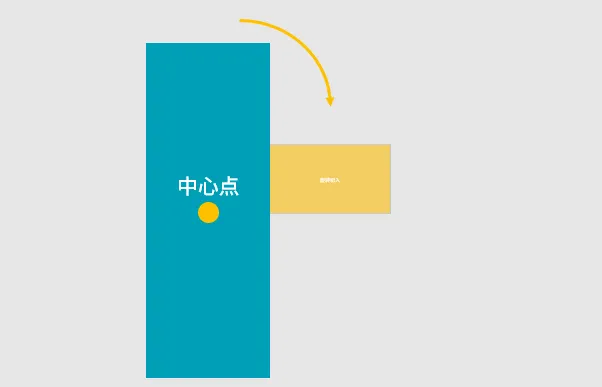
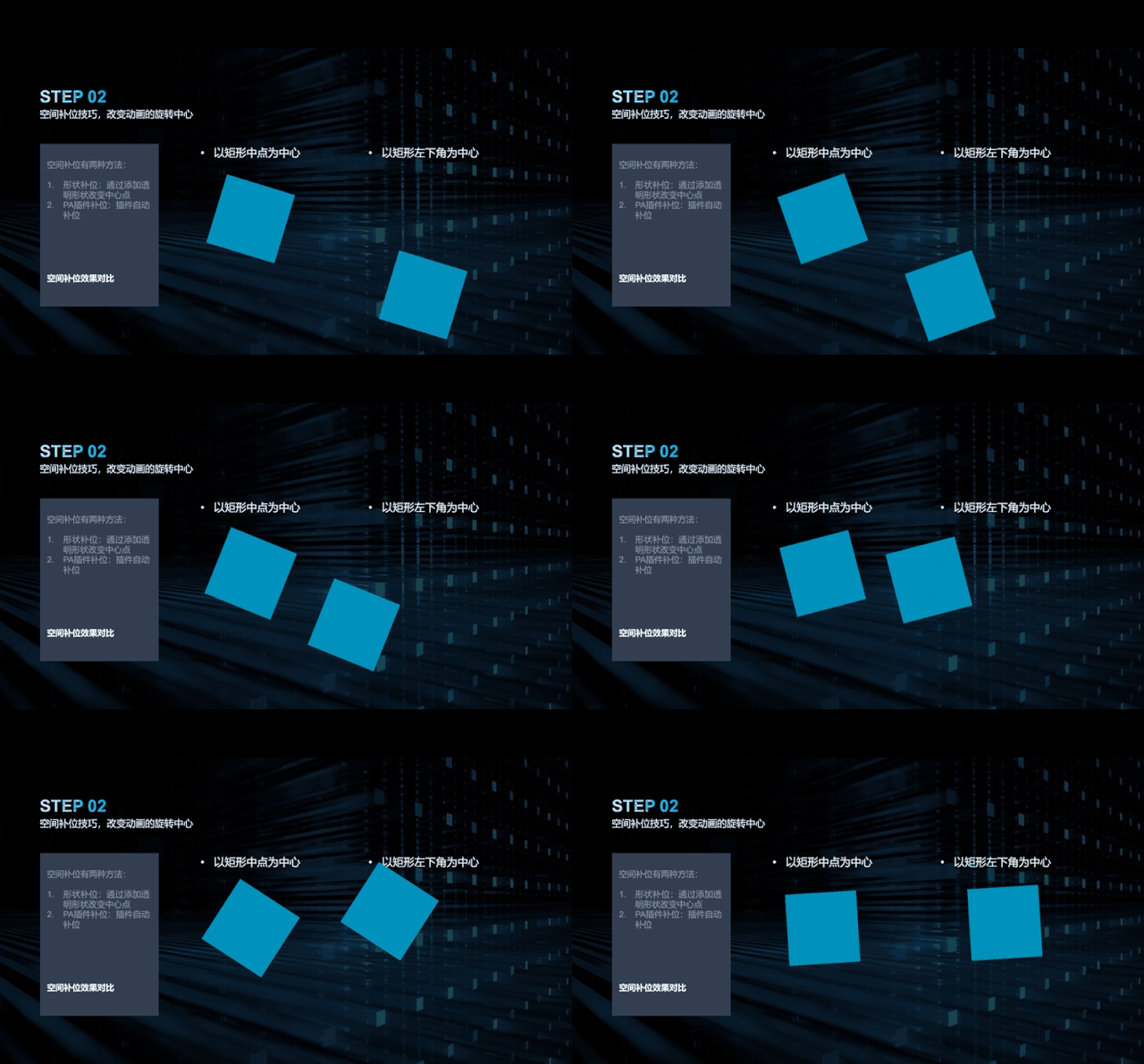
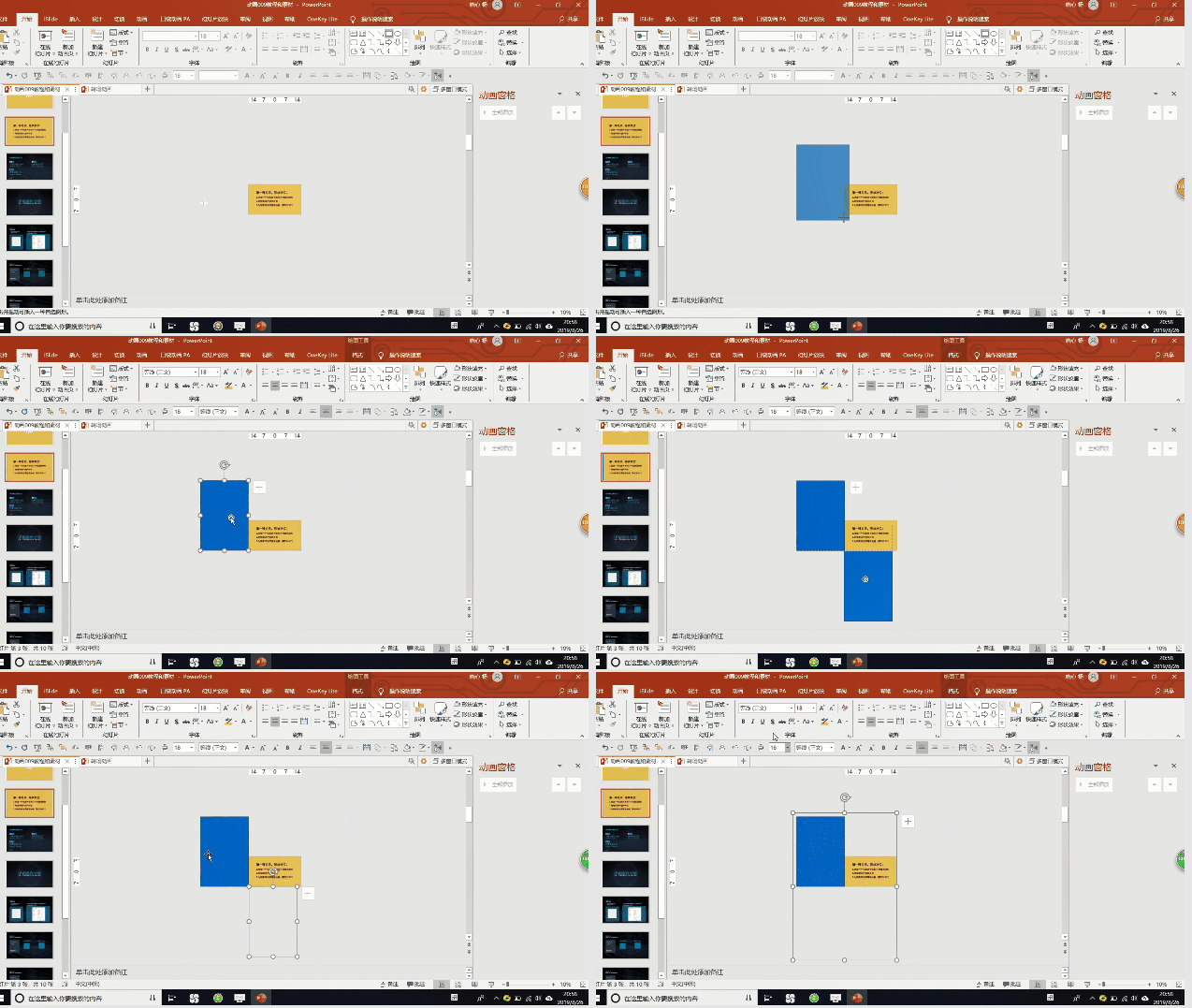
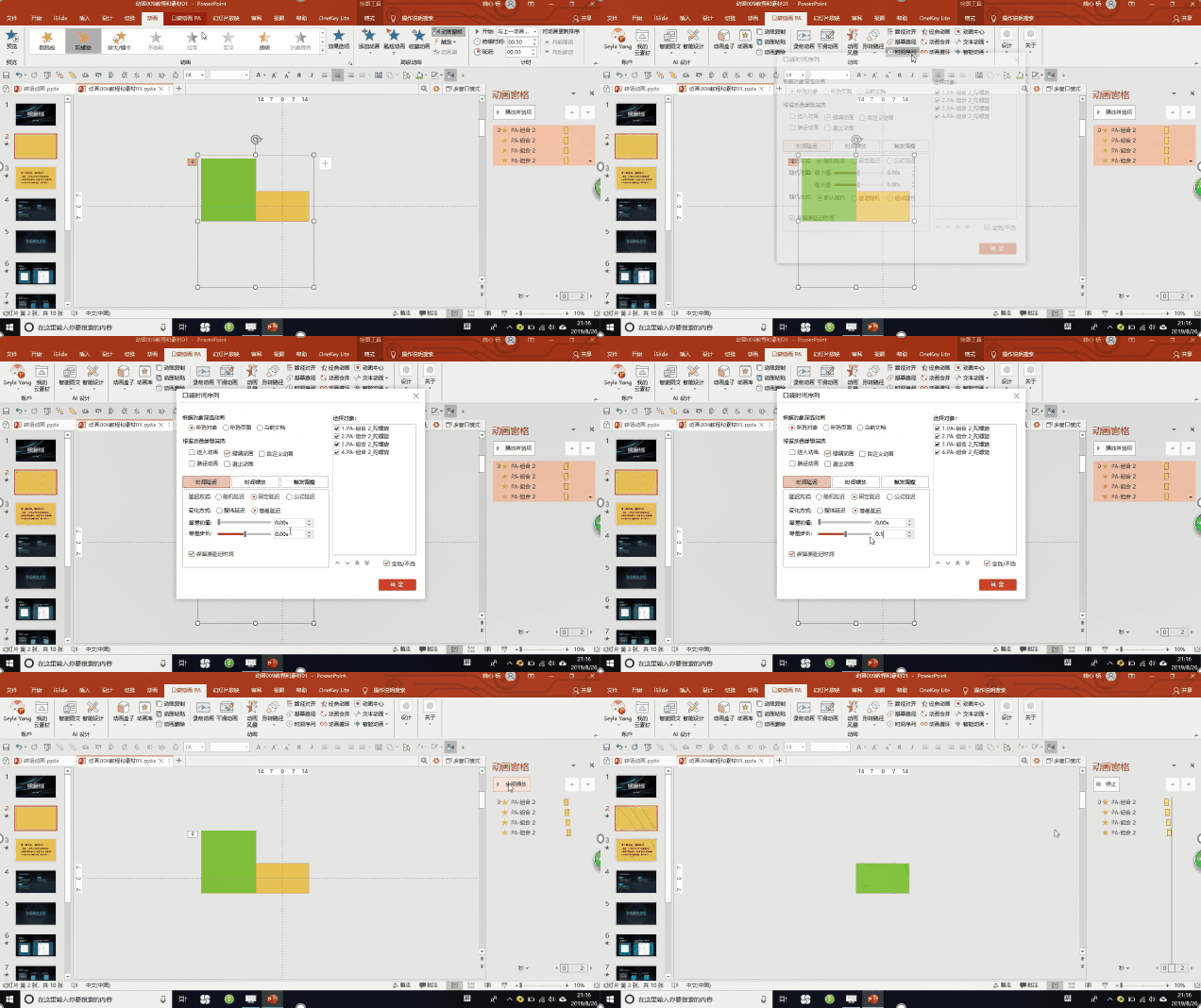
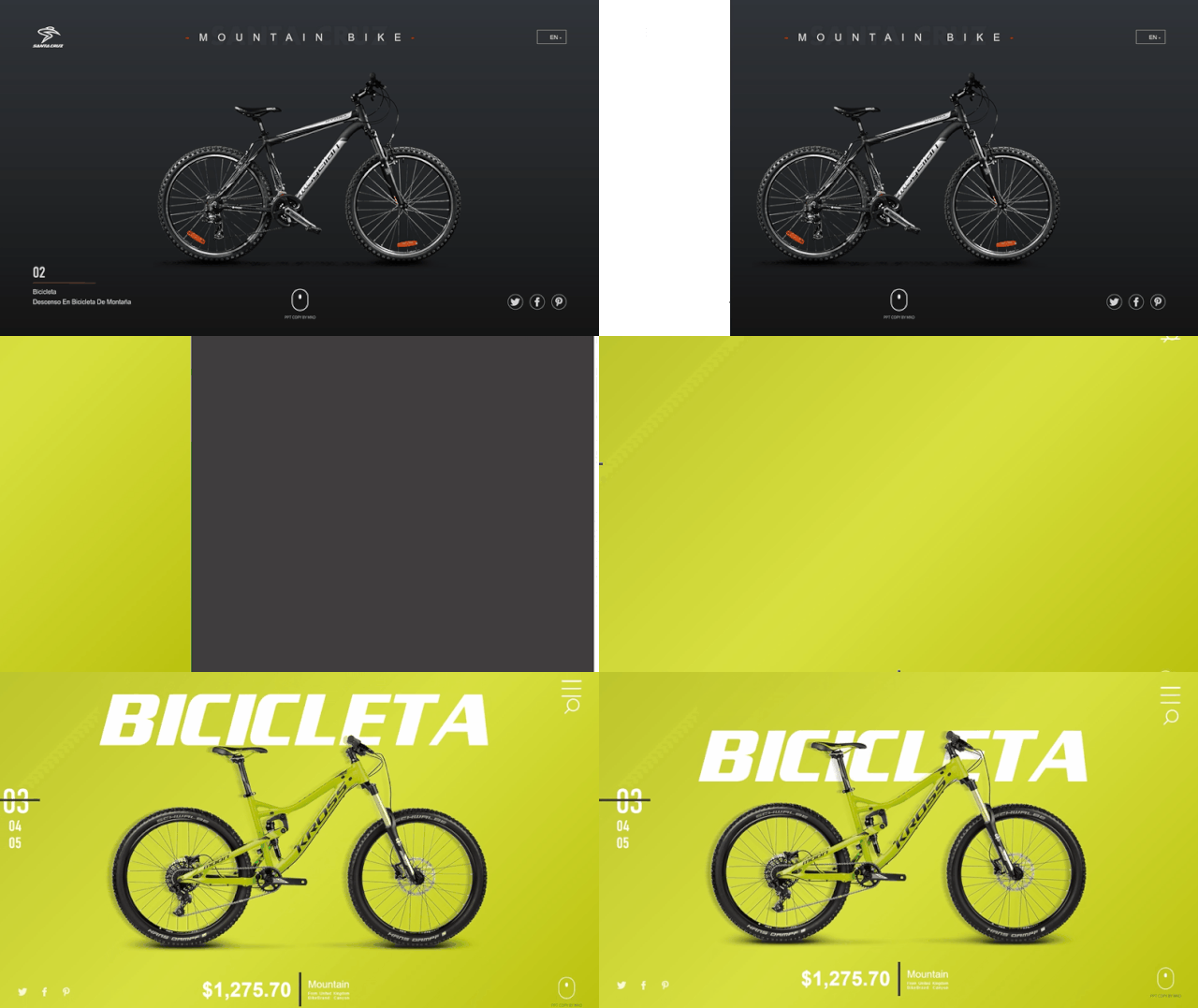
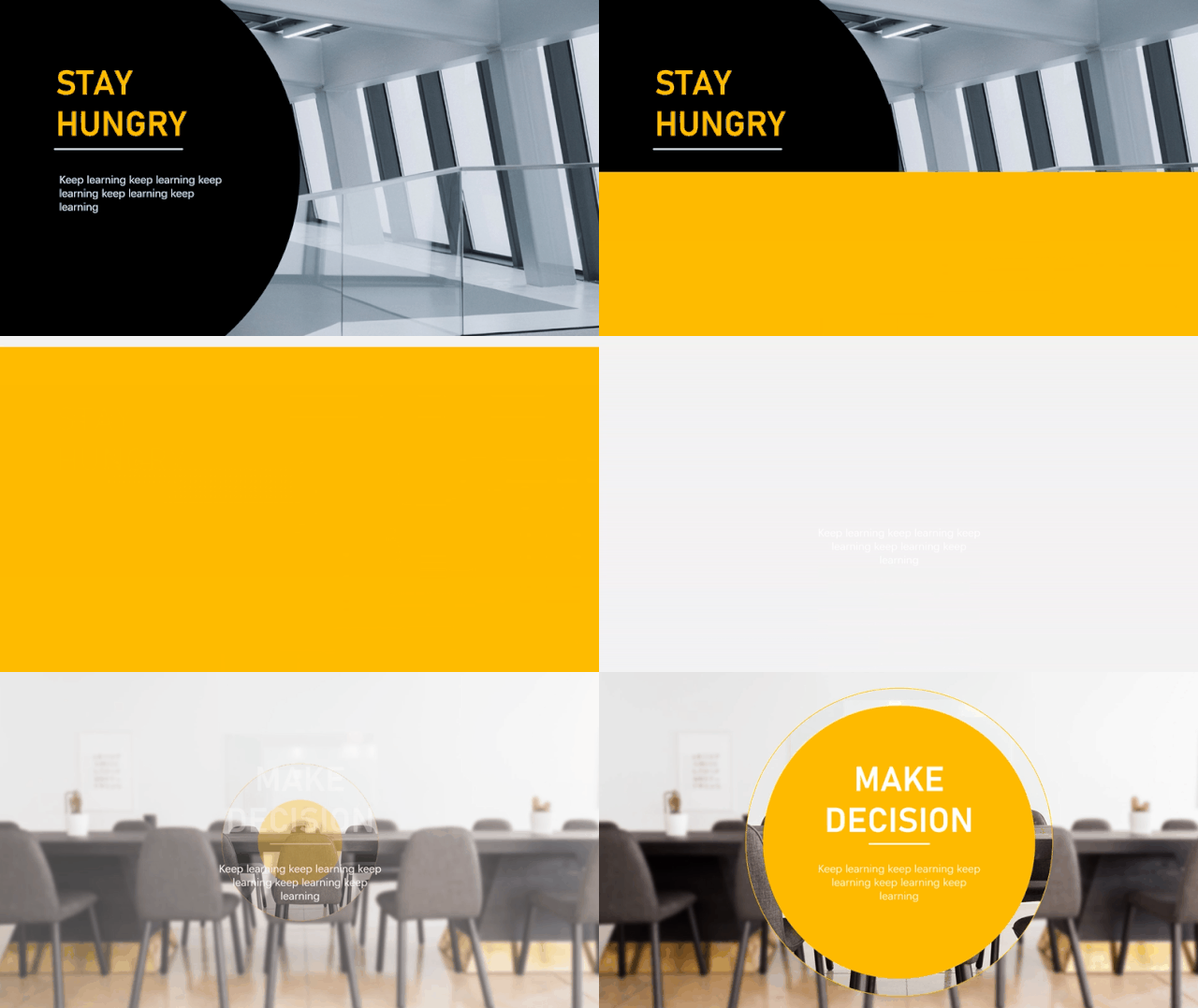
转场是视频剪辑中常用的一种手法,指在两个不同的场景之间添加一个镜头,让场景能够顺利过渡。在 MG 动画中,我们常常能够看到这样的转场动画。同样的技巧,变换了出场的方式,就能够做出多变的效果。首先我们来看看陀螺旋动画,它属于强调动画的一种,能够让形状像陀螺一样旋转。在动画窗格的效果选项中,我们能够设置旋转的角度和方向。陀螺旋动画默认是围绕着形状的中心旋转的,如果我们要实现案例中的效果,需要在幻灯片页面外添加一个非常巨大的矩形,才能在旋转的时候覆盖住整个页面。今天我们来学习另一种进阶的方法——空间补位,指通过添加透明形状的方式改变形状中心的方法。在某些时候,PPT 动画默认的中心点并不能实现我们想要的效果,运用空间补位,就能很好的弥补这一缺陷。其实很简单,我们只需要添加一个透明形状,与原来的形状组合在一起,中心点就变为组合形状的中心。最后一步,复制多几个同样的矩形,给这些矩形添加陀螺旋动画,旋转角度设置为 90°。案例中,四个矩形依次旋转进入,手动调整动画窗格,会有点耗时,而使用 PA 插件中的【时间序列】功能,一键就能搞定。转场动画的制作技巧我们已经学习完了,那么它除了酷炫以外有没有什么实际用途呢?它跟切换动画一样,是为了让 PPT 页面能够顺利过渡。比如下面这个单车的产品介绍 PPT,为了突出产品的特色每一页都用了不同的色彩搭配,用 PPT 自带的切换动画会显得很生硬。这时候,我们给页面之间添加转场动画,看起来就容易接受多了。转场动画就跟橡皮差一样,能轻松地抹掉人们对上一页PPT 的印象。以上,就是今天的全部内容,在动画世界,会用到很多的障眼法,遮罩是其中最常用的技巧之一,你学会了吗?还想学什么技巧,欢迎留言和我互动,记得帮我点个「在看」~
今天的 PPT 小技巧学会了吗?
想精进 PPT 技能?来体验下这个 3 天 PPT 集训营,兽兽老师手把手教你高效做出精美 PPT~
每天只要学习大概 10 分钟,从日常的功能出发,全程演示,一课一练,夯实进阶每一步,既有干货知识,又能实操检验学习成果。为感谢一直以来各位小伙伴的支持,秋叶 PPT 开设读者群啦!欢迎大家扫描下方二维码加入哦!群内不仅有海量 Office 资料包,还有各种职场干货分享、红包掉落等福利~