PPT中被忽略的排版利器:SmartArt,你真的会用吗?
- 2026-11-09 12:32:07
PPT中被忽略的排版利器:SmartArt,你真的会用吗?
来源:泡芙糖丨ID:PPaoFuTang 今天讲一个在 PPT 中实用性很高功能:SmartArt。 它虽然实用性高,但大多数人使用频率却不高。 有的人不知道不熟悉这个功能,有的不会用这个功能,也有人用了但是做出的效果差强人意。因此 SmartArt 经常被人吐槽鸡肋~ 那么 SmartArt 是做什么的呢? 它是一个逻辑图示工具,是承载内容的一种表现形式。即把 PPT 内容之间的逻辑关系,用适当的图示表达出来,让 PPT 的逻辑关系更清晰,视觉效果更直观。 讲到这里,有没有发现 SmartArt 和图表很像? 图表是根据数据之间的关系,选择合适的图表;SmartArt 则是根据文案内容间的逻辑关系,选择合适的图示~
综上所述,SmartArt 是 PPT 中实用性很强但很少被用到的功能,它兼具逻辑化、视觉化、效率化三种特性。 只要使用方法得当,它就会成为你做 PPT 的神器! 
了解 SmartArt
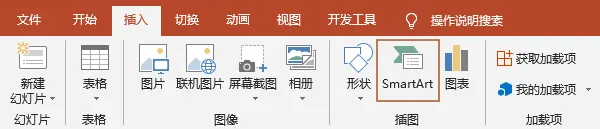
⭐如何插入 SmartArt 【插入】选项卡-SmartArt。
⭐SmartArt 的种类 包含了 8 种逻辑关系:列表、流程、循环、层次结构、关系、矩阵、棱锥图、图片;共有 180+种逻辑图示。 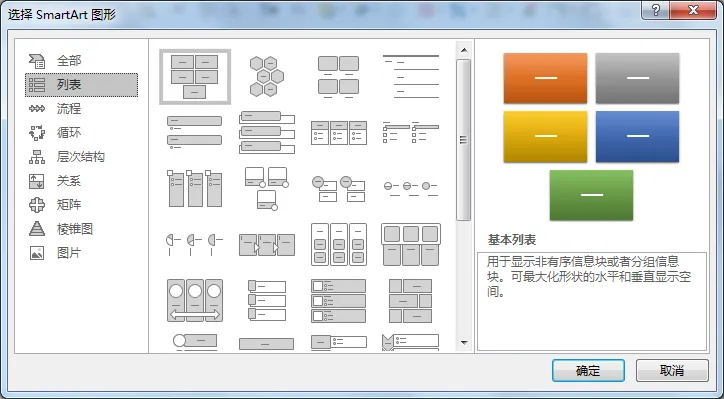

基础操作 ⭐用法 1:插入图示→更改文字 选中一个逻辑图示,点击【确定】即可插入图示。 更改图示中文字的两种方法: A. 直接在图示中更改。 B. 在【设计】选项卡-【文本窗格】中修改。 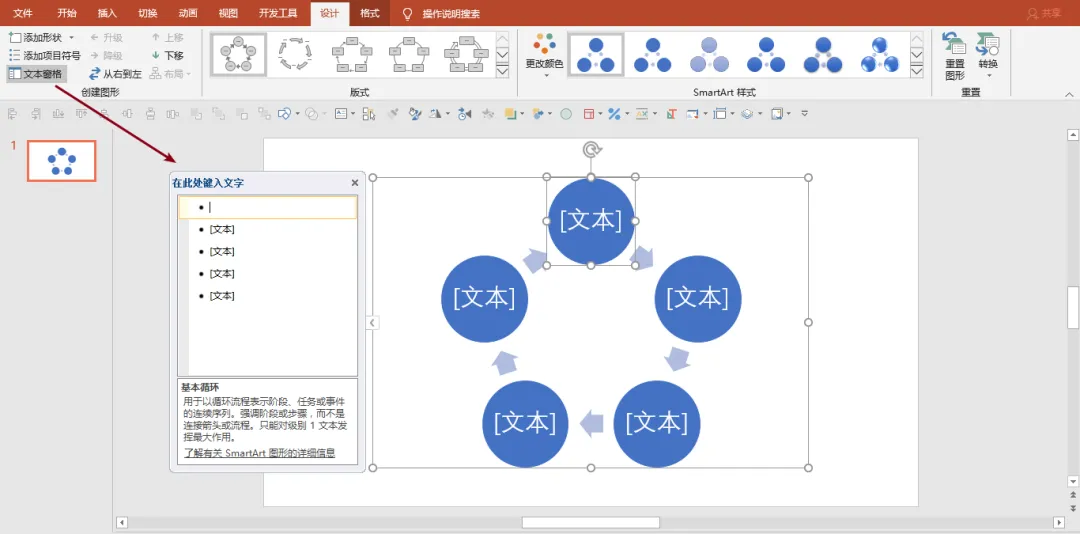
⭐用法 2:大段文案→转换为图示
在平时工作中,我们更需要的是:大段文字直接转换为图示。SmartArt 也刚好就具备这种功能~ 两种转换操作: A. 选中文字内容,右键【转换为 SmartArt】。
选中文本框内的文字部分,右键【转换为 SmartArt】-【其他 SmartArt 图形】。 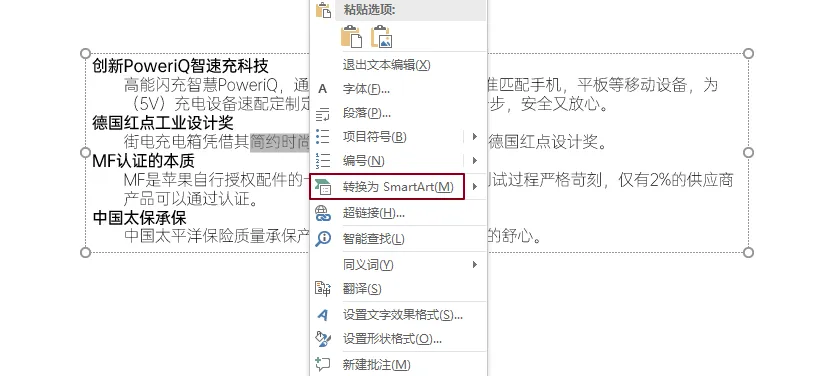
▲ 注意:是选中文字,不是选中文本框;鼠标在文本框内的闪烁状态下也可。 B. 选中文本框→【开始】选项卡→转换为 SmartArt。
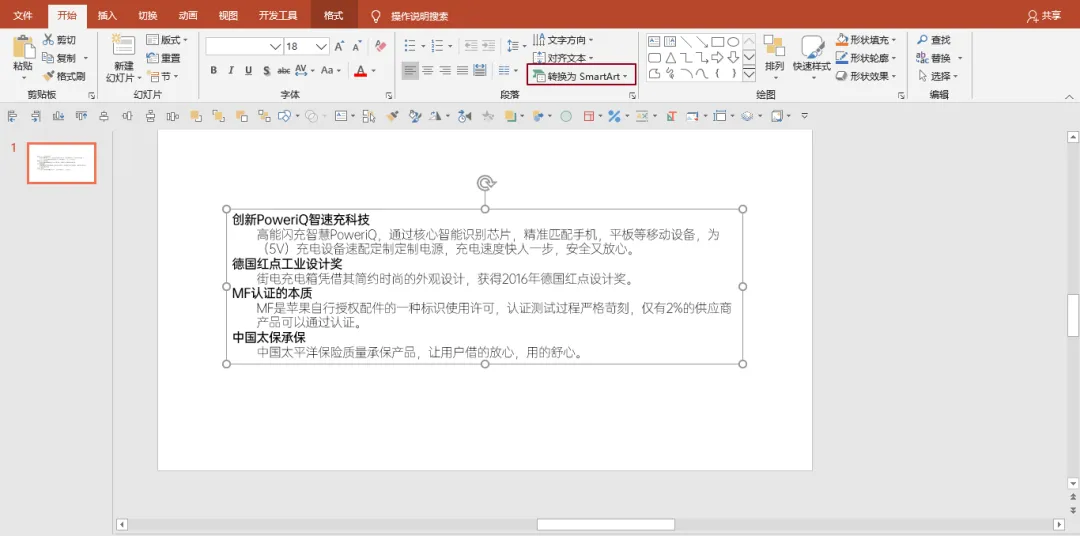

文案排版 讲完了 SmartArt 的基础操作,接下来我们以下面这页 PPT 原稿为例,整理出一个 SmartArt 的使用流程 ↓ 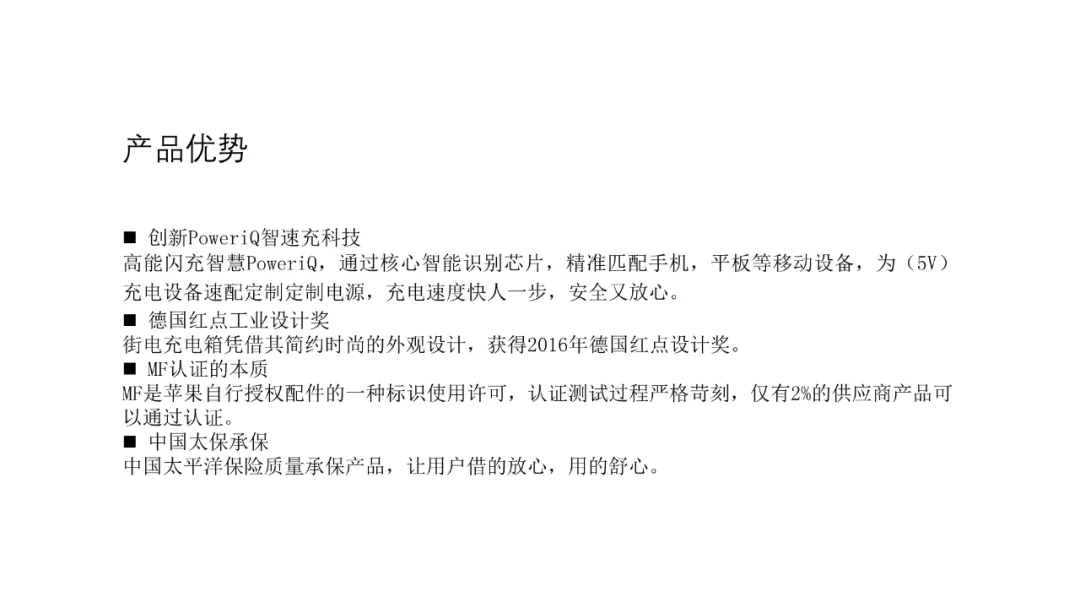
A. 梳理文案逻辑
先将原稿做简单处理,可通过调整字重,区分开标题和正文。原稿的主题为产品优势,文案逻辑属于并列关系。
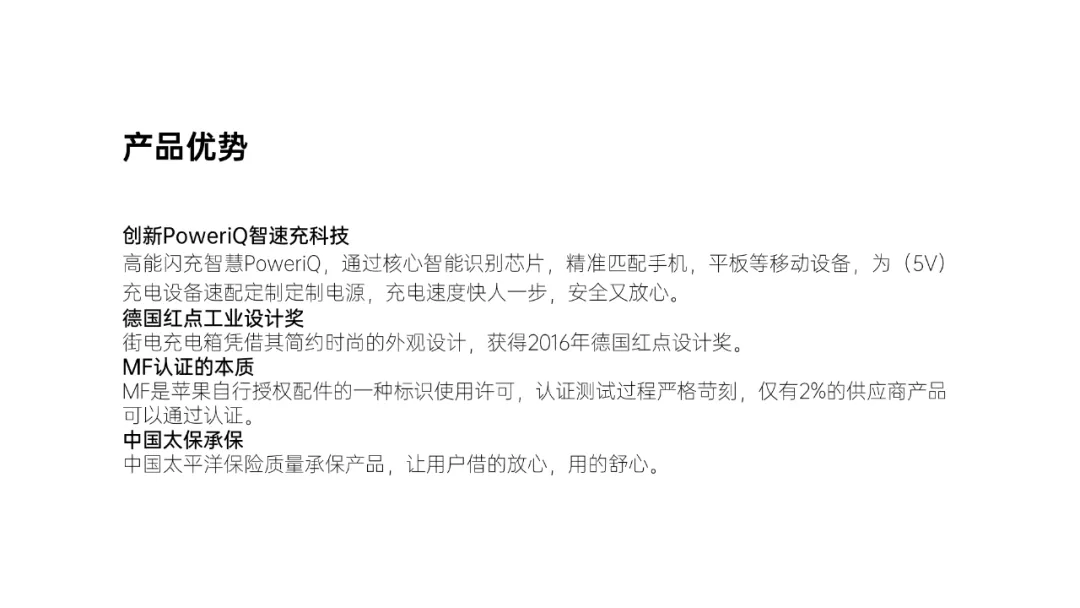
B. 调整文案级别
调整级别的两种操作:
b1. 选中正文部分,【开始】选项卡→增大缩进级别。 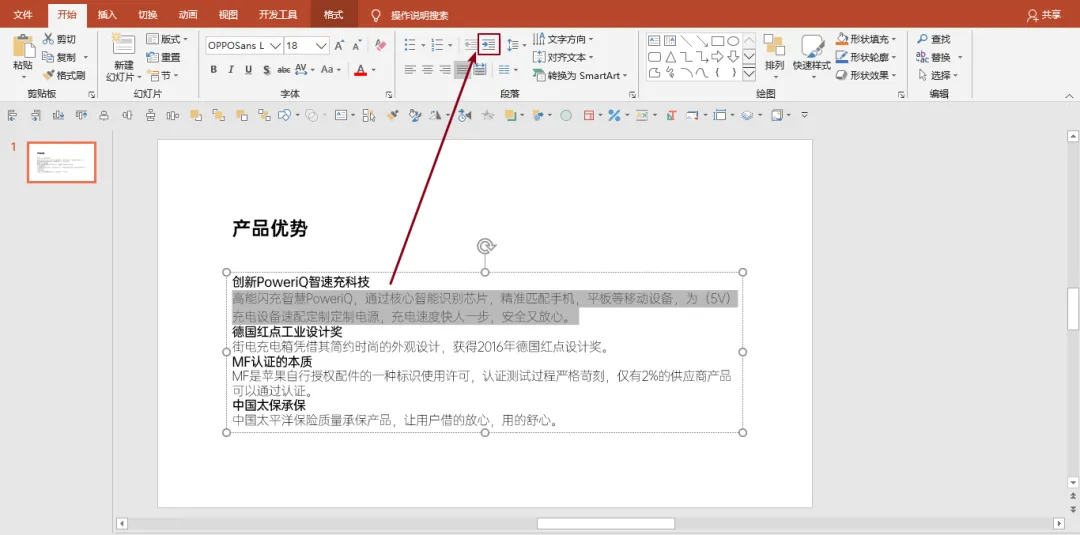
b2. 选中正文部分,按 Tab 键缩进。(推荐) 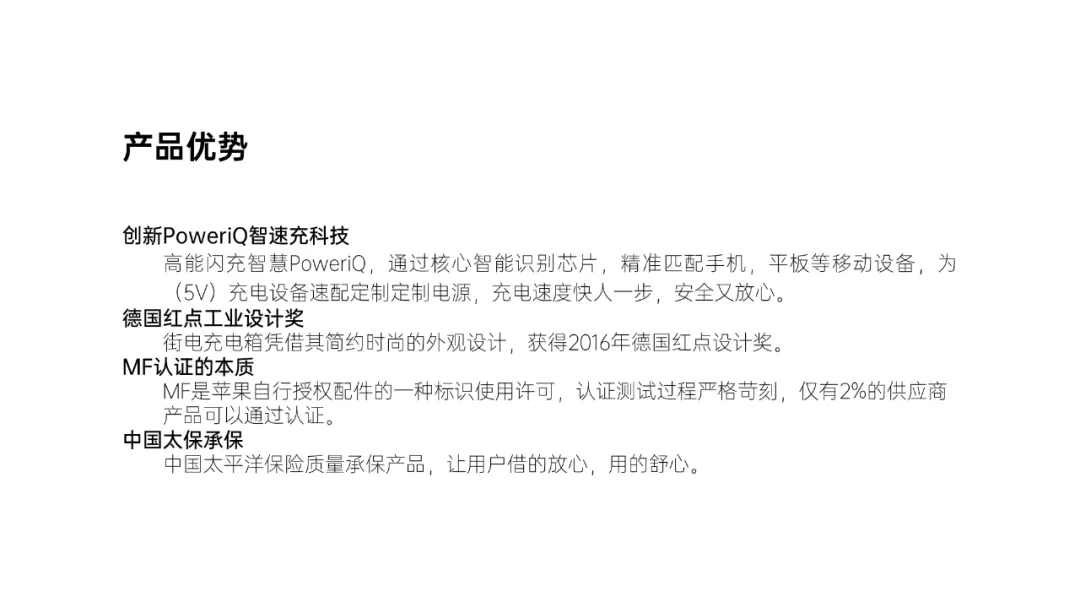
C. 转换为 SmartArt 设置好级别后,右键【转换为 SmartArt】→【其他 SmartArt 图形】,根据文案逻辑选择合适的 SmartArt。
因为是并列关系,所以在【列表】内选择图示。
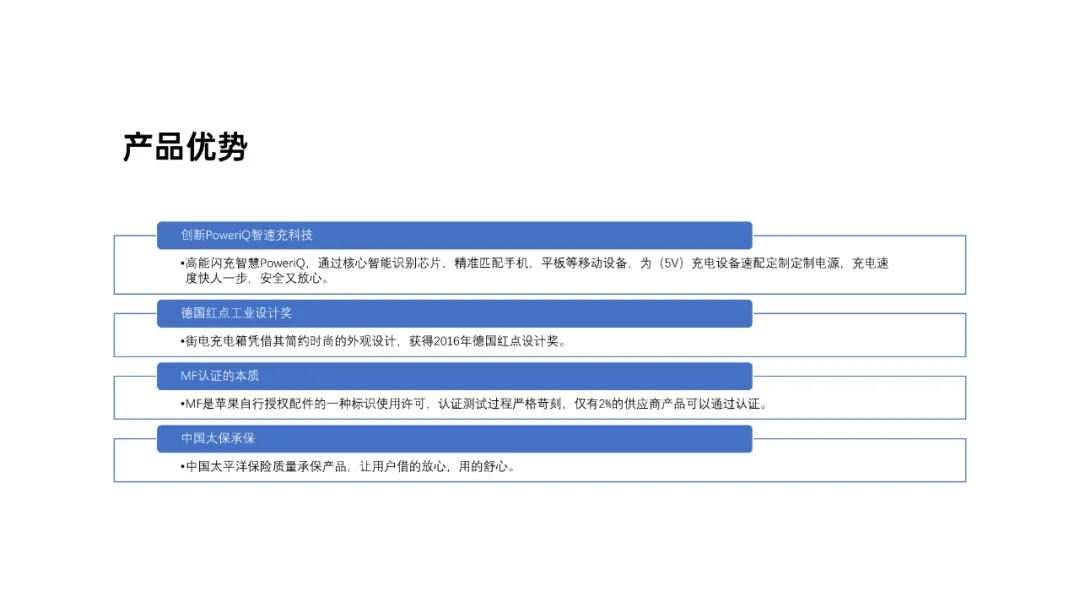
到这里关于 SmartArt 的制作就算完成了。
D. 修改图示 这一步可根据实际情况省略。 如何更改逻辑图示? 选中 SmartArt 图形→【设计】选项卡→点击【版式】下拉按钮,「其他布局」。
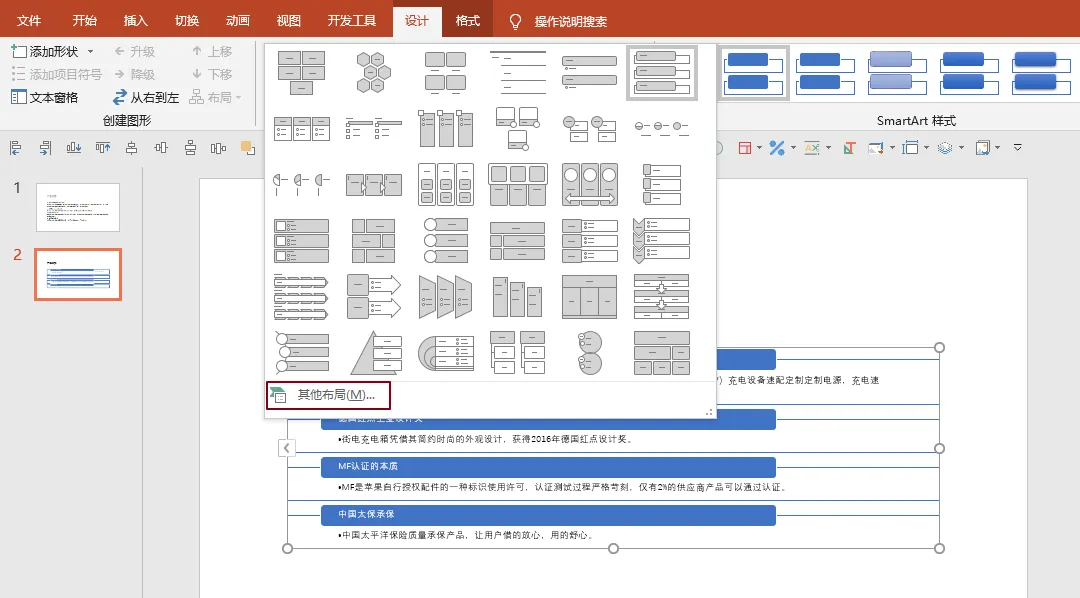
如何更改图示数量? 选中 SmartArt 图形→【设计】选项卡→添加形状(默认在后面添加)。 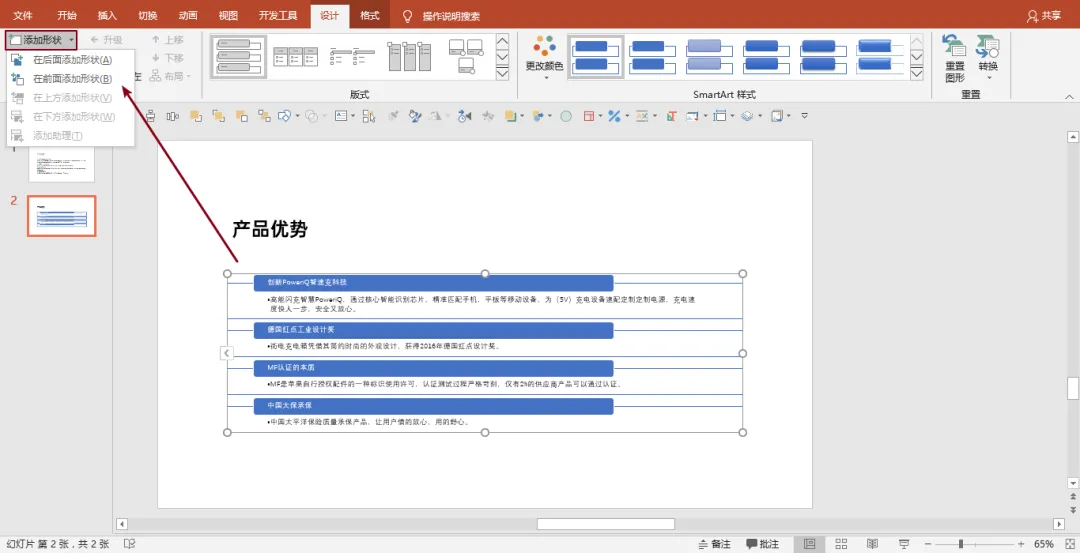
如何更改图示形状? 选中形状→【格式】更改形状。
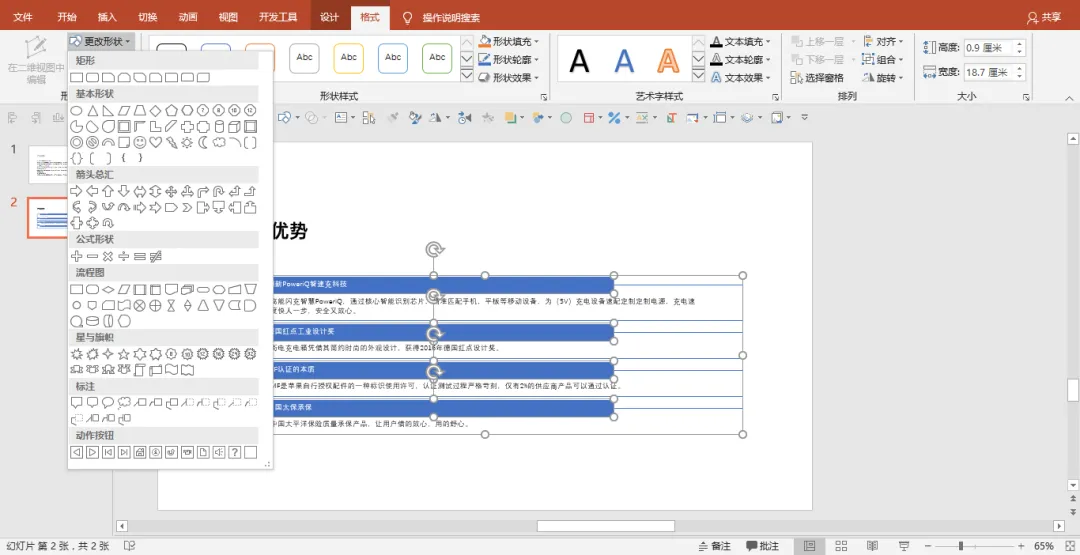
如何将 SmartArt 转换为形状? 选中 SmartArt 图形→【设计】选项卡→【转换】转换为形状。 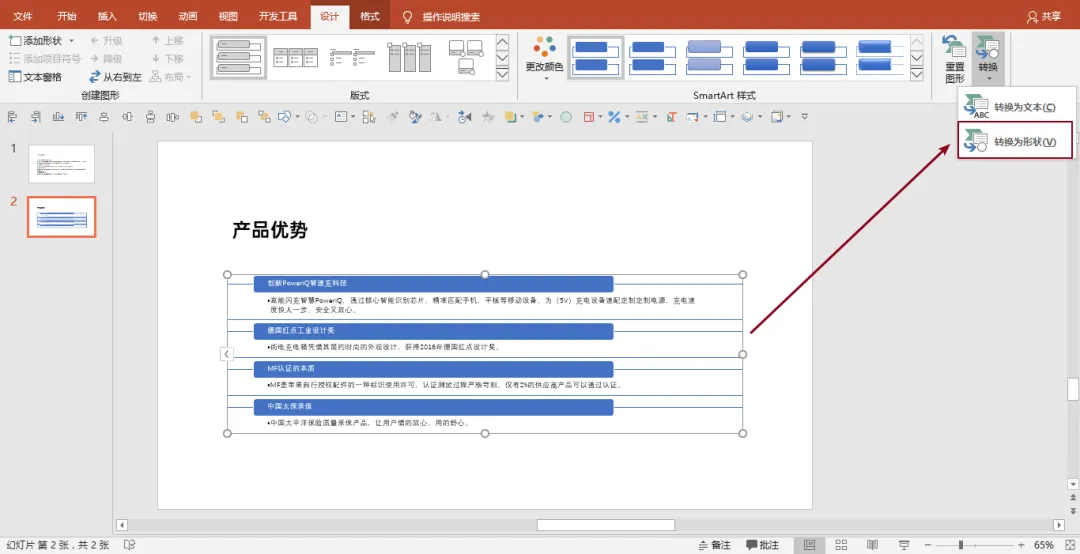
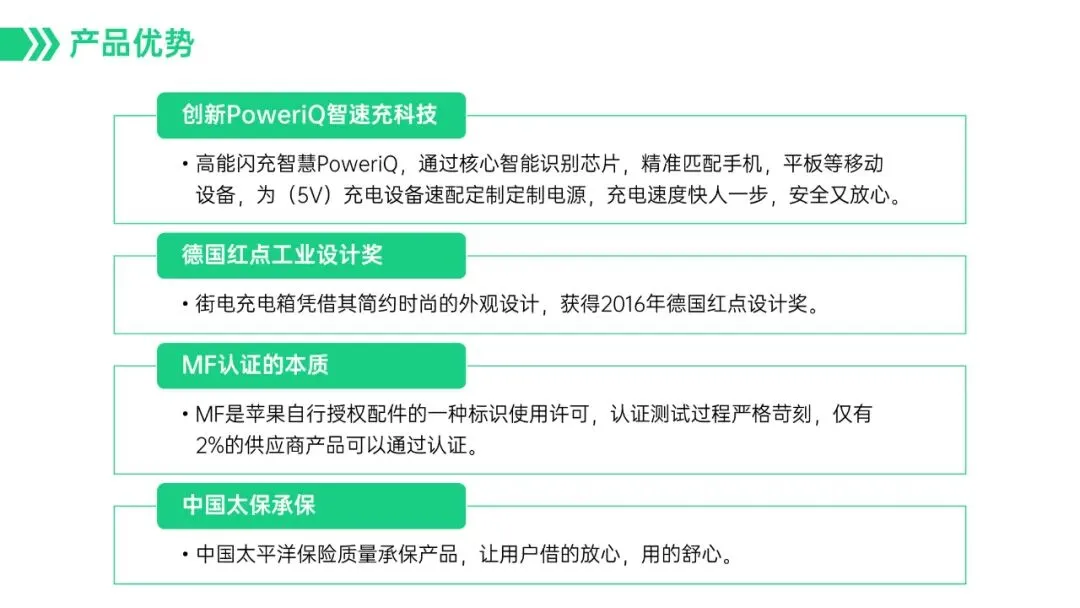
E. 图示美化 美化的角度可参考以下几个方面: e1. 改变图示的形状和及其大小。 e2. 增强文字对比:不同字体、不同字号、不同字色、不同字重。 e3. 调整图示颜色(产品/Logo 色):填充色、线框色。 于是可以很快做出下列的排版 ↓
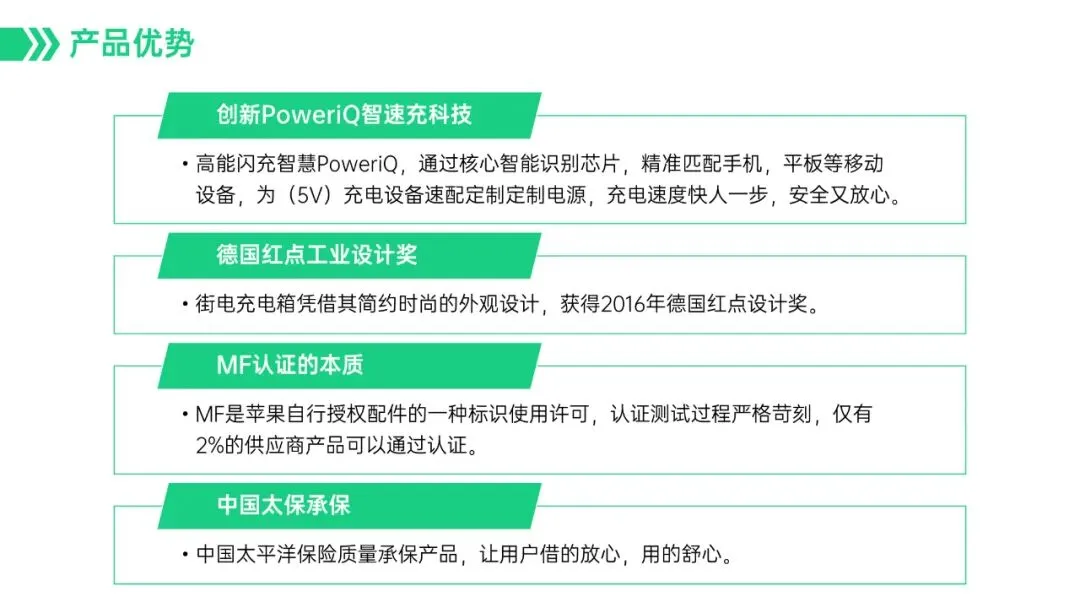

图片排版
上面讲的是关于文字内容的 SmartArt 排版;关于图文的 SmartArt 排版可在【图片版式】中直接插入图示。
插入图片→图片【格式】选项卡→图片版式。 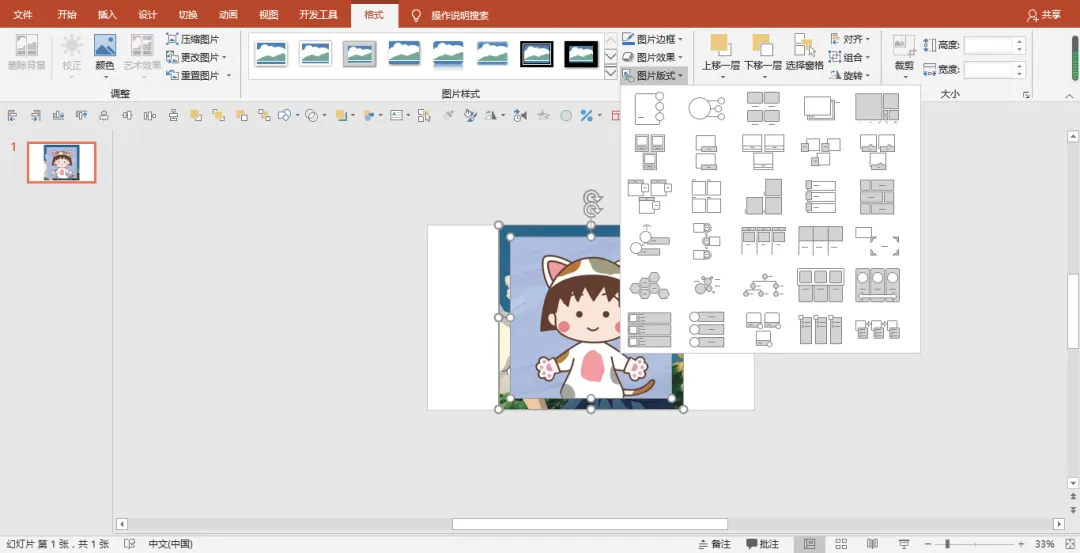
图片 SmartArt 常用于团队人物介绍、产品实物图展示、地区图片展示排版等。 以上就是这一期的主要内容啦~ 最后给大家整理一下思路 ↓ 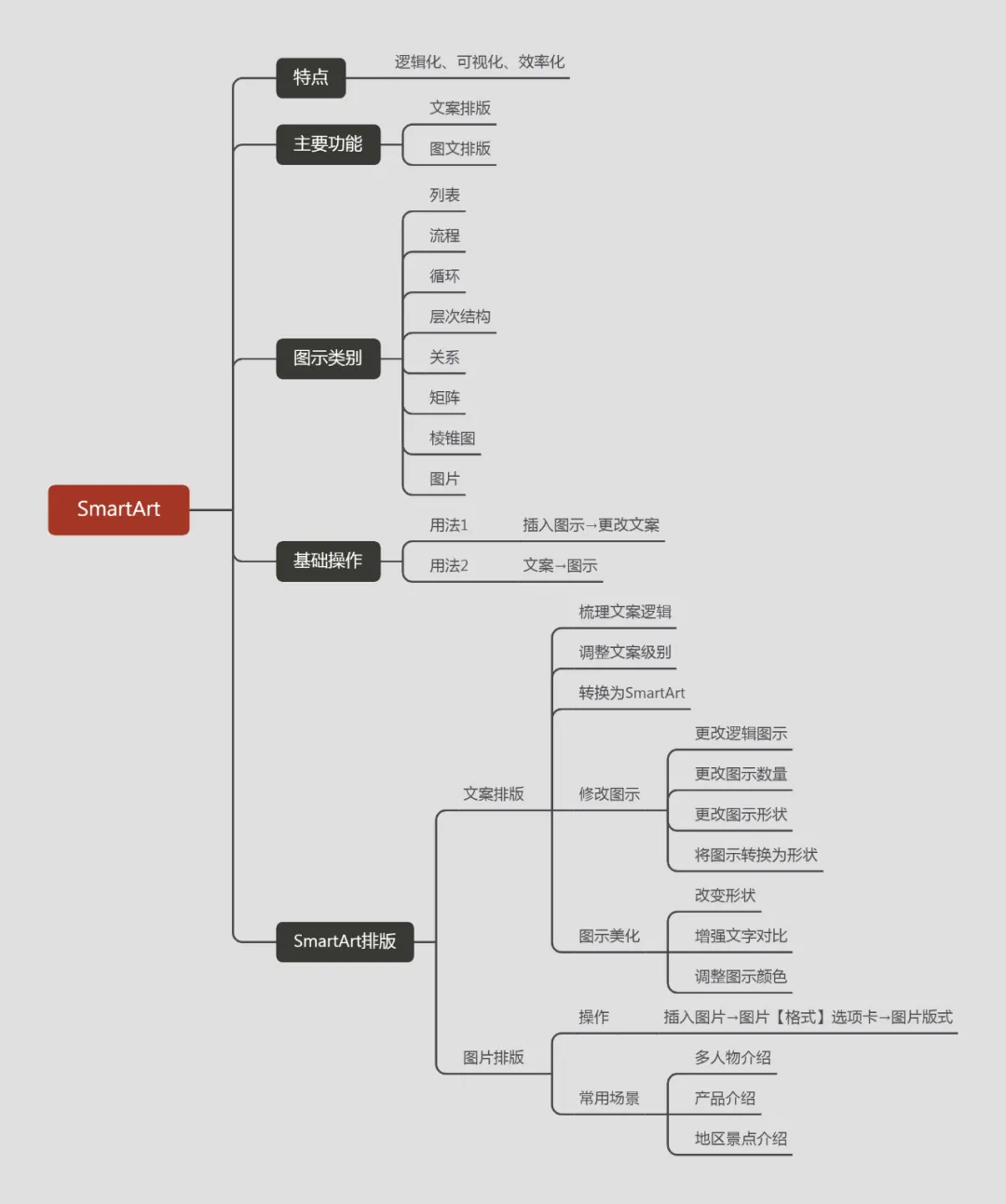
看完文章,你是不是感觉还没有学够? 
编辑:小叮
没关系!为感谢你对秋叶 PPT 的陪伴和支持,我们专门为你准备了 3 天 PPT 集训营,只要你是咱们读者朋友,仅需 1 元就可以秒杀~
秋叶 PPT 3 天集训营
课程原价99 元
现在仅需 1 元!
实操练习+名师带学
3 天提升你的 PPT 能力!
报名即送【100 页秋叶精选素材手册】
不允许你们浪费一分钱的学费!
赶紧扫码抢课吧!
👇👇👇
▲ 扫码报名后
自动弹出班主任微信二维码
记得添加哦~
❤
本文来自网友投稿或网络内容,如有侵犯您的权益请联系我们删除,联系邮箱:wyl860211@qq.com 。

