我用PPT做了几个气泡,PPT瞬间“活”了起来~
- 2026-11-12 03:22:44
我用PPT做了几个气泡,PPT瞬间“活”了起来~来源:利兄日志丨 ID:lixiongppt 编辑:小胖 
Hello,大家好,我是利兄~ 上周,在小红书的那一期美颜计划中,我用了下面这样一页PPT。 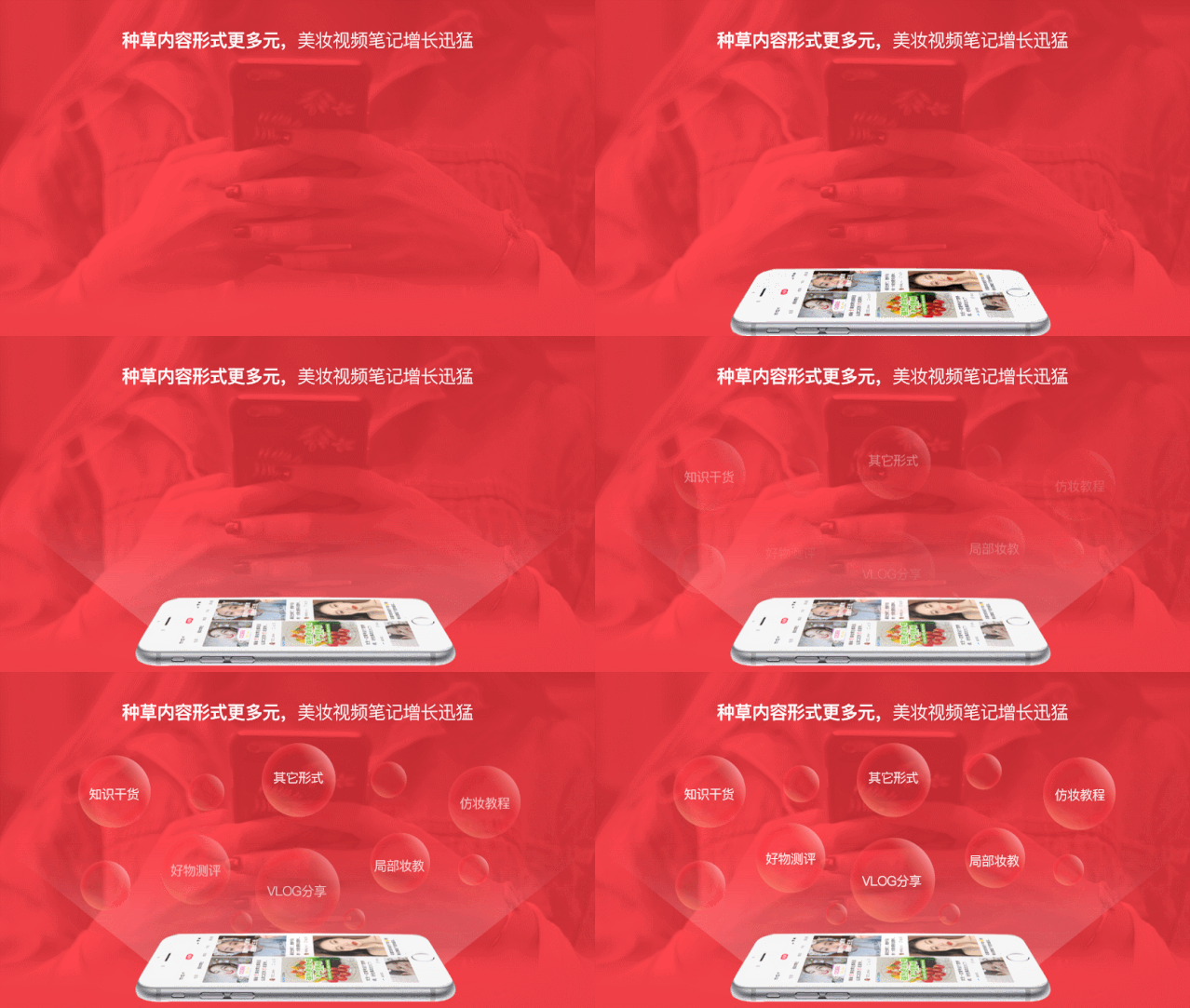
很多人觉得很酷,尤其是气泡问我如何制作的? 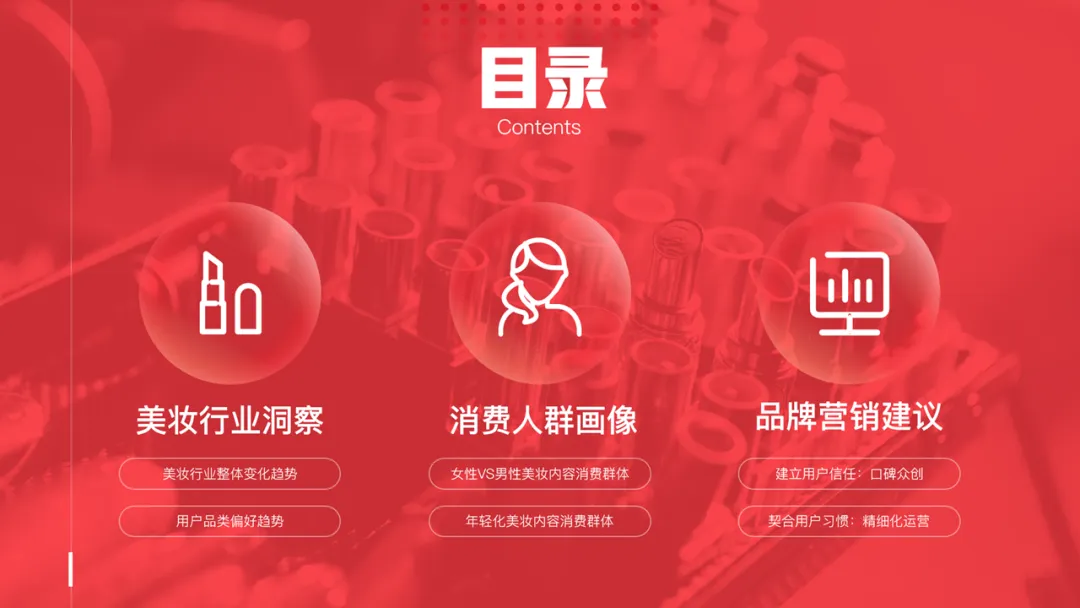
今天我们就来聊一聊,PPT 中气泡的制作和用法。

PPT 中气泡的制作 制作气泡其实不难的,用的是色块的渐变效果,我们来操作一下。
❶ 我们插入一个圆,设置它的填充方式为渐变。 渐变类型不是默认的线性渐变,而是射线渐变。 方向是从中间向四周。 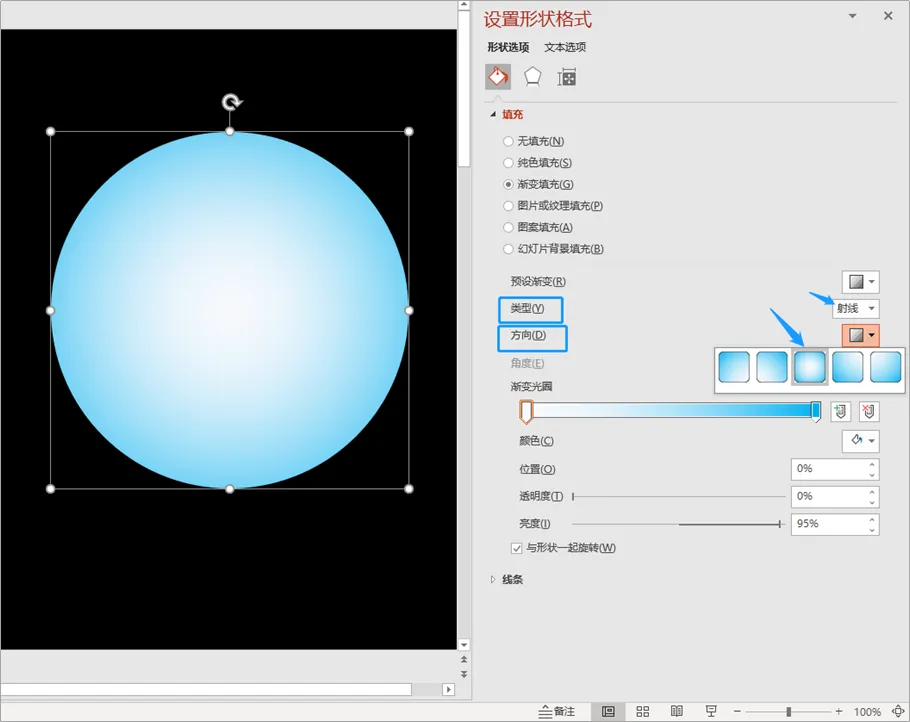
❷ 我们调整一下他的渐变光圈,保留两个光圈。 其中靠内的渐变光圈,我们设置为100%,并且拖拽光圈向另一个光圈靠近。 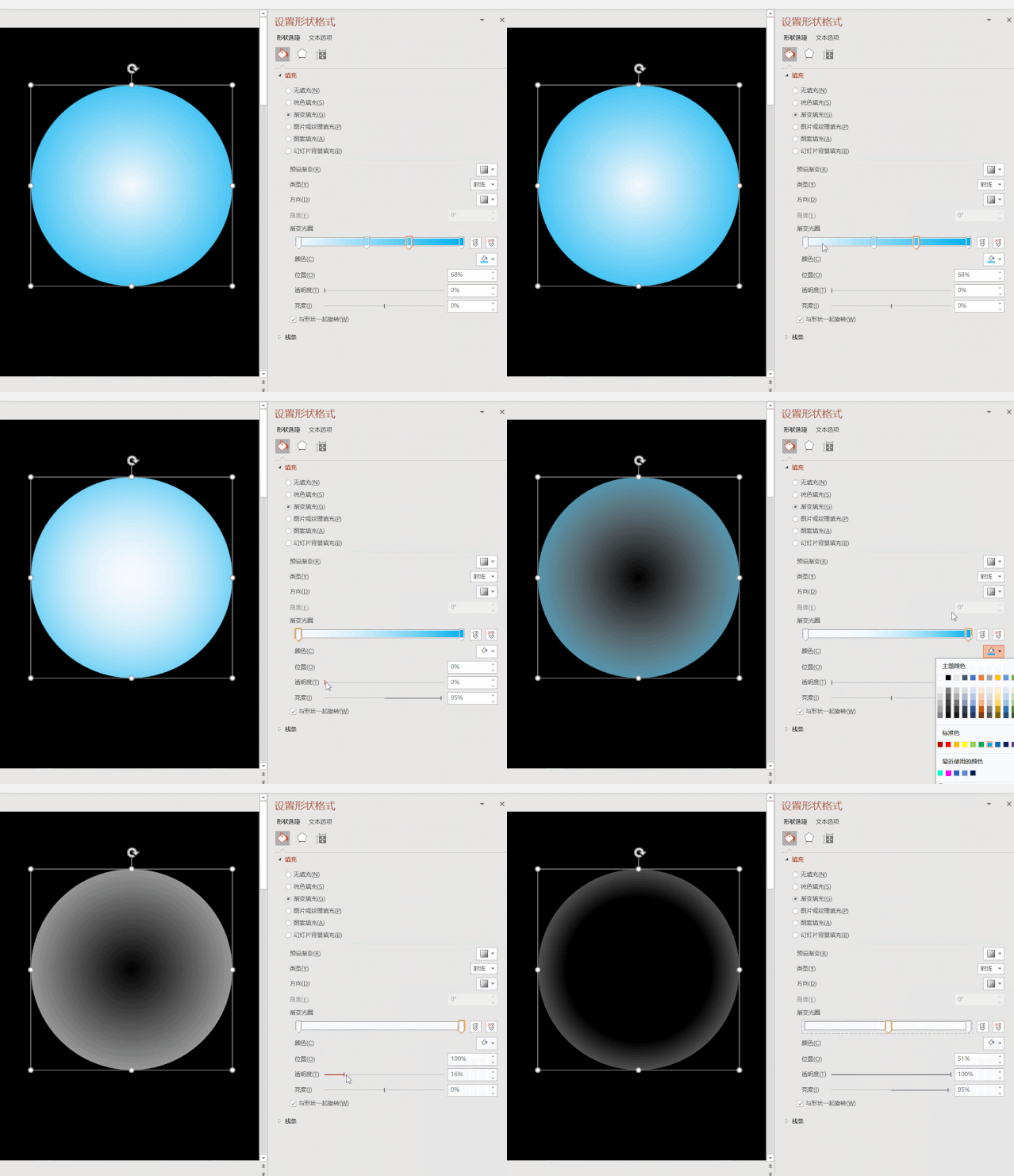
这样,我们基本上得到一个透明度起泡了。 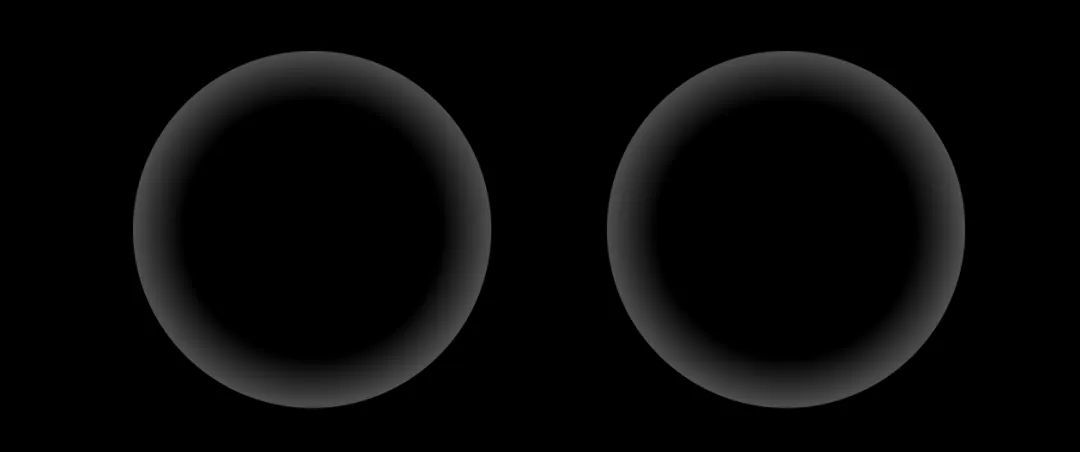
但是还不够精致对吧,感觉缺少一些光晕,我们补充一些上去。 ❸ 我们插入一个圆,和原来的圆一样大,依然设置为射线渐变。 但是方向不是由内向外,而是对角线的。 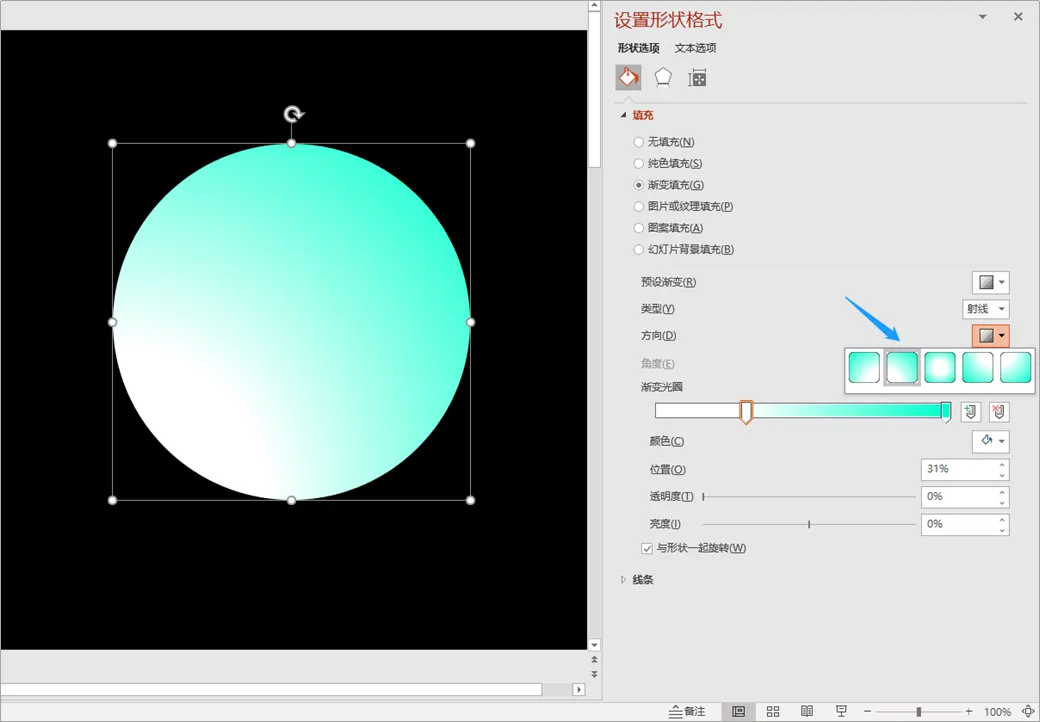
这样,我们调整一层的透明度,就可以得到一条光晕的效果,然后叠加上去。 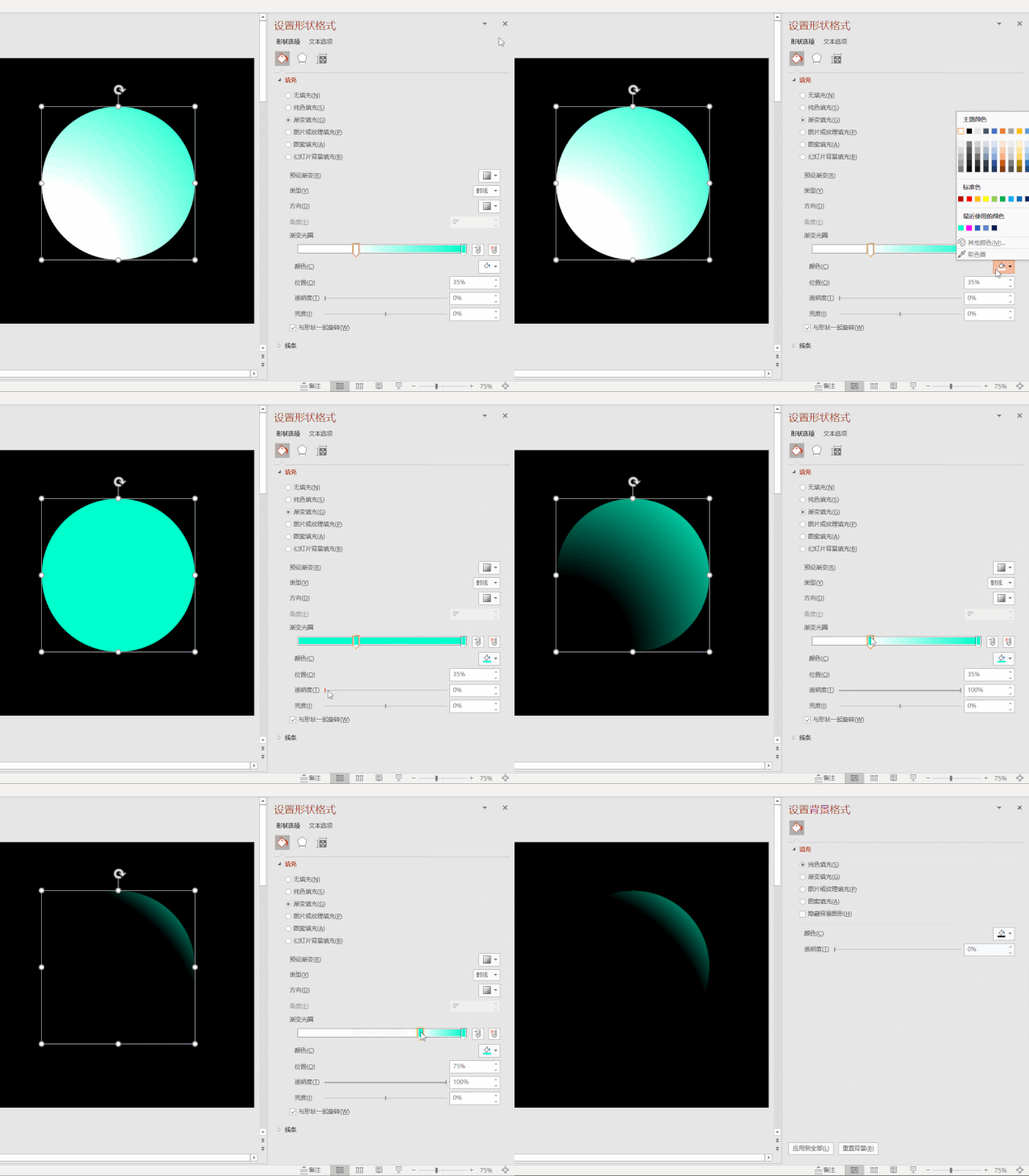
❹ 然后同样的方法,我们制作一个,叠加到另外一边,然后组合在一起。 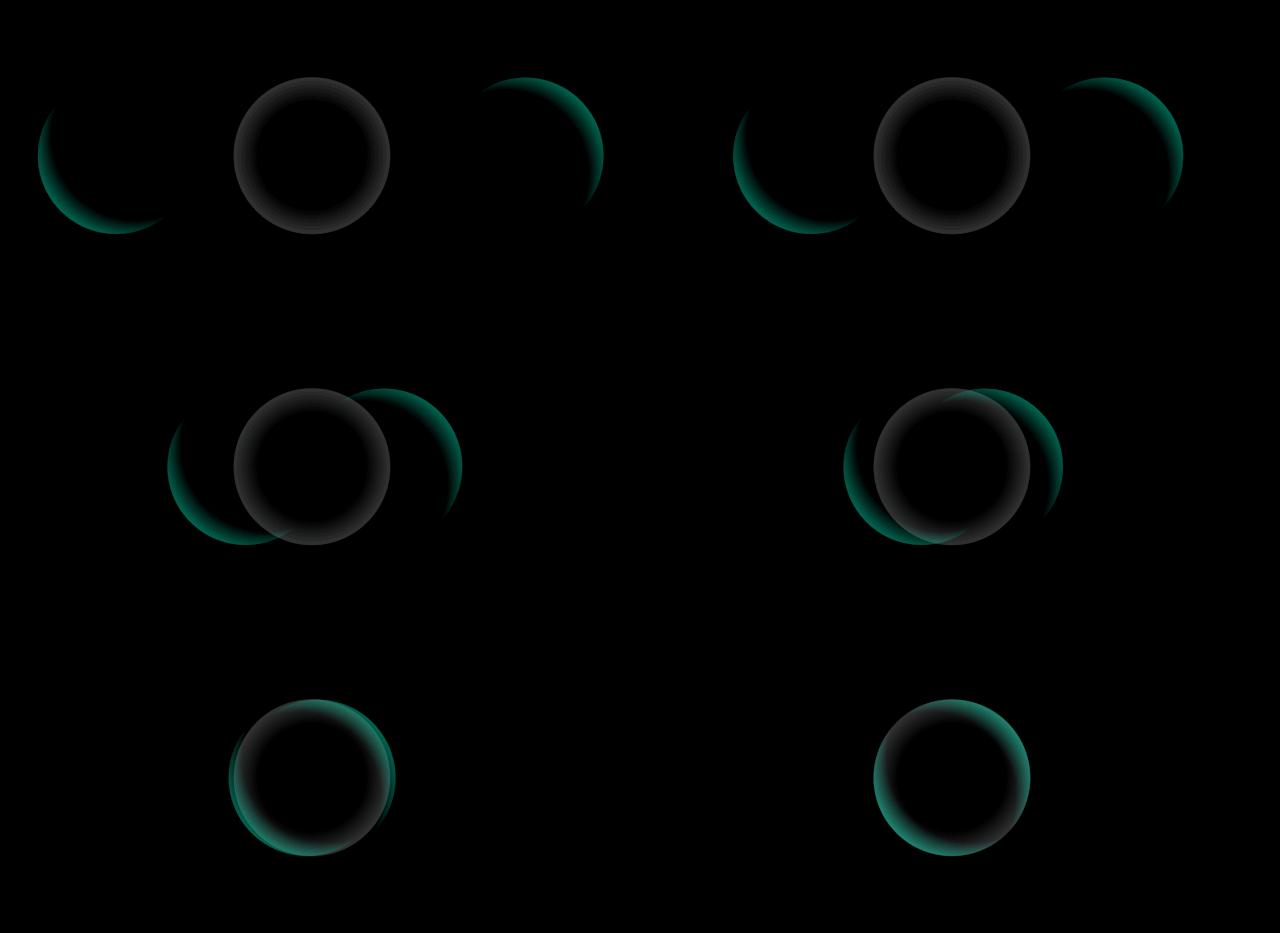
得到这样的气泡效果是不是还不错。 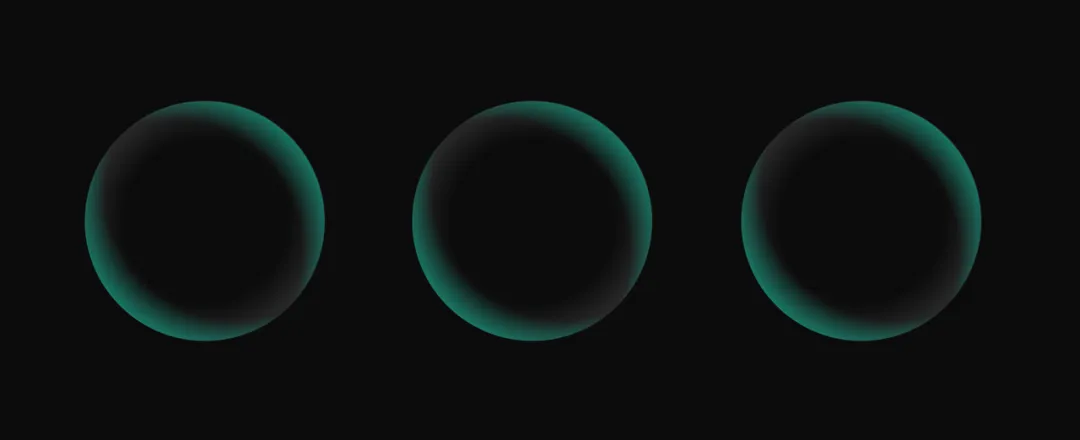
还有一种光圈,我们再插入一个椭圆,也是设置中间向外的射线渐变,然后组合在一起。 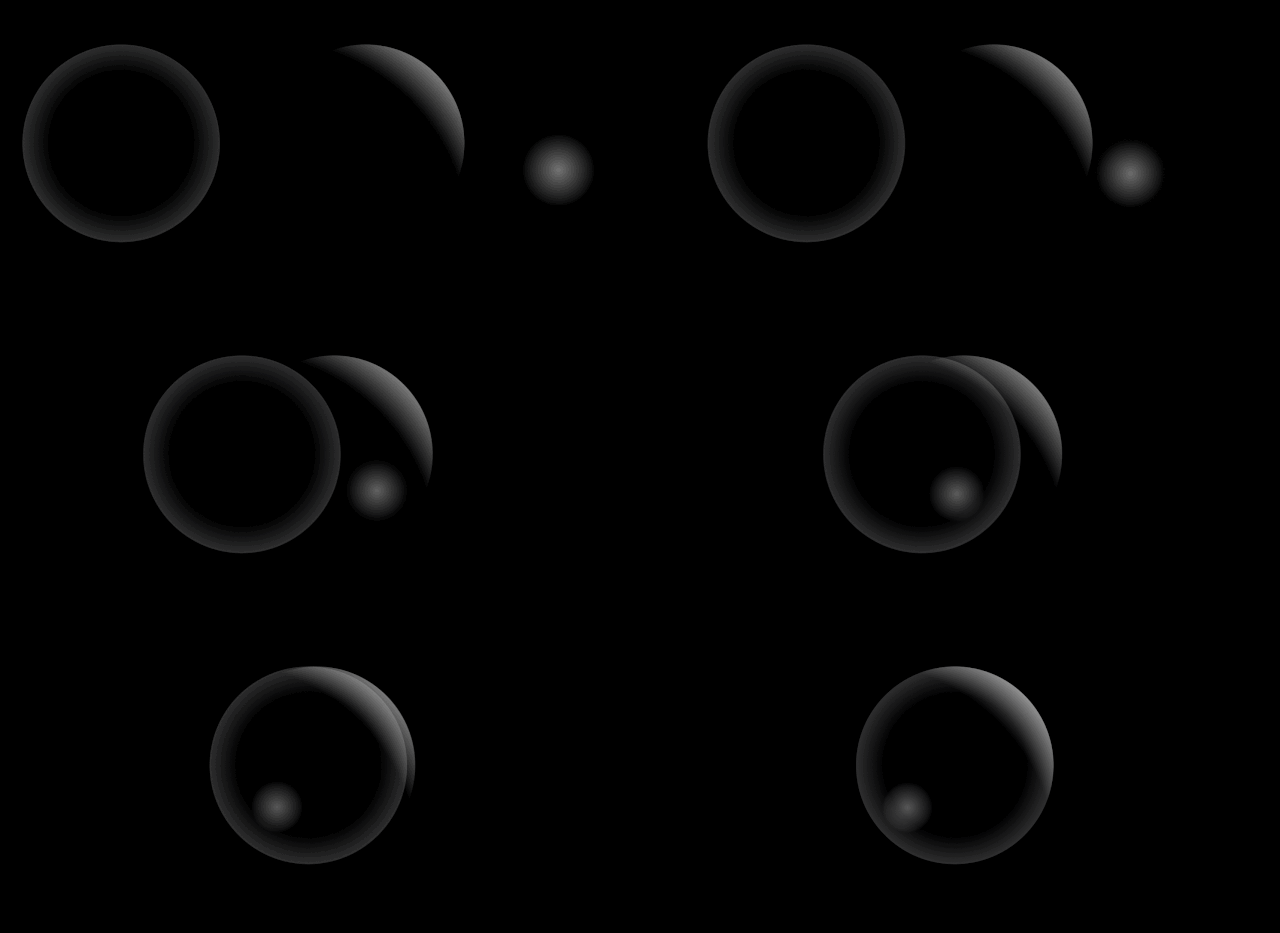
这样,我们就可以得到这样的效果。
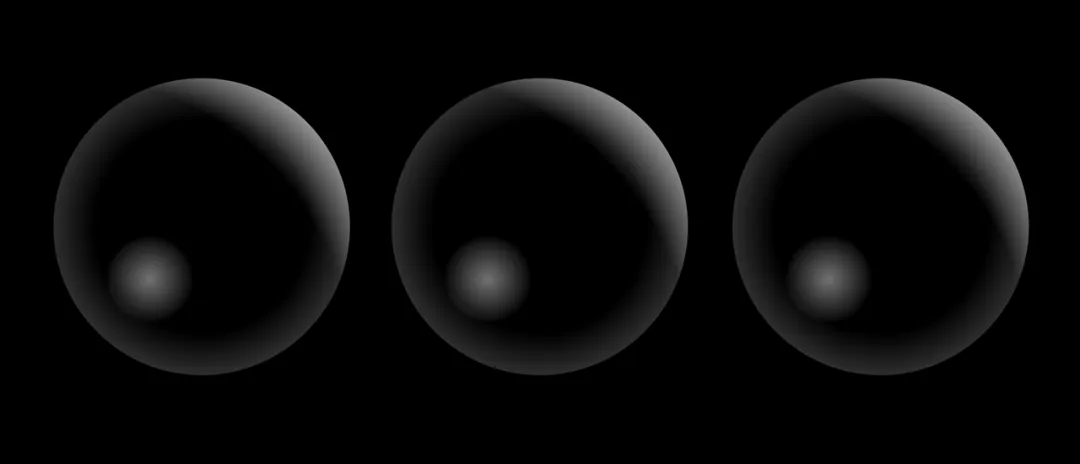
这就是透明气泡的制作方法,当然,这个气泡,我们还可以设置为多色光晕。 比如下面这样的效果,不同颜色的搭配,是不是看起来还挺酷的。 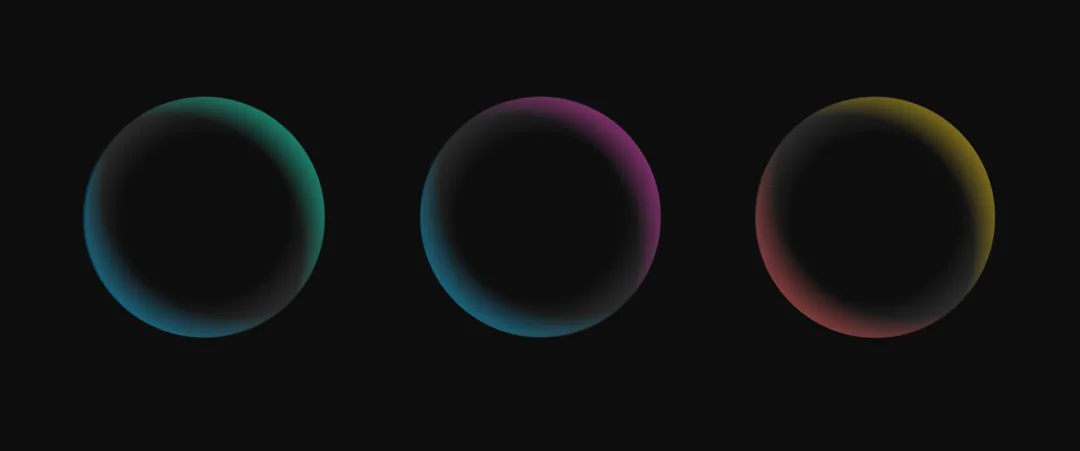
除此之外,我们还可以在一些图片网站,下载到一些透明气泡的 PNG 素材,比如下面这样的,看起来更加真实。 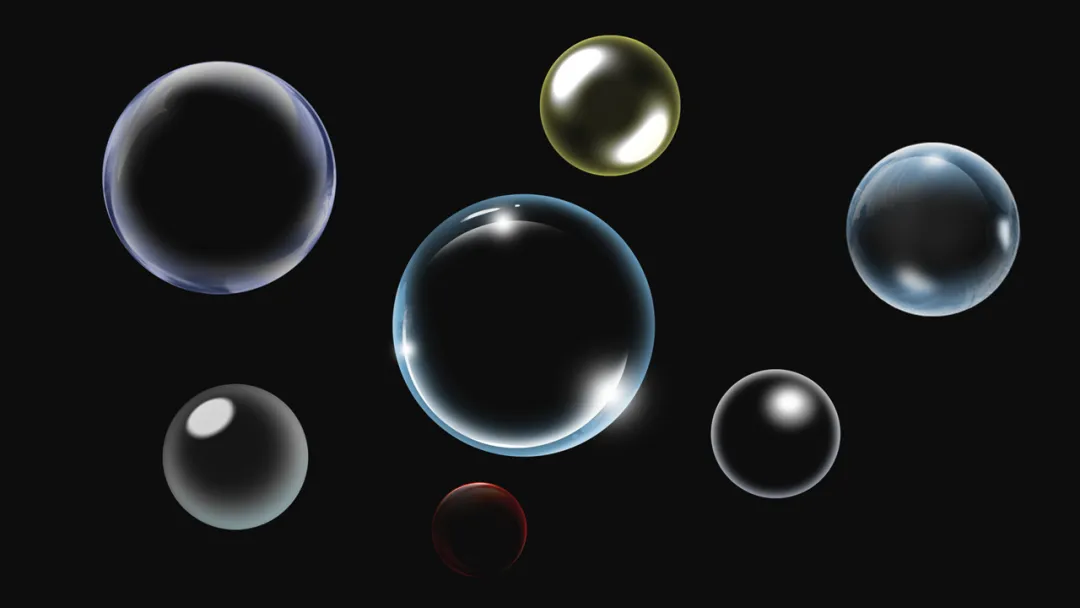
这就是透明气泡。 
气泡的用法 接下来,我们来说说气泡的用法,我们来看几个案例。 比如下面这样一页 PPT。 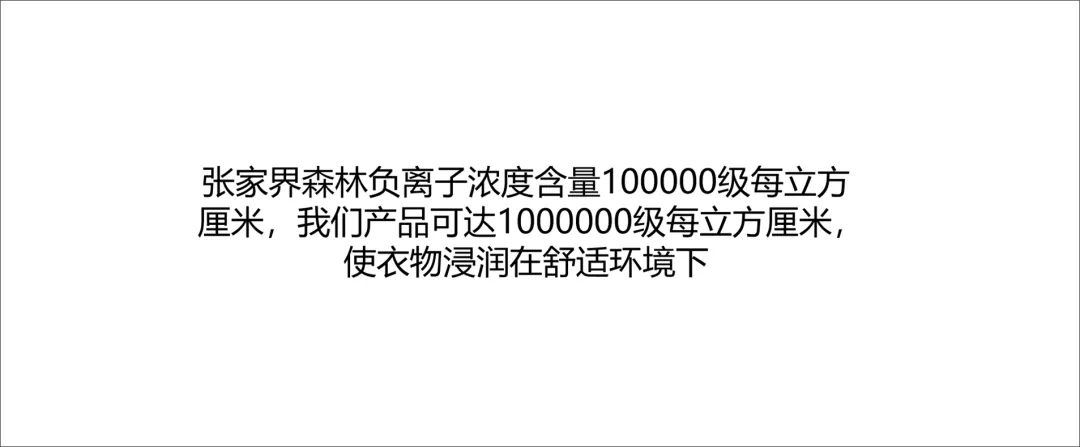
当时,我做这页 PPT 的时候,先打造一种氛围感,找一张张家界负离子很高的图。 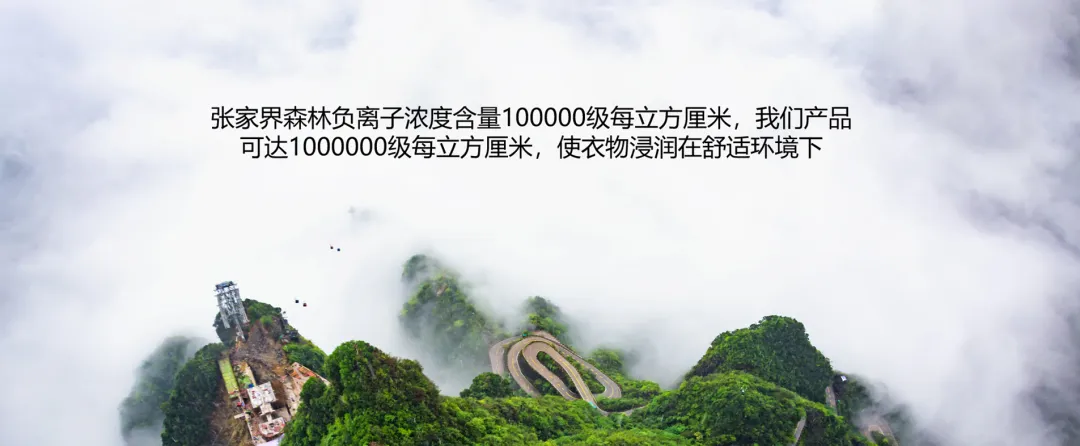
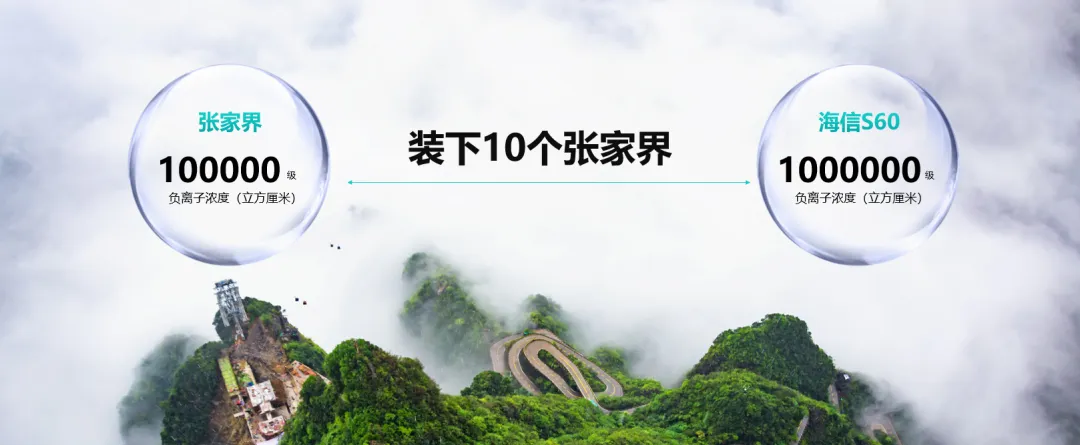
然后,我们进行可视化设计,先将数字提炼出来,然后将内容放进气泡里面,得到这样一页 PPT。
现在再说开头的那个上升气泡,就很简单了。 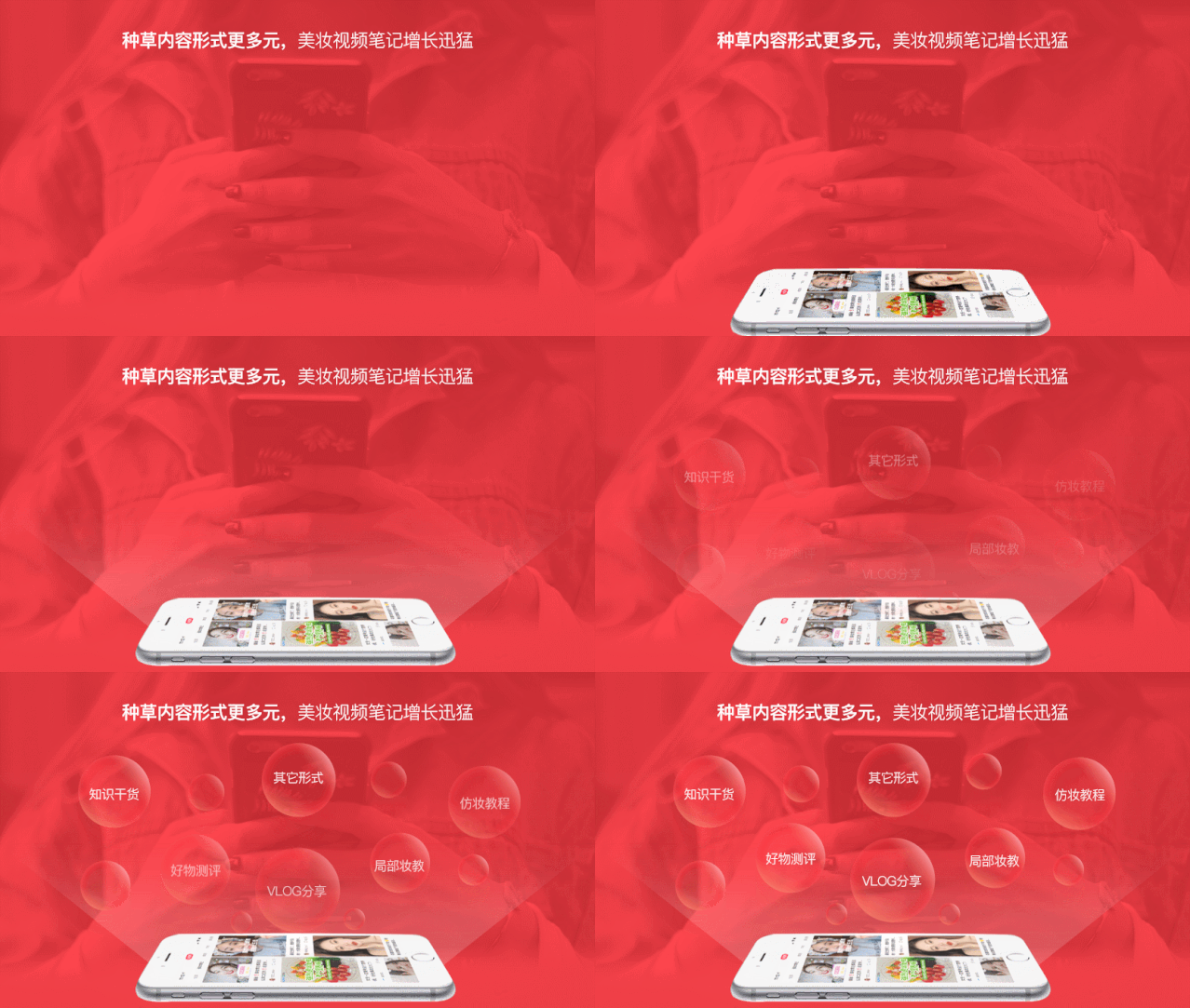
把文字放进气泡内,然后用浮入动画就好了。注意这个气泡浮入要有一个时间差,显得比较自然。 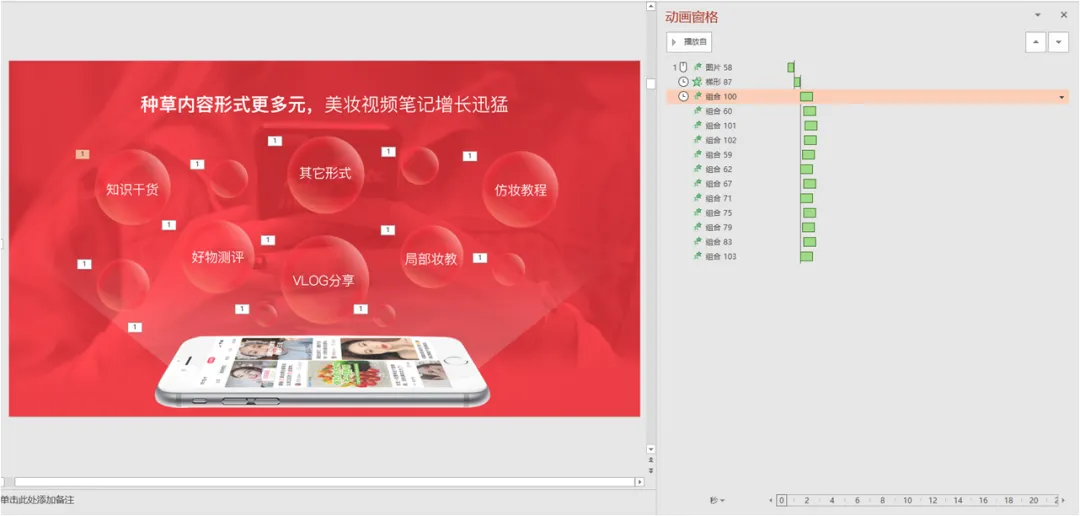
手机用的是飞入动画,全息投影用的是擦除动画,这个都比较简单。 这种版式,还可以应用到合作伙伴页的设计。 
我们再来看一个案例,下面这样一页PPT。 尤其是一些和大自然,绿色,清新相关的PPT,用气泡效果,更有氛围感。 我之前给护肤品做过一期发布会,也有用到这个元素。 
这是宽屏的,正常屏幕是这样的: 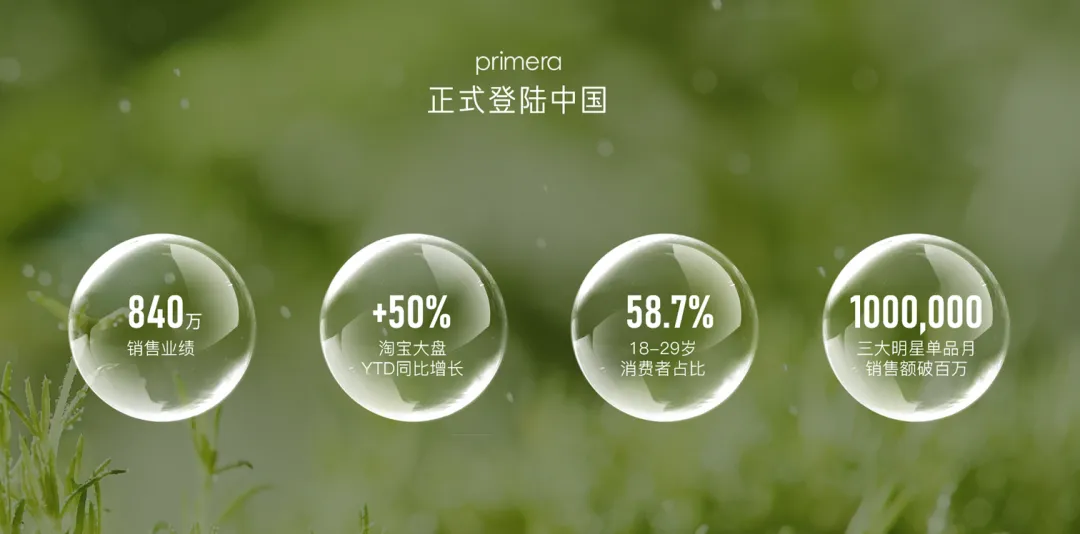
以上就是今天的主要内容,希望大家喜欢。 👀 


小叶子们好,这里是秋叶编辑部。
气泡是一个很好的 PPT 素材,但很多人都不会制作,做出来的效果往往差强人意,下面就由利兄老师来说说他是如何使用 PPT 制作气泡素材的。
本文来自网友投稿或网络内容,如有侵犯您的权益请联系我们删除,联系邮箱:wyl860211@qq.com 。

