Excel中图片如何随着单元格调整大小
- 2026-11-10 14:52:01
Excel中图片如何随着单元格调整大小应用场景:把图片复制到Excel中以后,想调整单元格以后,图片的长宽也跟着改变. 数据如下: 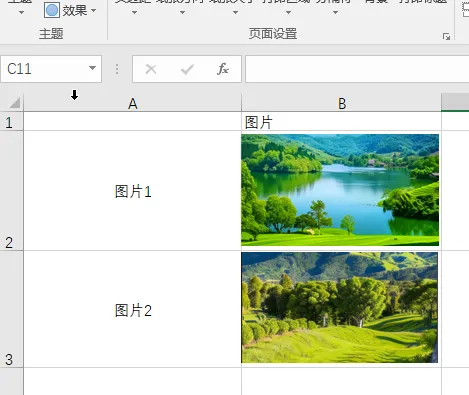
操作步骤: 1.先选中一个图片,然后按下“Ctrl+A”组合键全选图片,所有图片上面出现了边框表示选中成功 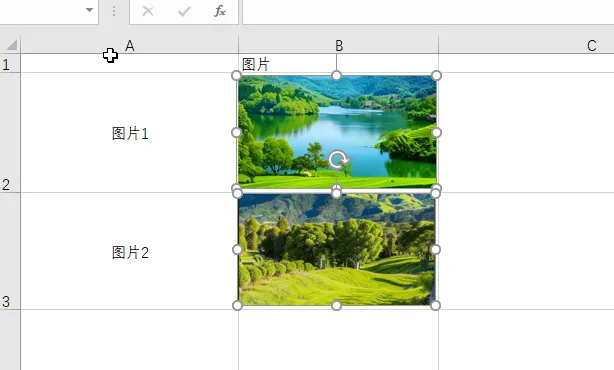
2. 在图片上右击,打开右键菜单,然后选择“大小和属性”选项 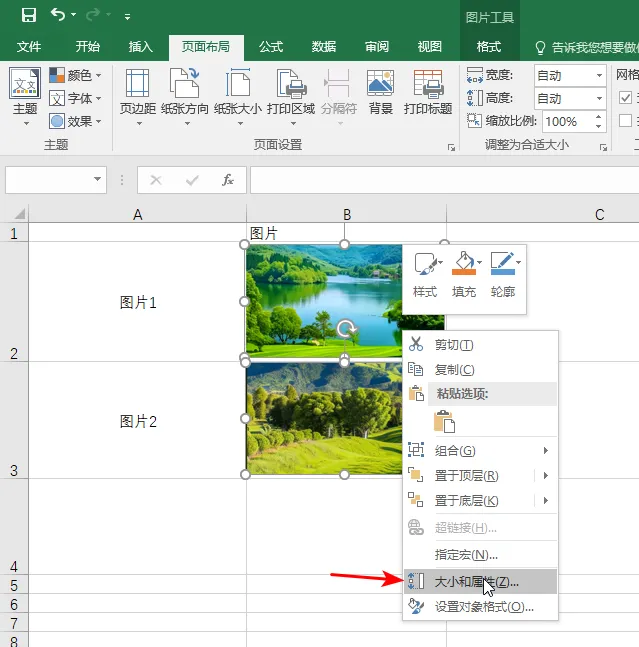
3. 在打开的“设置图片格式”侧边栏,勾选“属性”下面的“大小和位置随单元格而变” 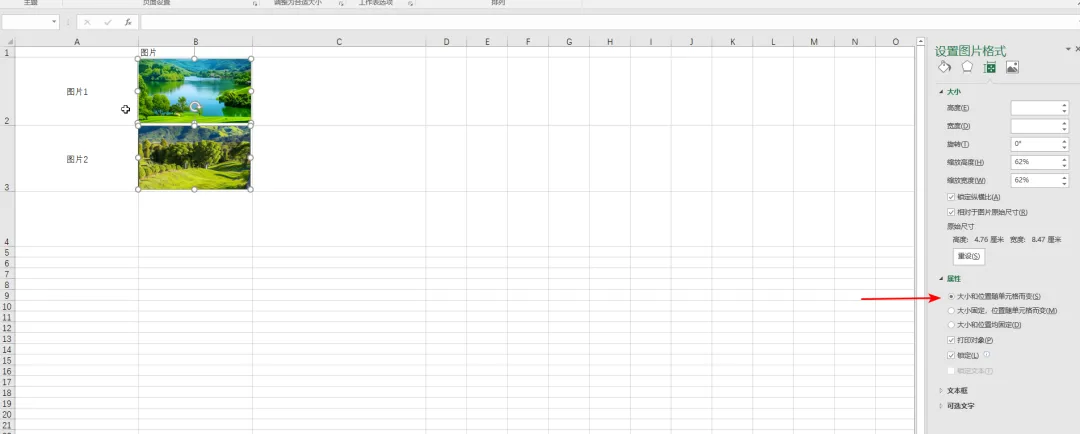
4. 可以看到图片会跟随单元格拉长而拉长 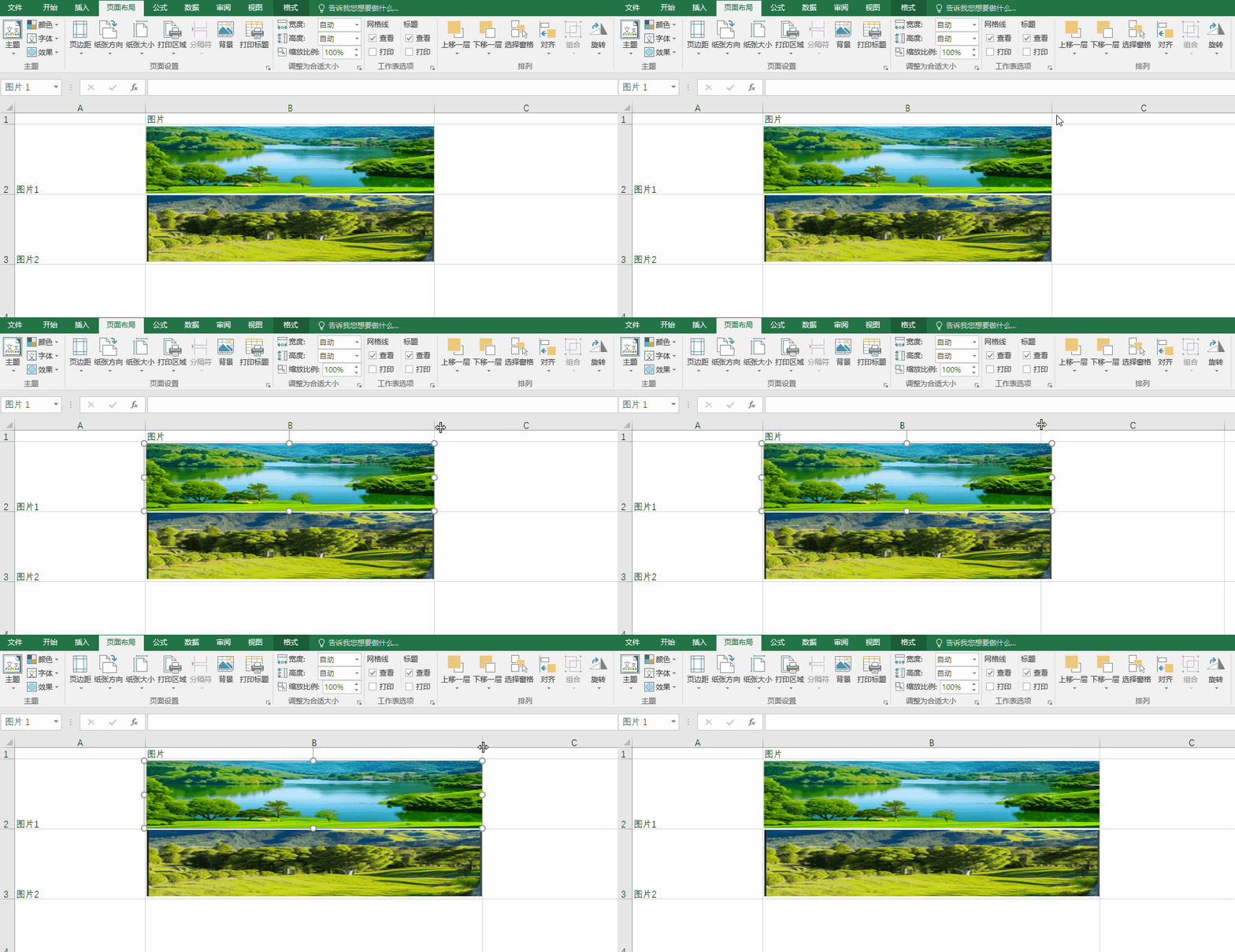
5. 遇到问题,但是向下拉的时候,图片高度并没有变化,这是因为图片没有覆盖整个单元格,所在单元格中间有空白;只需要把鼠标如下图所示,当鼠标变为上下双箭头的时候,拉动图片,让图片高度变高一些,覆盖住空白就可以了。 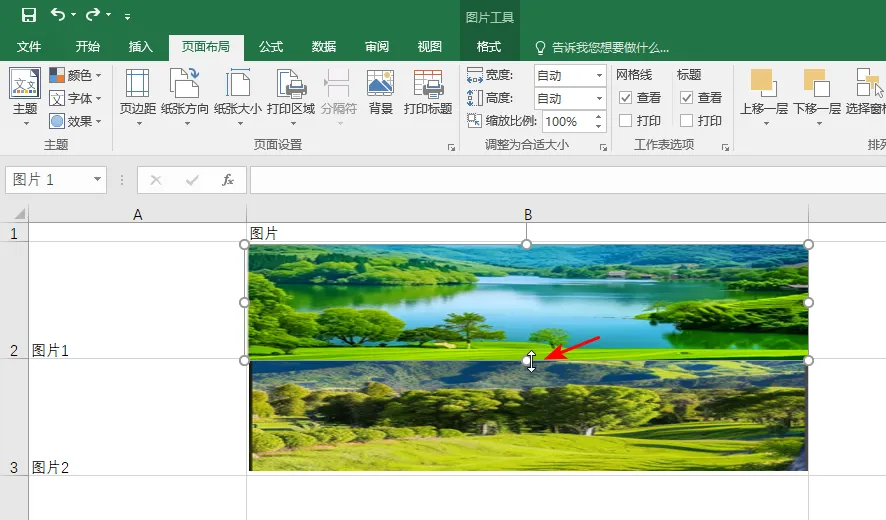
6. 最终结果 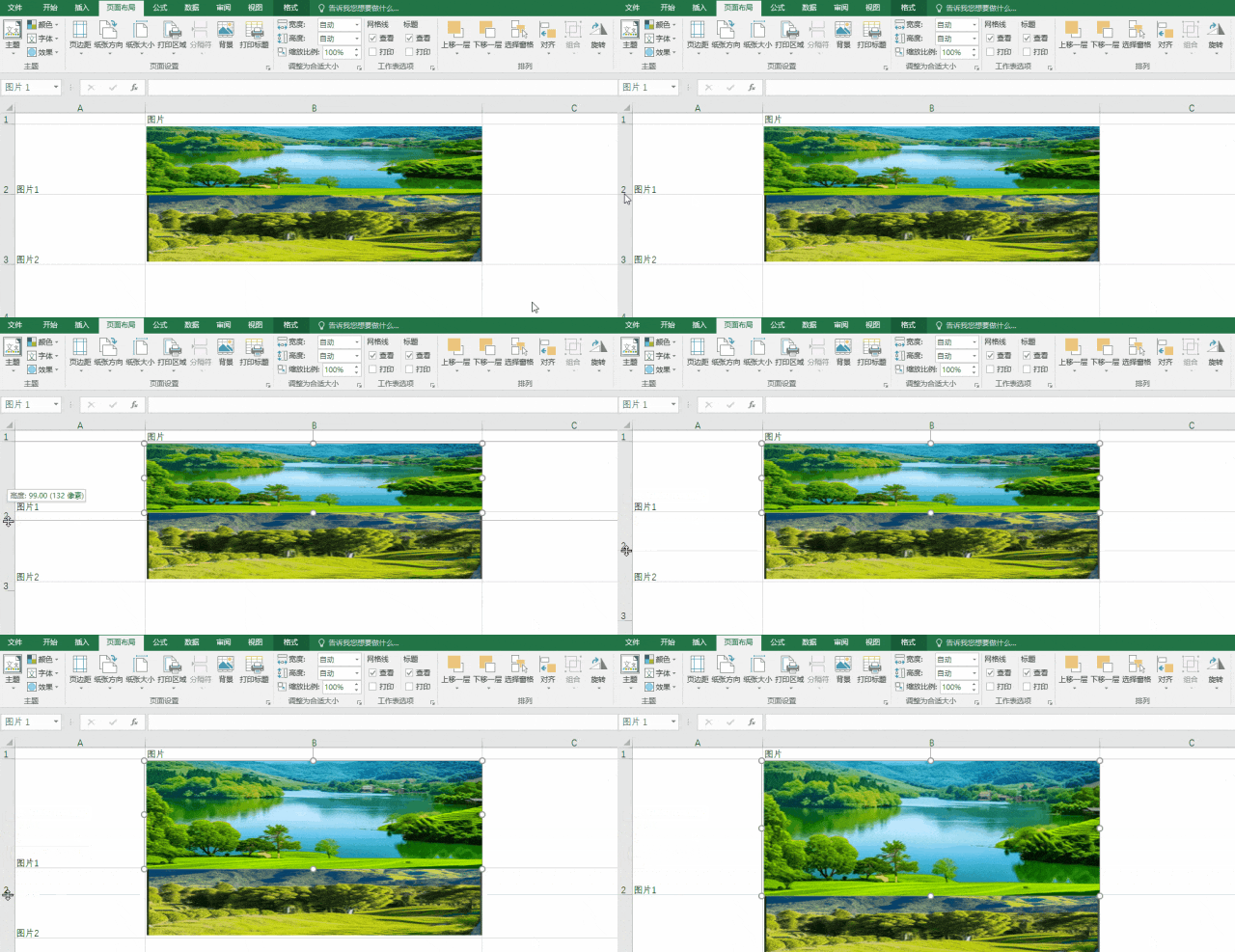
本文来自网友投稿或网络内容,如有侵犯您的权益请联系我们删除,联系邮箱:wyl860211@qq.com 。

