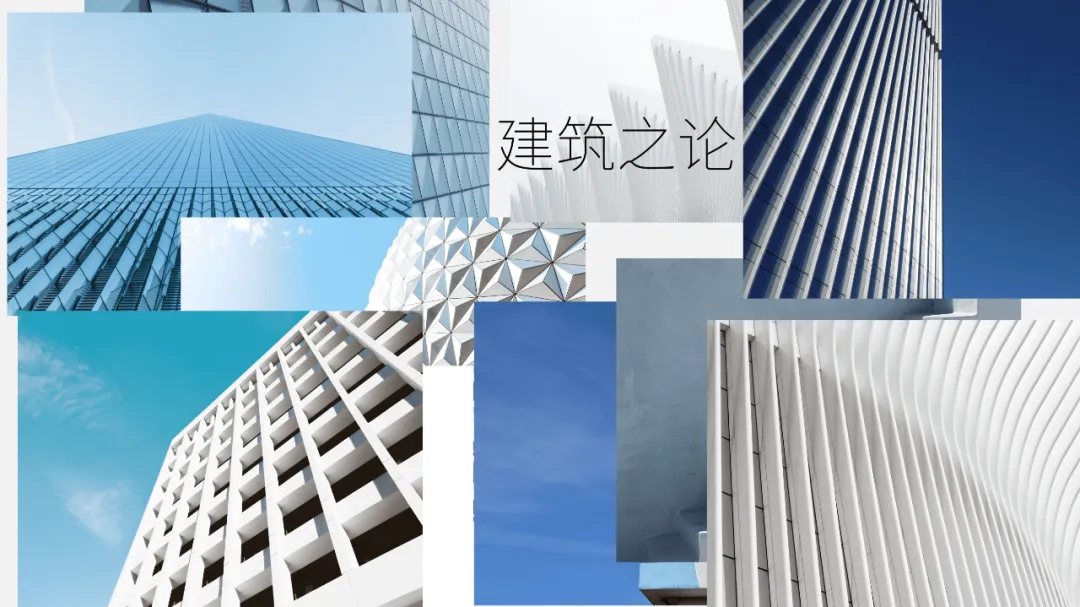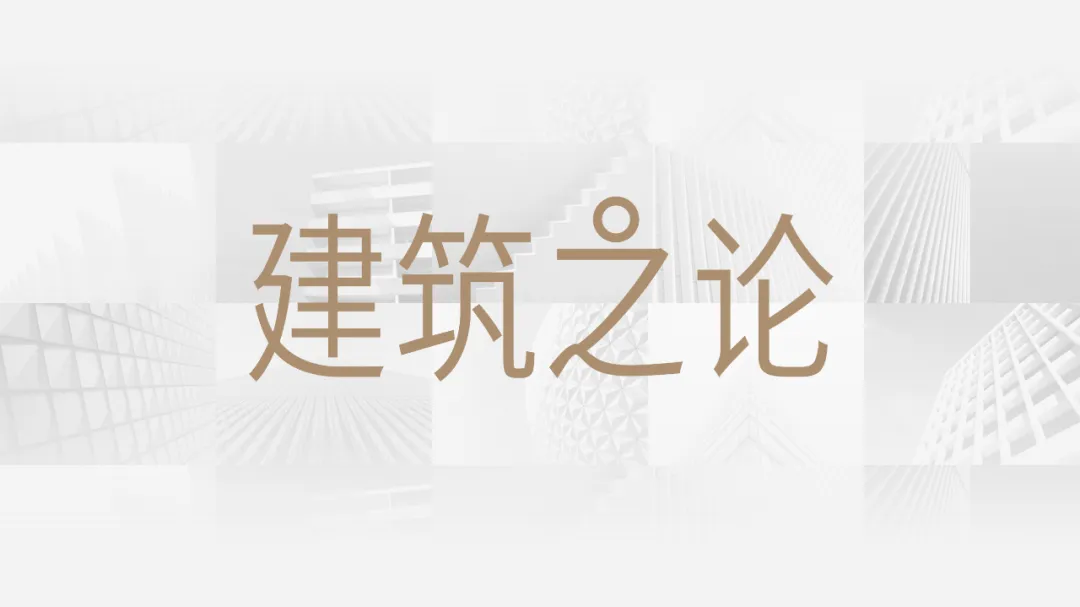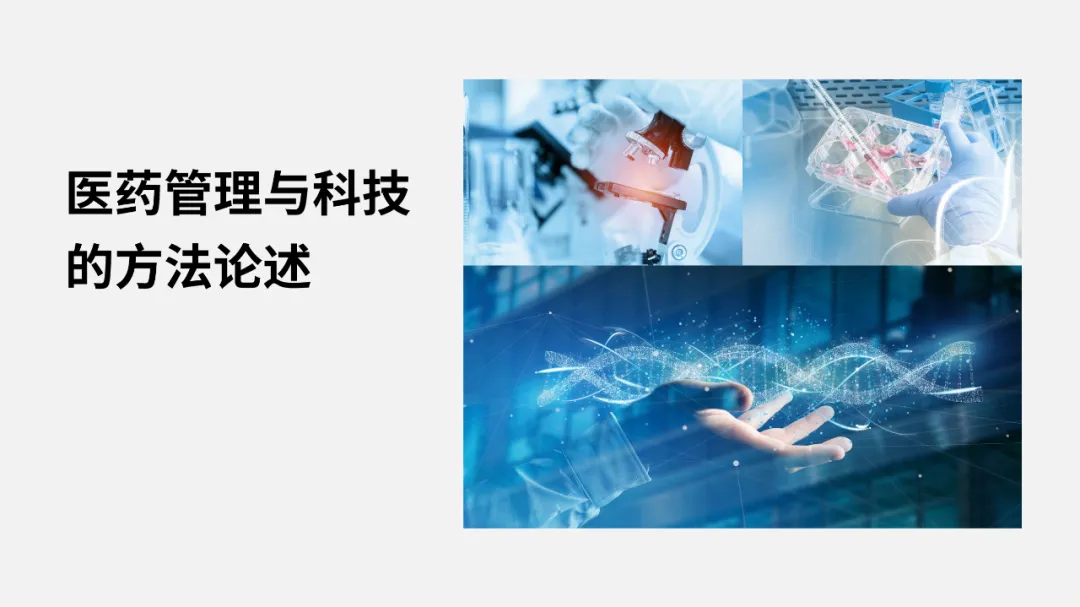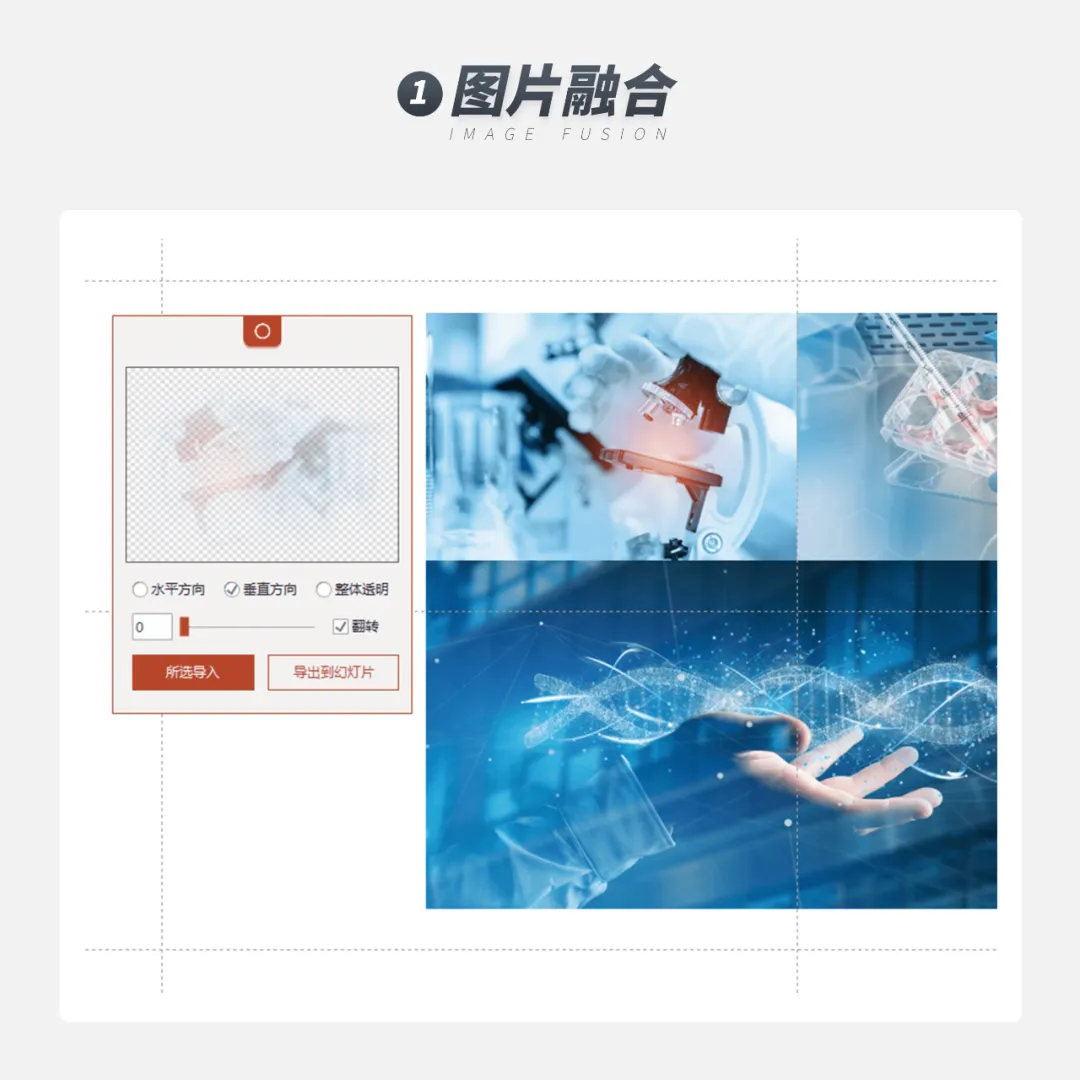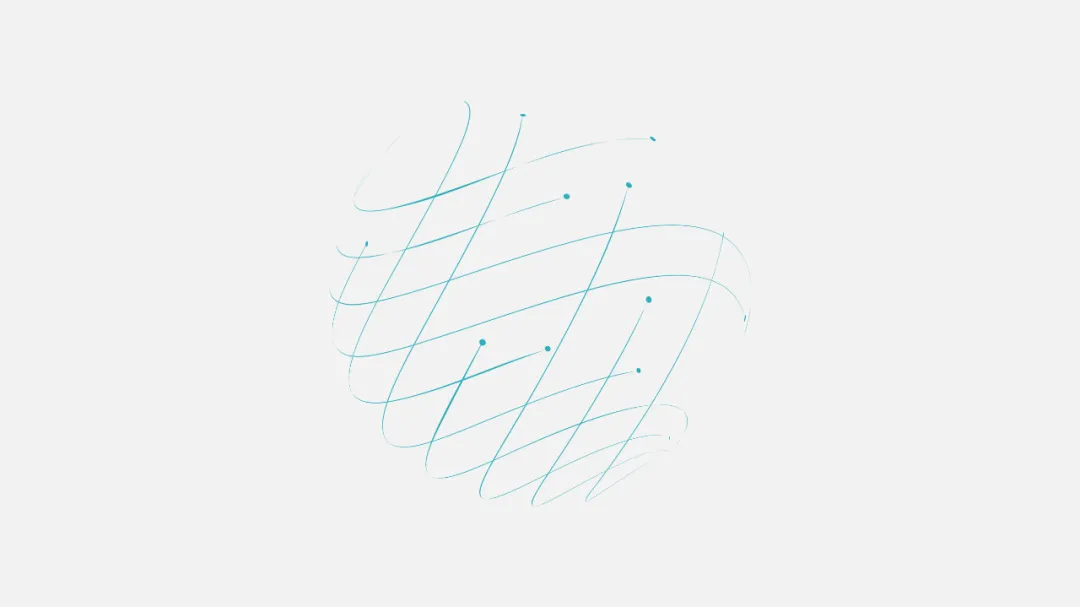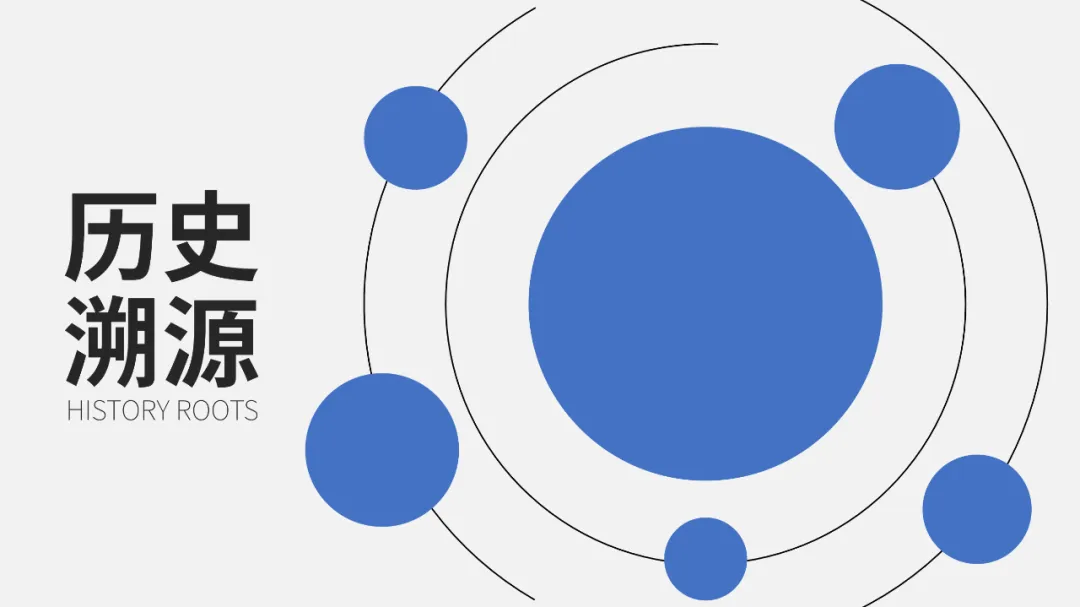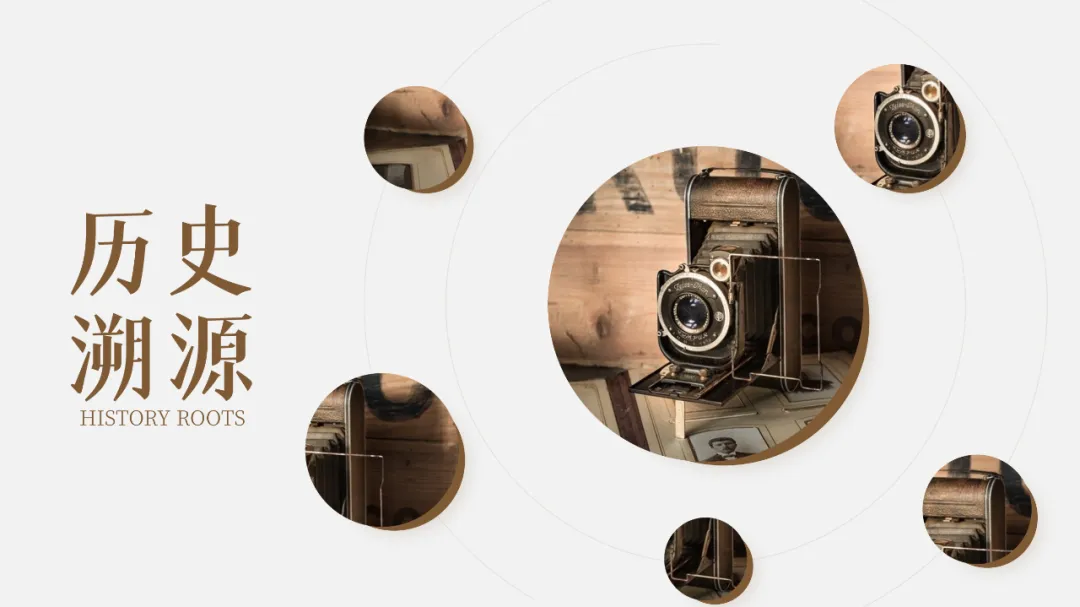
当我们遇到了一页文字少,但图片多的 PPT,该怎么办呢?虽然相比全图型 PPT 来说,字少图多的页面难度是大了一些,不过也还是有解决思路的。今天,就分享 3 个思路给大家,看看能不能发散大家的思维。可以先用小顽简报插件的大小统一功能,将图片的尺寸调整一致,并平铺组成瀑布流的版式。这是最简单的蒙版叠加,效果稍微差点意思,接着来看看渐变组合,将图片融合到一起。如果图片很多,可以试着将他们融合在一起,比如下面这个案例:可以使用 OKPlus 插件的图片透明功能,调整图片素材上下左右的透明度,使三张图融合到一起。既然是医药和科技主题,那么容器不妨选择球体,比如下图这种球体素材:这样处理后,图片不会显得生硬死板,同时还可以呼应主题,让页面更有设计感。思考一下,如果需要做一页关于相机历史溯源的 PPT,你有什么设计思路呢?我的思路如下:在页面上加些开放的弧形线条,然后调整图片大小沿线错位排开。给人一种图片向中心汇聚的感觉,替换成图片后,效果更佳:
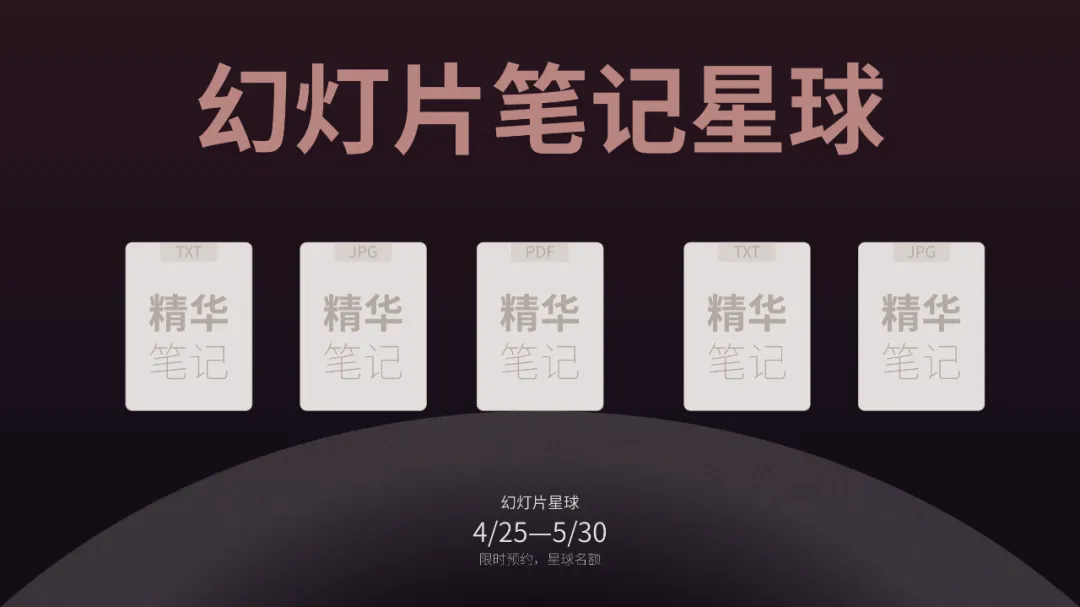
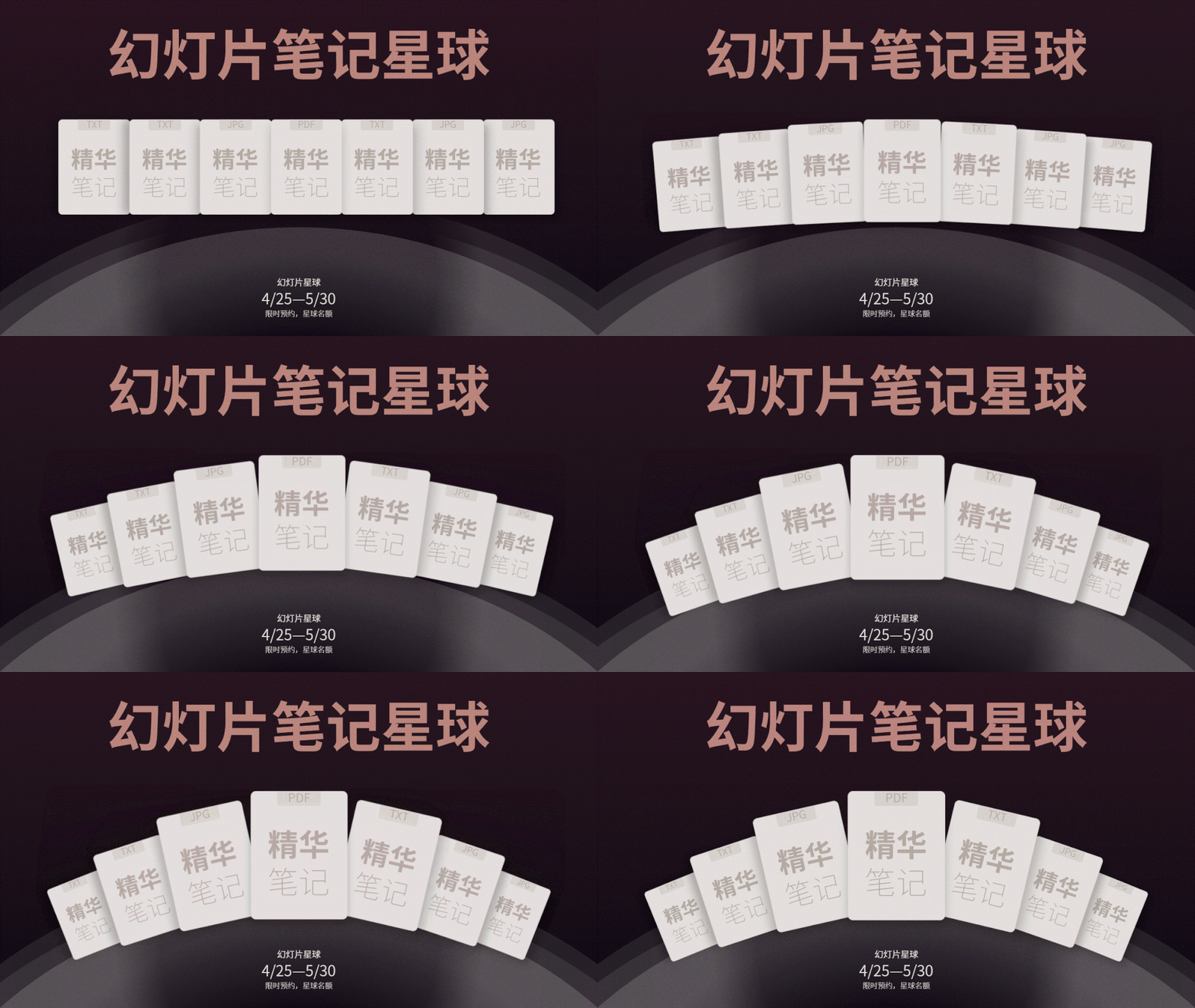
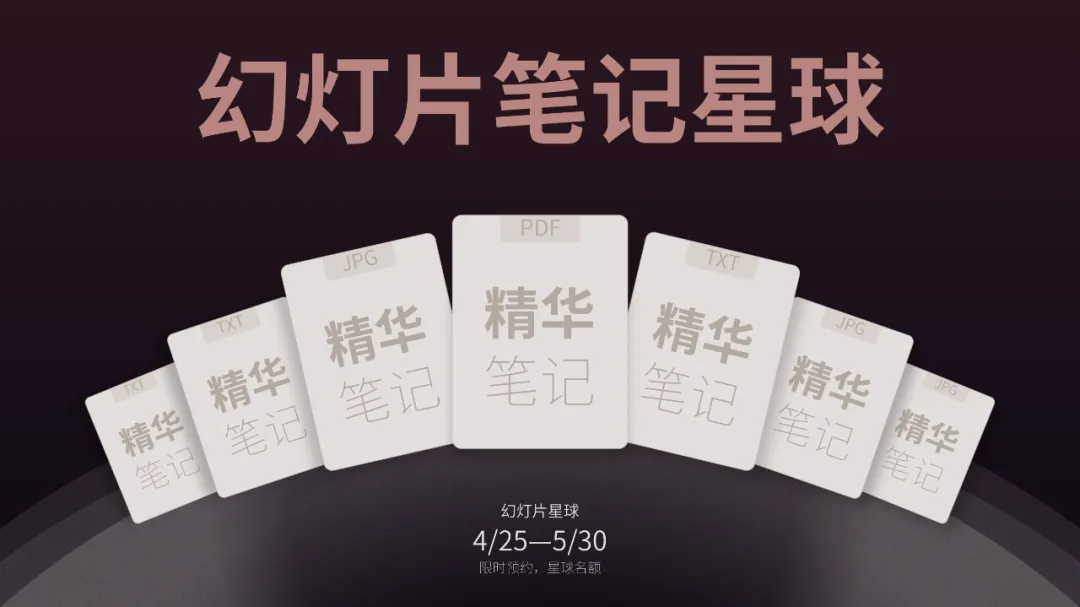
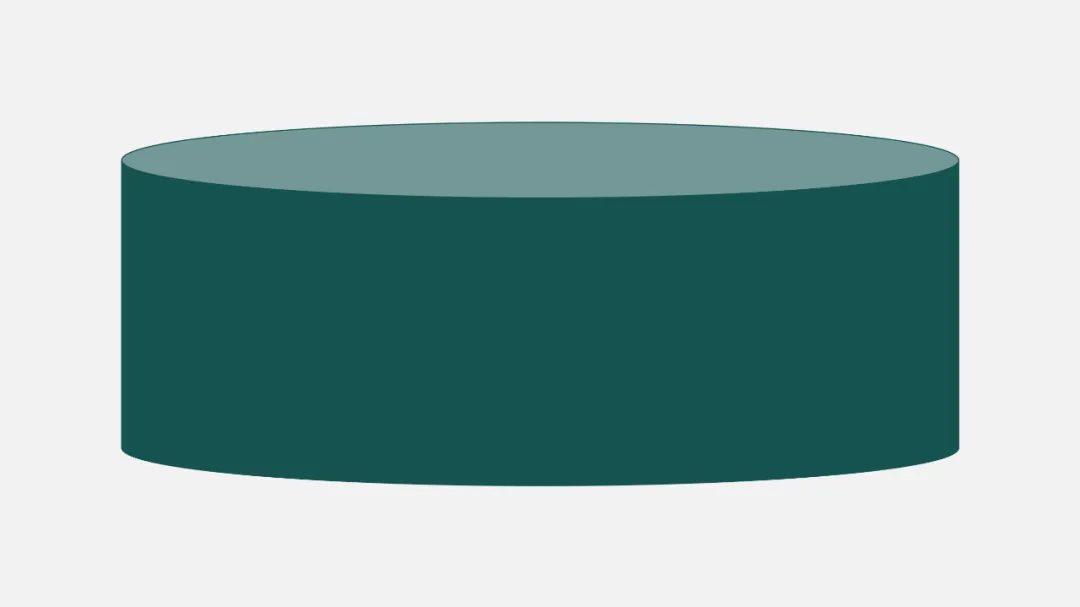
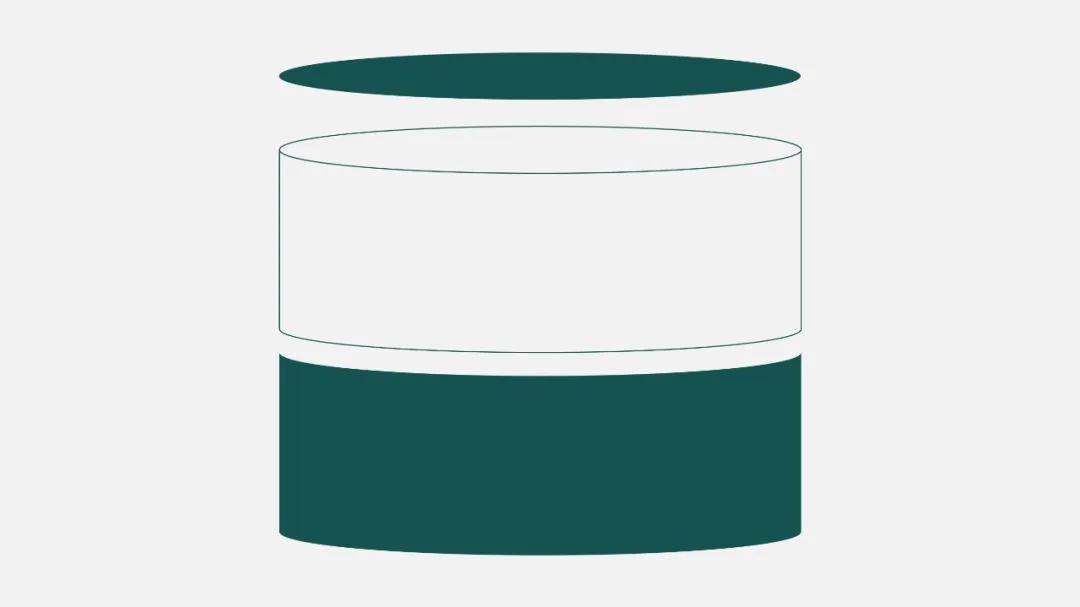
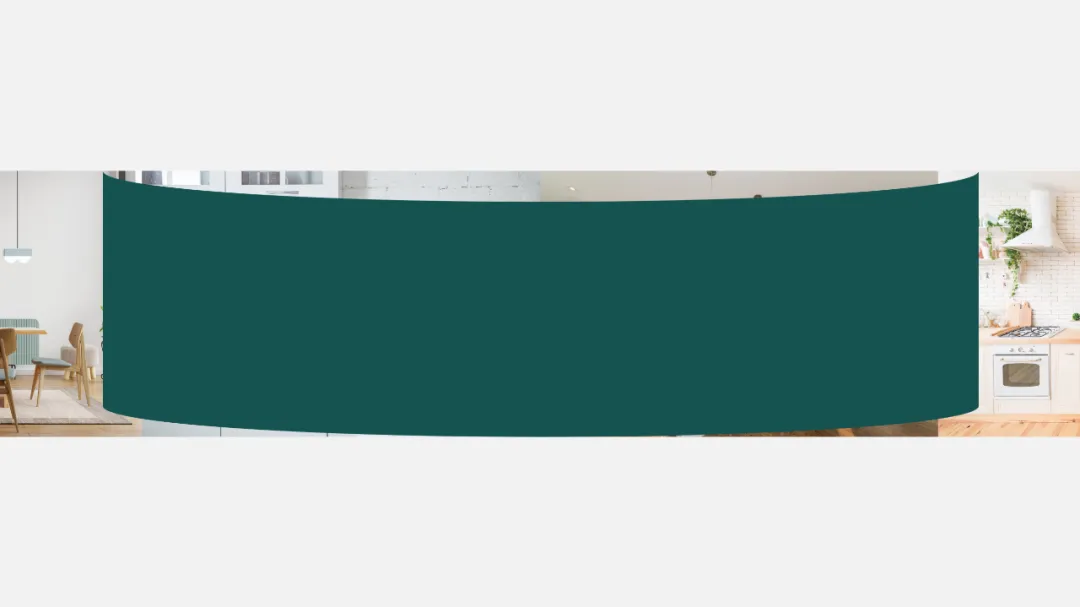
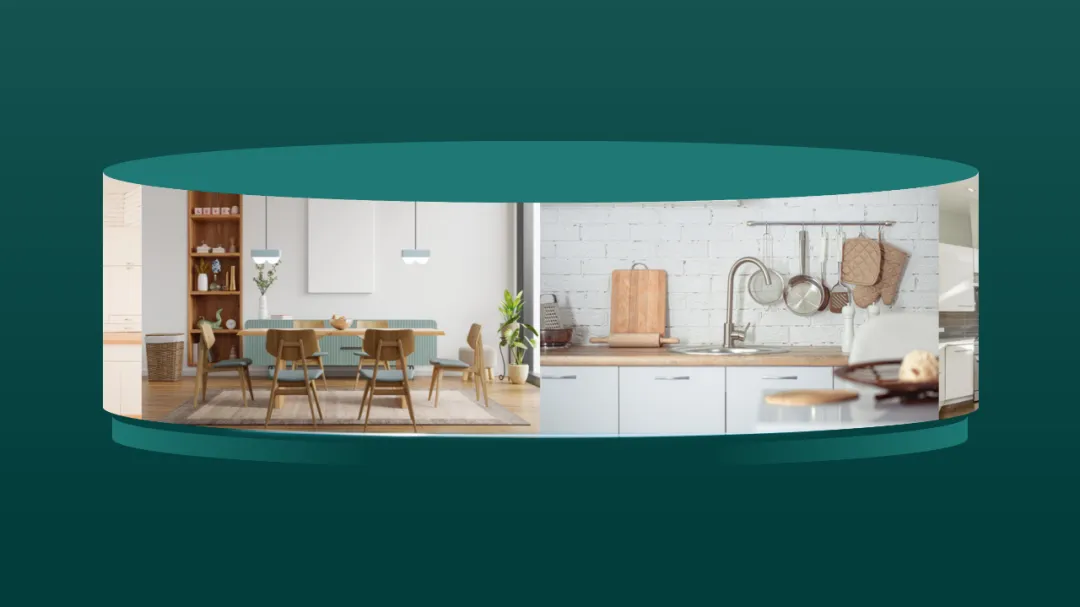
思考一下,图片可以沿着线条排版,那么沿着色块的边缘排布,是不是也可以呢?举个例子,我需要展示星球的资料多,同时形状上又能靠近「星球」的意思。那么就可以绘制多层圆形,层叠到一起,同时添加中心向外的射线渐变效果:接着将星球的笔记做成书本的形式,排列在星球的上方。需要调整一下笔记卡片的大小与角度,让它们有一个较为明显的变化:同时在笔记的底部加上阴影效果,让叠加感更真实一些。这样,就完成了沿色块错位分布的排版,效果是不是还不错?所谓的伪 3D 效果,就是在 2D 的基础上,加一些简单的曲面,通过色彩与光影的变化来模拟 3D 效果。选中该圆柱形,按 Ctrl+C,再按 Ctrl+Alt+V,粘贴的格式选择 EMF,即增强型图元文件。整体看上去还缺点东西,不如加些光效和绿叶素材装饰一下:上述内容,就是今天解决制作文字少、图片多的 PPT 的三个思路。❶ 拼图排版,图片平铺并统一色调,再盖一层蒙版当背景。❷ 渐变融合,为多图设置渐变透明度,然后组合成一个整体。沿线条或色块边缘错位排版,前者动感十足,后者内容展示更加新颖易读。将圆柱体拆分后与图片结合,丰富了页面层次,突显场景感,实现了伪 3D 展示效果。今天分享的内容,有没有打开你的思路呢?快来评论区唠一唠吧!如果你想继续精进 PPT 技能,推荐你来体验下这个 3 天 PPT 集训营~每天只要学习大概 10 分钟,从日常的功能出发,全程演示,一课一练,夯实进阶每一步,既有干货知识,又能实操检验学习成果。🎁
为感谢一直以来各位小伙伴的支持, 秋叶 PPT 开设读者群啦! 欢迎大家 扫描下方二维码加入 哦!
群内不仅有海量 Office 资料包,还有各种职场干货分享、红包掉落等福利~
赶紧扫码入群,解锁更多惊喜
↓ ↓ ↓
请关注「秋叶 PPT」旗下优质账号
↓ ↓ ↓