PPT排版总是没思路?教你一招,先打个草稿!
- 2026-11-09 10:17:33
PPT排版总是没思路?教你一招,先打个草稿!
不知道小叶子们平时在做 PPT 的时候,有没有发出过这样的感慨:「PPT 要是也能先打个草稿再做就好了!」 一开始总是想象得很美好 emmm...没想到越做越跑偏! 其实,PPT 是真得可以打草稿的! 那么具体应该怎么做呢?一起来看一下吧! 本文作者:天奇不说话 来源:天奇不说话(ID:withPPT) 本文编辑:子珊 最近收到很多朋友的提问:除了日常积累外,有没有什么方法,可以快速解决排版问题呢?
这里呢,我分享一种我最常用的思路,大概有 3 步:打草稿、放素材、做美化。 
什么意思呢? 我们以一张 PPT 内页作为案例,学会了这种思路,不仅有助于从 0 到 1 的排版,也有助于吸取优秀作品的经验。 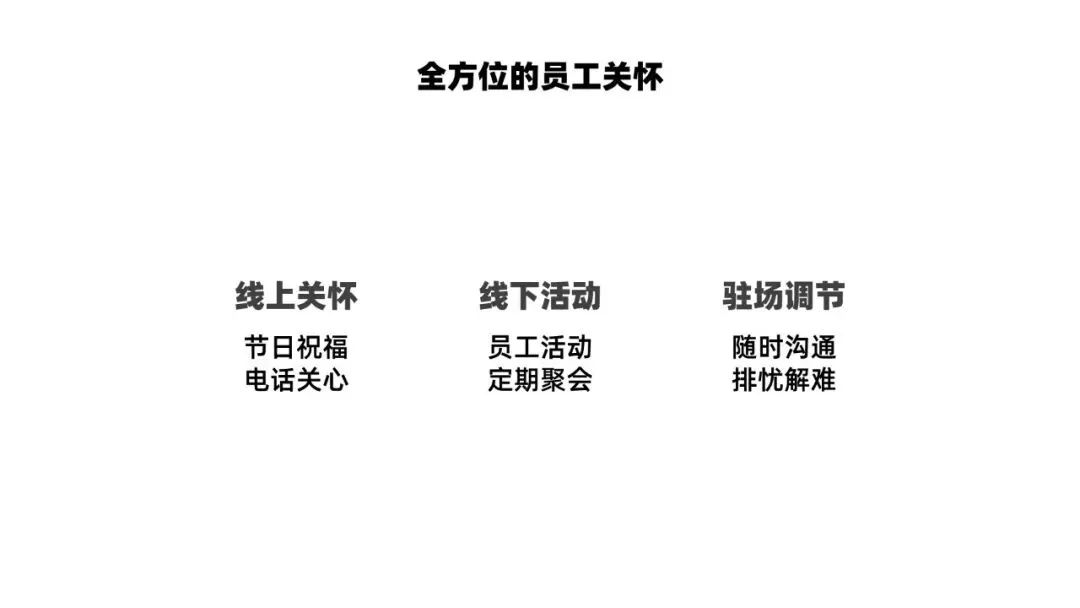

打草稿
就像画画的人,会先用铅笔勾勒出大致的结构、轮廓,再进行优化、上色一样,我们也可以先用最简单的色块,规划好一页 PPT 的结构。
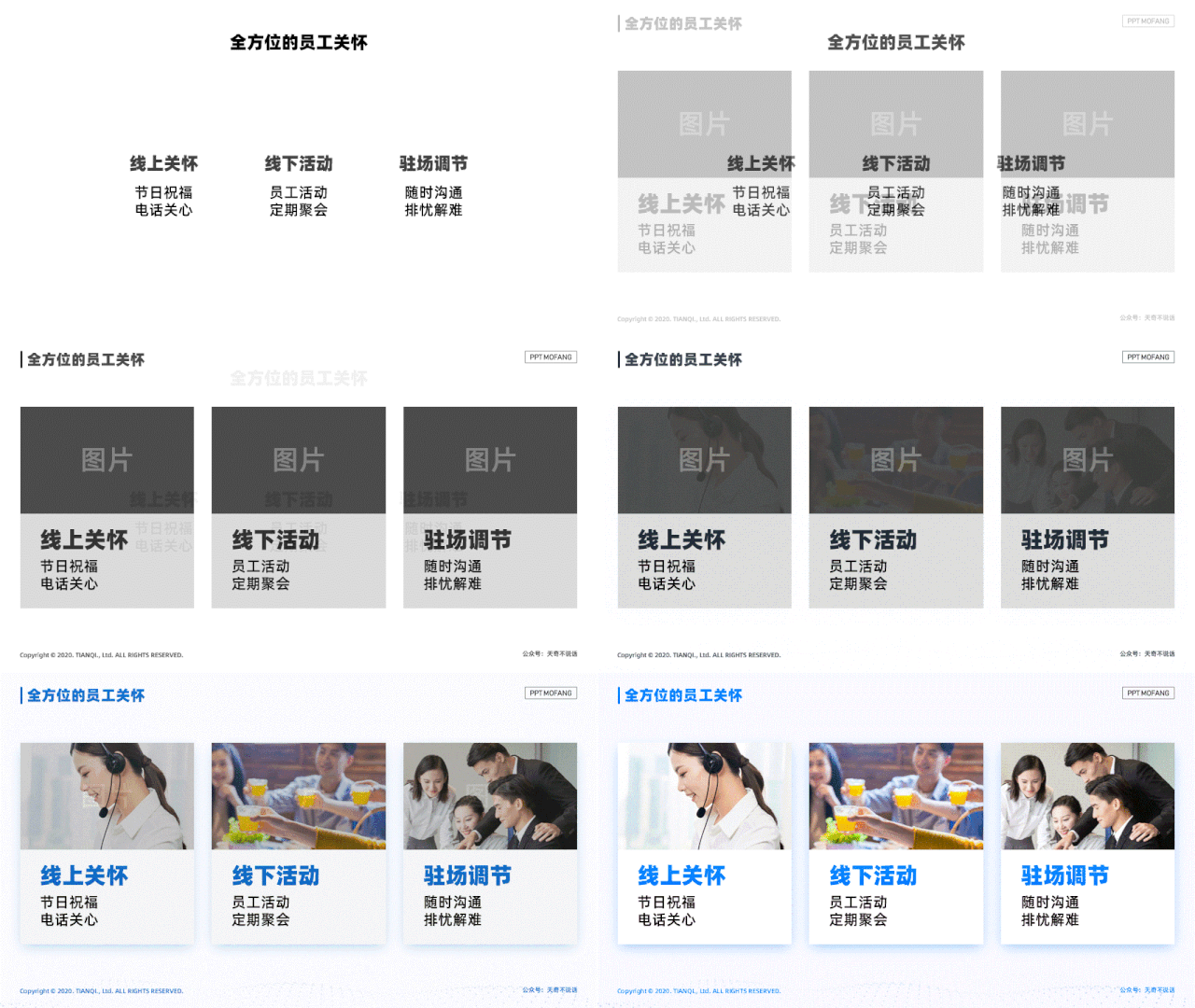
比如在这里,我们先把内页的模板规划出来: 
你可能会疑惑,为什么内页模板会有 4 个部分呢? 这是我个人的一个习惯,我通常会在内页的角落里,放置 Logo、版权信息、PPT 主题/作者等固定的信息:
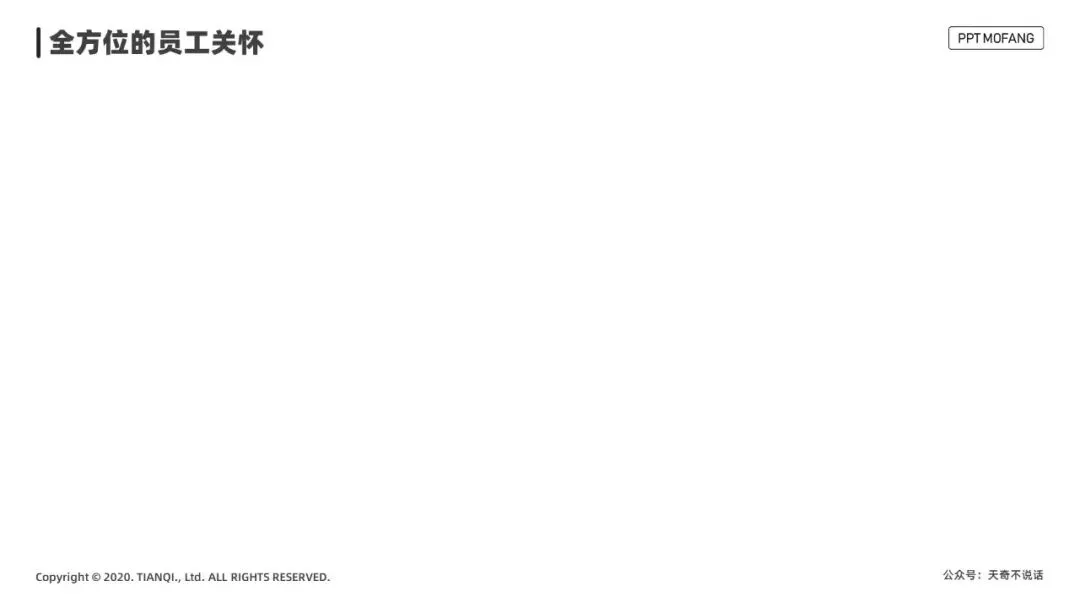
这样正好在两侧制造了留白,同时,这些点缀元素,也规范出了版心,更方便整份 PPT 的统一性: 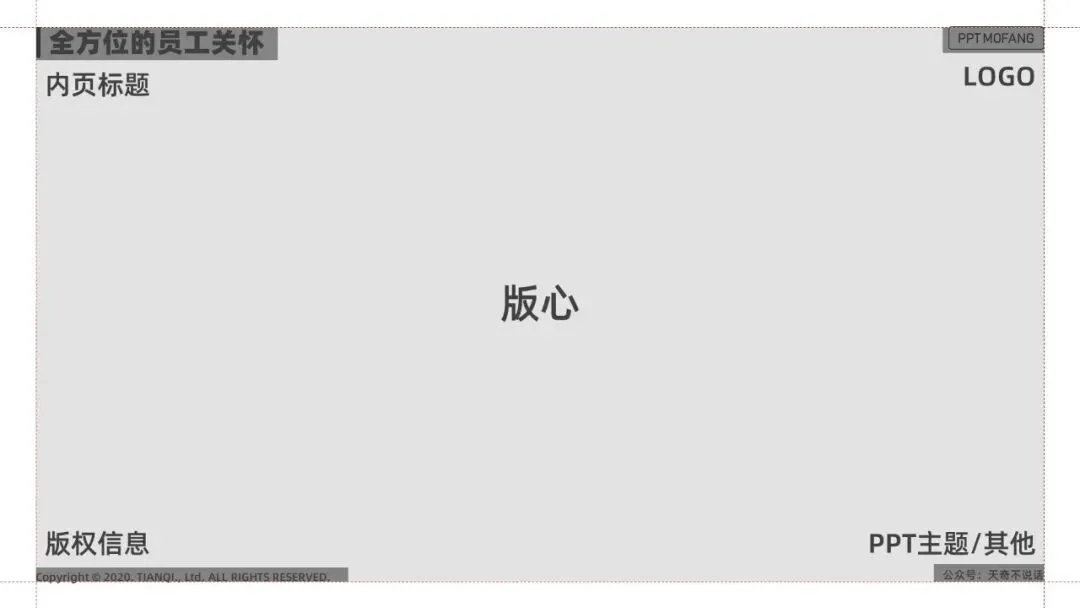
好了,内页的模板搞定了,接下来,我们进行正文内容的排版。 3 段内容,最简单的方法,就是水平放置 3 个矩形: 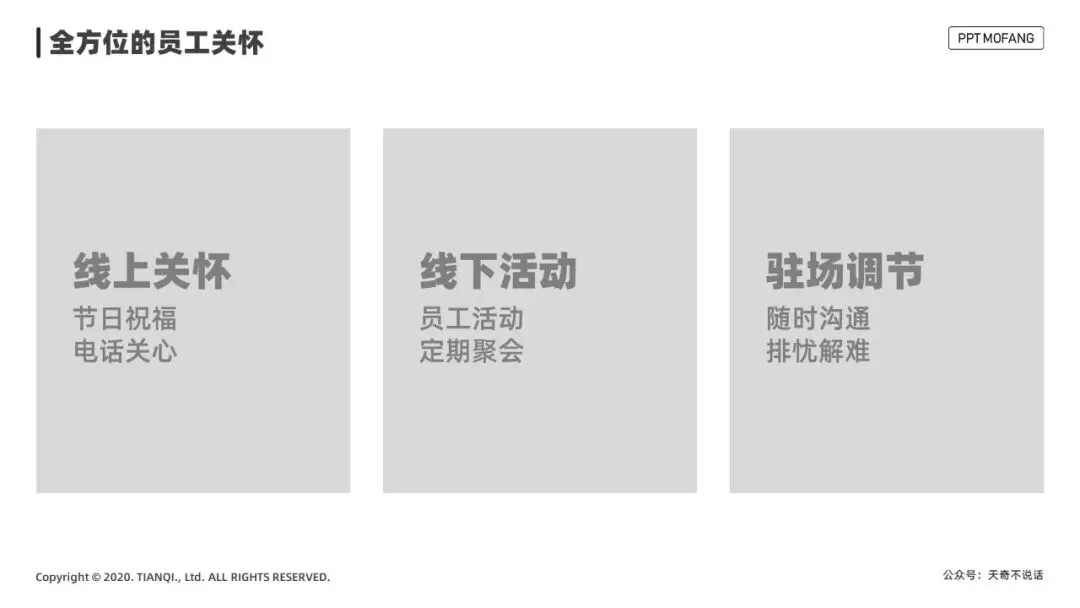
可以看到,文字相对于色块的占比较小,那么,我们可以再留出一块区域添加图片: 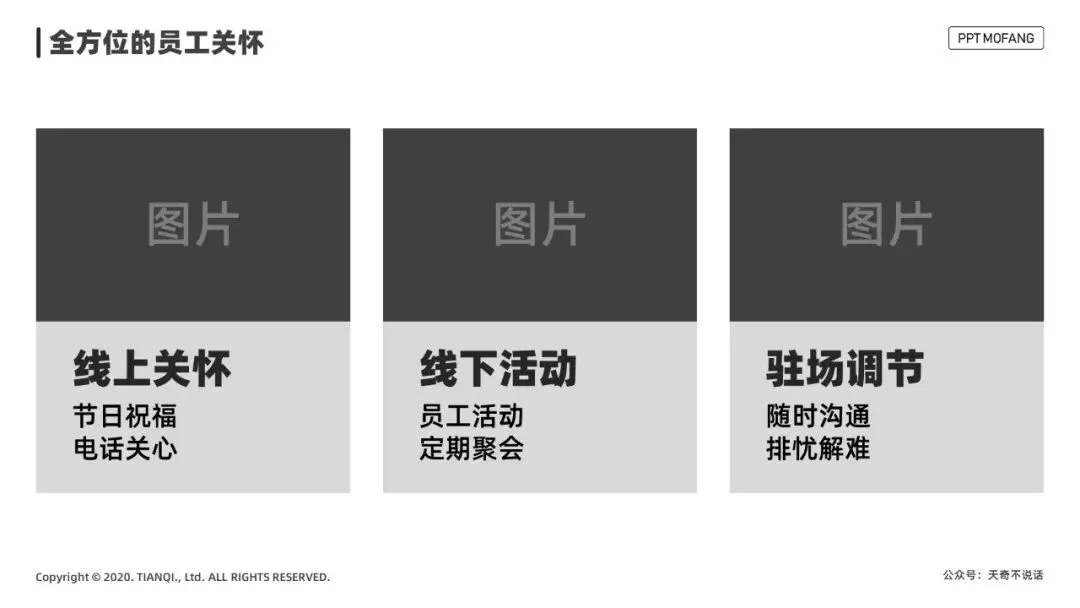
到这里为止,我们的草稿就打完了,不用很细致,主要是为了在心里有一个标准。

放素材
草稿打好后,就要为之添加素材,素材无非就是图片、图标等: 
可以看到,在有草稿的存在时,即使没有上色,整体的效果还是能看得过去的,接下来,就是对这张黑白稿进行美化了。 
做美化
因为我们已经排好了版,就只需要对其进行上色,比如,这里我选择了蓝色的渐变作为主色: 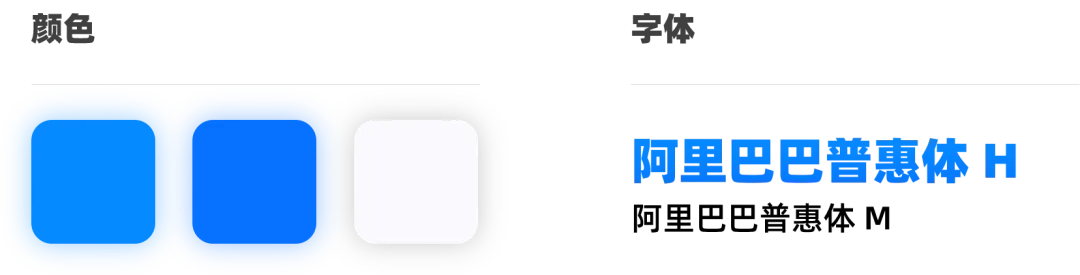
之后、运用渐变、阴影的方法,对版式进行美化: 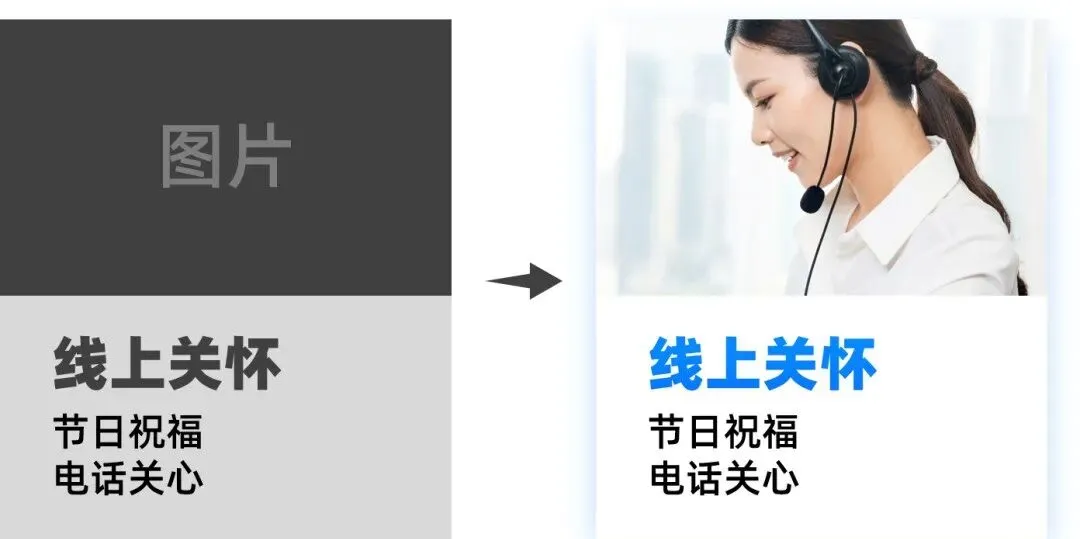
于是,我们就得到了一页还算可以的 PPT 内页:


延伸拓展
刚刚的草稿比较简单,如果你平时有一些积累的话,可以做出这样的版式: 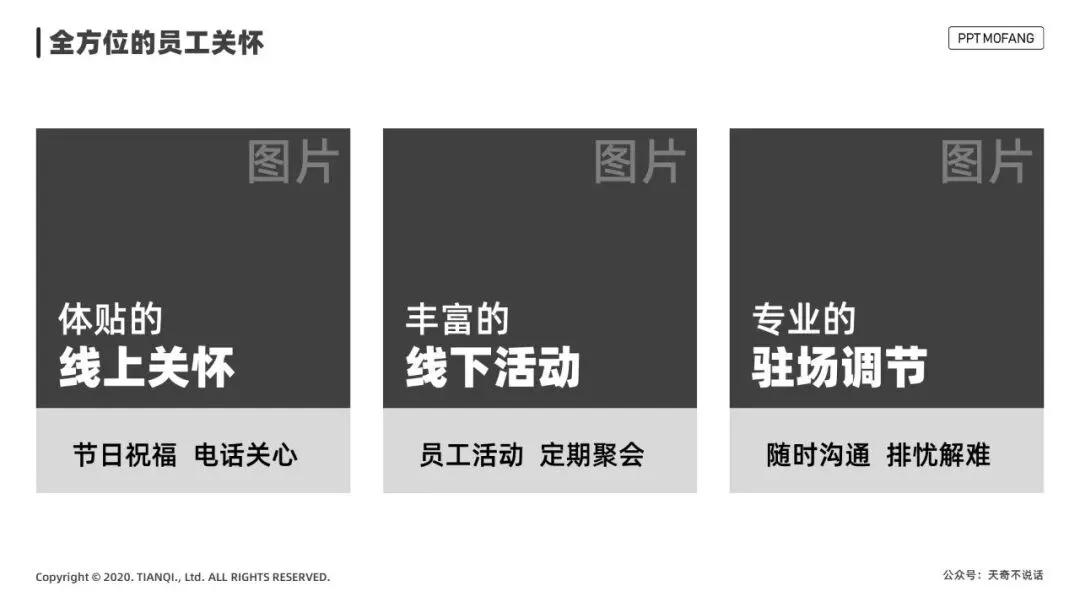
这个版式图片的占比更大,并且细心的话会发现,我们还可以对文案进行优化,给每一个内容加上一个形容词,反而让层次更丰富了。 在此基础上,我们就可以得到另外一版设计: 
好啦,这篇文章到这里就结束啦,这个思路看起来简单,但其实也是经过了大量时间的积累,最近才总结出来的!

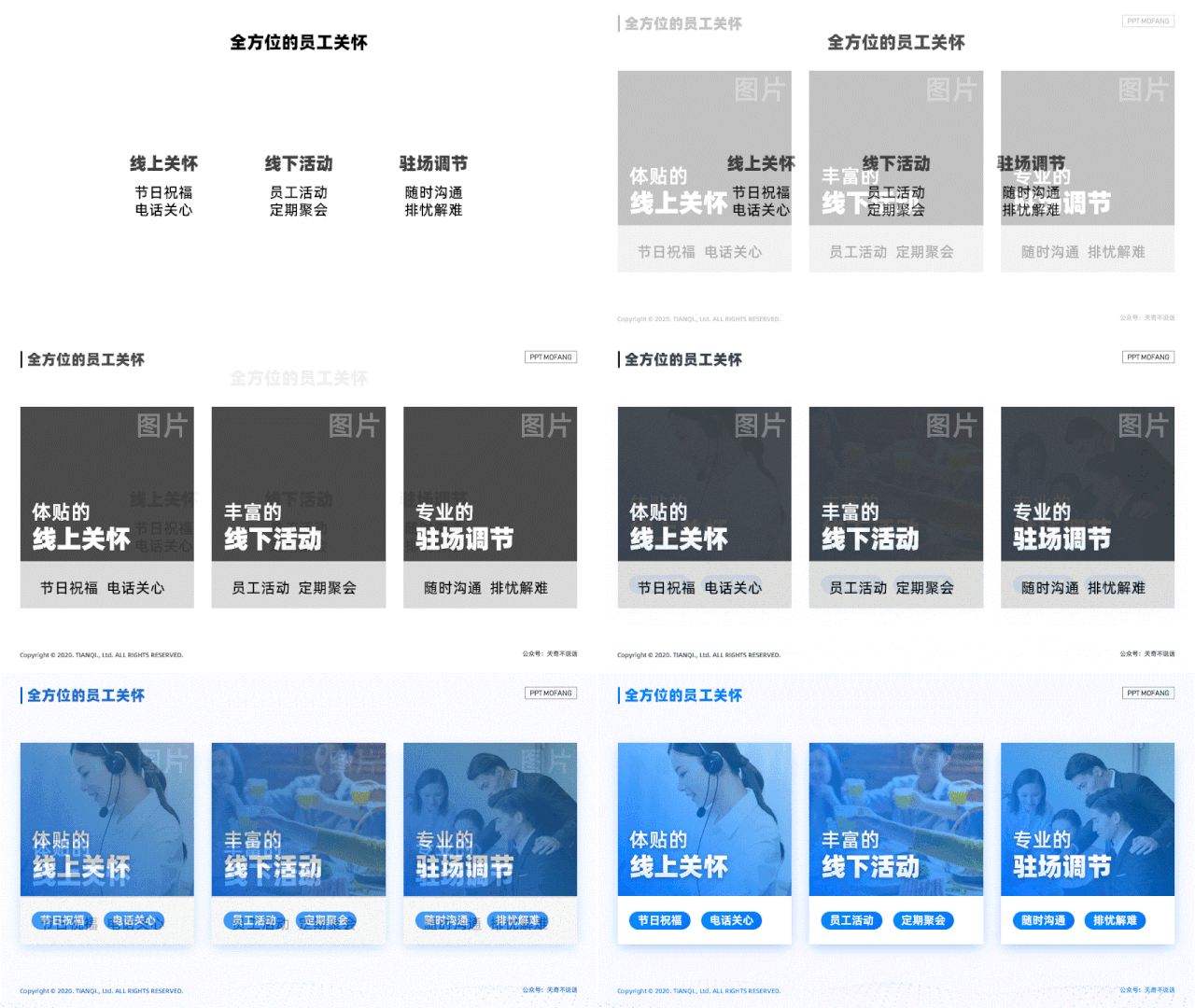
希望我的这种设计思路,能对你有一些启发。 做 PPT 是个磨人的活儿,但抽个时间,慢慢练习钻研,也可以变成一件放松解压的事儿哦~ 

今天的文章终于解决了我多年来「做 PPT 也想打草稿」的诉求!
其实,那些 PPT 做得好的人,并不是因为他们天生就擅长设计,而是他们有一套做 PPT 的系统~
因此,编辑部墙裂推荐《和秋叶一起学 PPT》这本书给大家~从快速入门到实践运用,你会发现 PPT 的学习原来如此轻松!
这本书原价 99 元,现在当当打 6 折,仅需 59.4 元!
赶快扫码,闭眼入啊!!!







动动小手点击在看
给编辑部加鸡腿

分享给朋友~
打卡今天的 PPT 学习

本文来自网友投稿或网络内容,如有侵犯您的权益请联系我们删除,联系邮箱:wyl860211@qq.com 。

