小叶子们大家好,这里是秋叶编辑部。
你知道全是图片的 PPT 要怎么做吗?只需要在白纸上写上一句话,就能传递出信息,这就是最简单的全图型 PPT。
今天分享一篇文章,看看是怎么「化腐朽为神奇」的~
编辑:荏青
只需要在白纸上写上一句话,就能传递出信息,这就是最简单的全图型 PPT。随着时代的发展,人们开始在底部添上一张图片,图文形式的双重信息传递更吸引观众。常见的苹果、华为、小米等一众厂商的发布会,大都采用高清大图+一句文案的形式,这样做既展示了展品,又能高效传递信息。
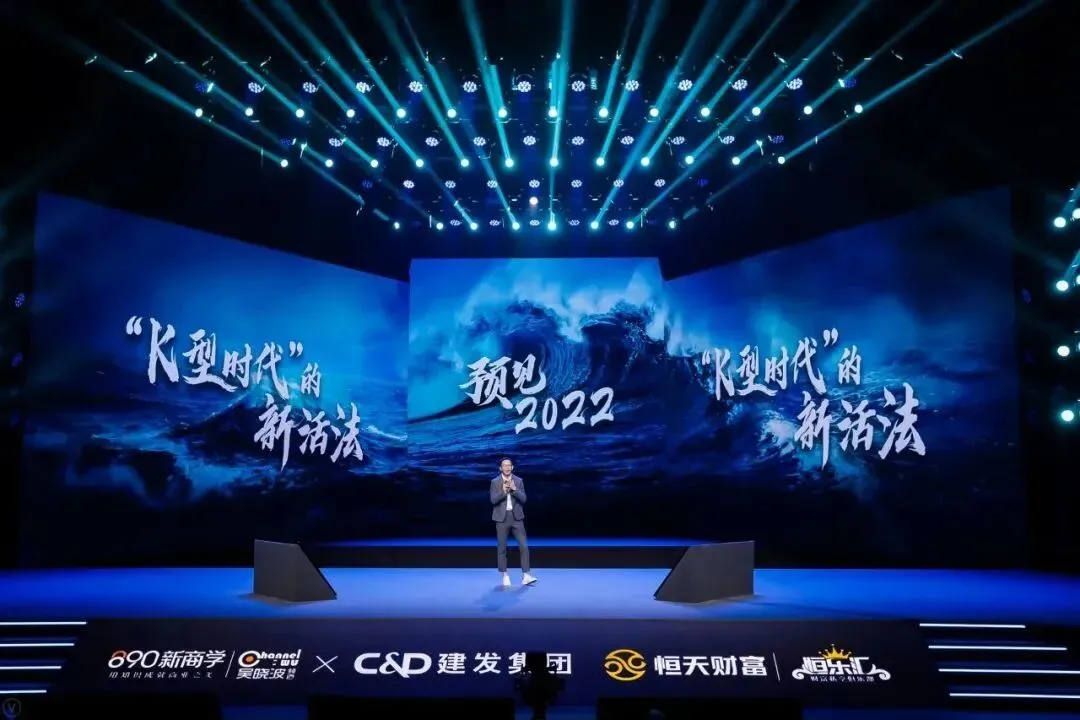
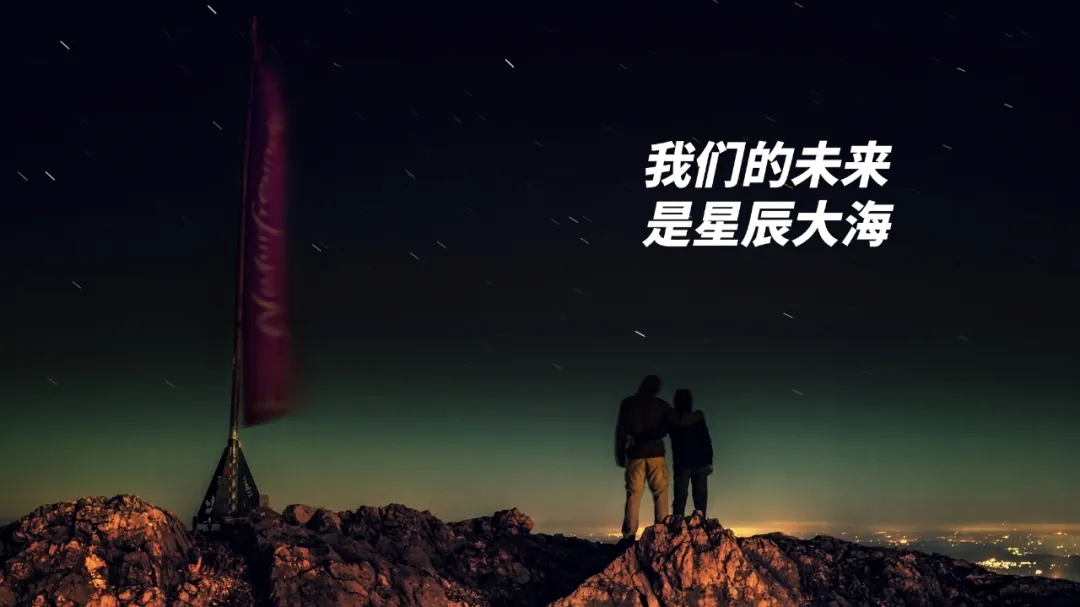
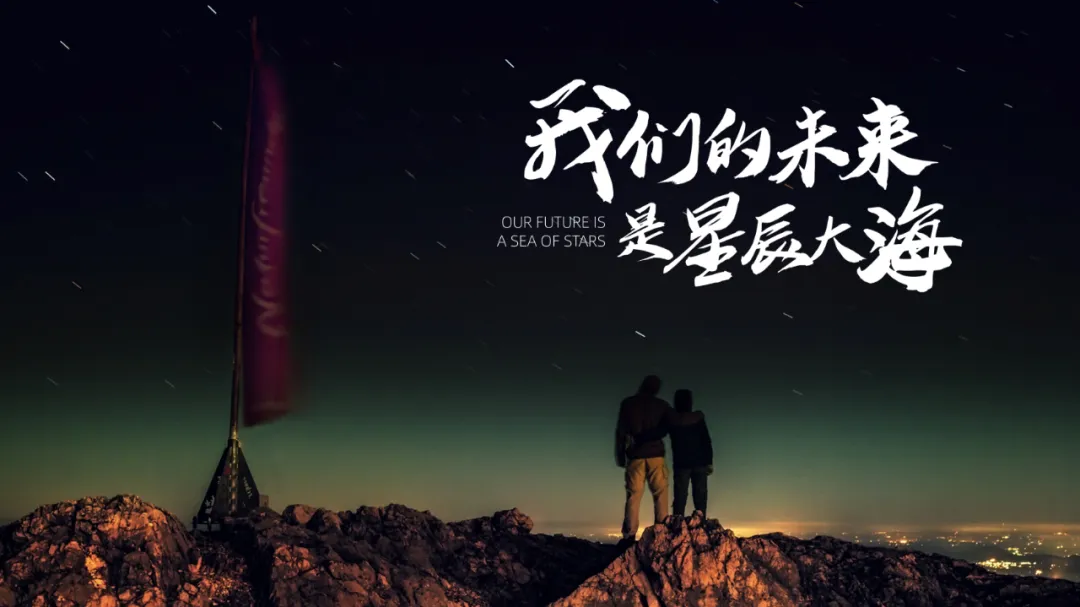
这类 PPT 看上去很简单,但在制作的过程中也容易出现一些问题,例如使用场景、主题不符,图片信息量过大导致文字看不清,图片精度不够等。下面,我们就从三个方面来探讨全图型 PPT 的设计思路。有这么几类场景适合使用:发布会、企业宣讲、教育培训。在企业宣讲中,经常会有一张企业的全景图,然后配上一行简单的小字:「公司占地面积 xxx」。一方面展示办公环境,另一方面让人对企业规模有所了解。每年年末,都会有一些跨年演讲,比如「时间的朋友」、「吴晓波跨年演讲」等:抛开其中的内容,这些 PPT 的形式大都是底图+文字。适合全图型的 PPT 页面类型有:封面页、过渡页、金句页、致谢页、问答页以及尾页。全图型 PPT 除了字数少、图片精度高外,还起到传递情绪、烘托氛围的作用。在做 PPT 的时候,会遇到只有一句话的页面,也就是常说的金句页。你第一时间会想到什么?一定是浩瀚的星空宇宙,接着新手通常会做成这样:
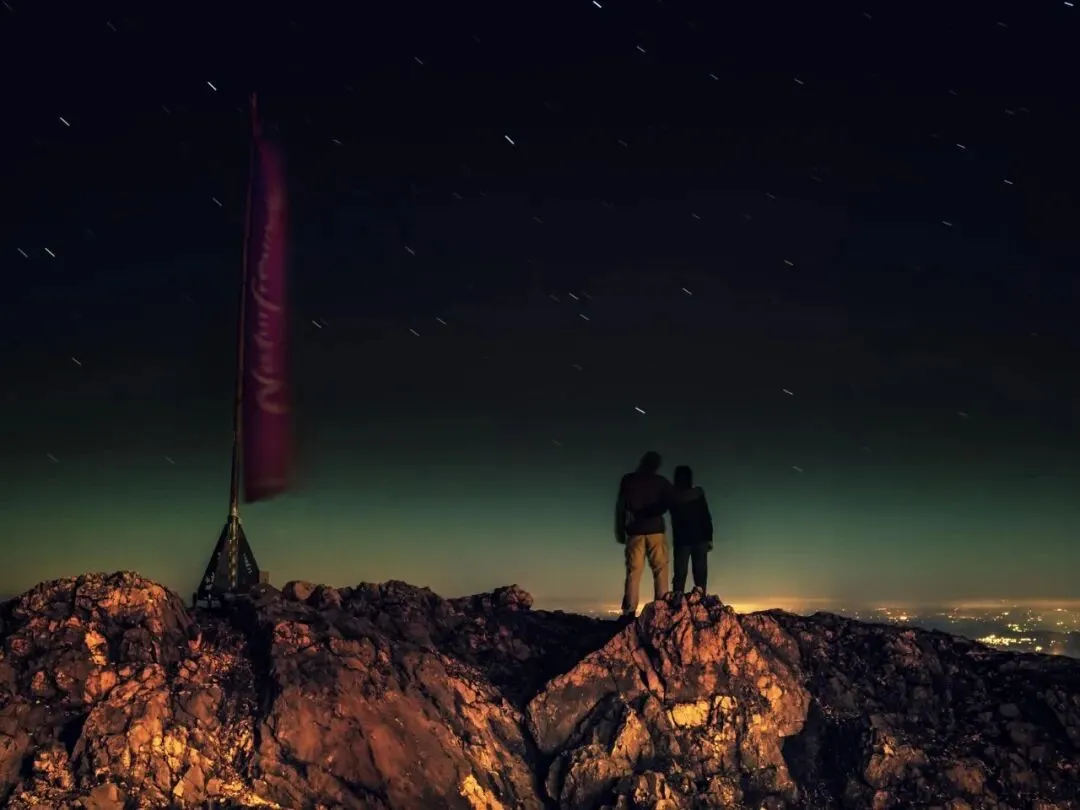
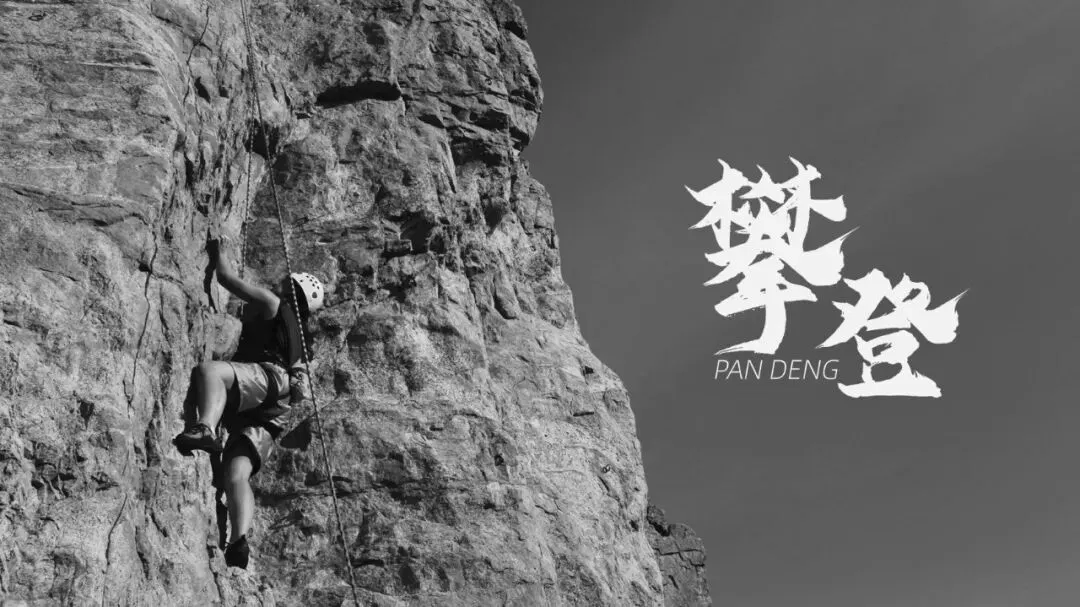
这时候会发现一些问题:因为背景图片本身的色彩比较丰富,文字直接叠在图片上,图文的对比不够,导致整体看起来很不舒服。我们在选图的时候,就可以考虑使用下图这种留白较多的图片,或者通过裁剪留出放文字的部分:全图型 PPT 的另一个特点,就是烘托氛围、传递情绪。例如,想要告诉大家情况再难也要坚持,那么可以联想到「攀登」:有时候相同的文字,不同的色调与配图,也能传递出不同的情绪,引发不一样的共鸣。
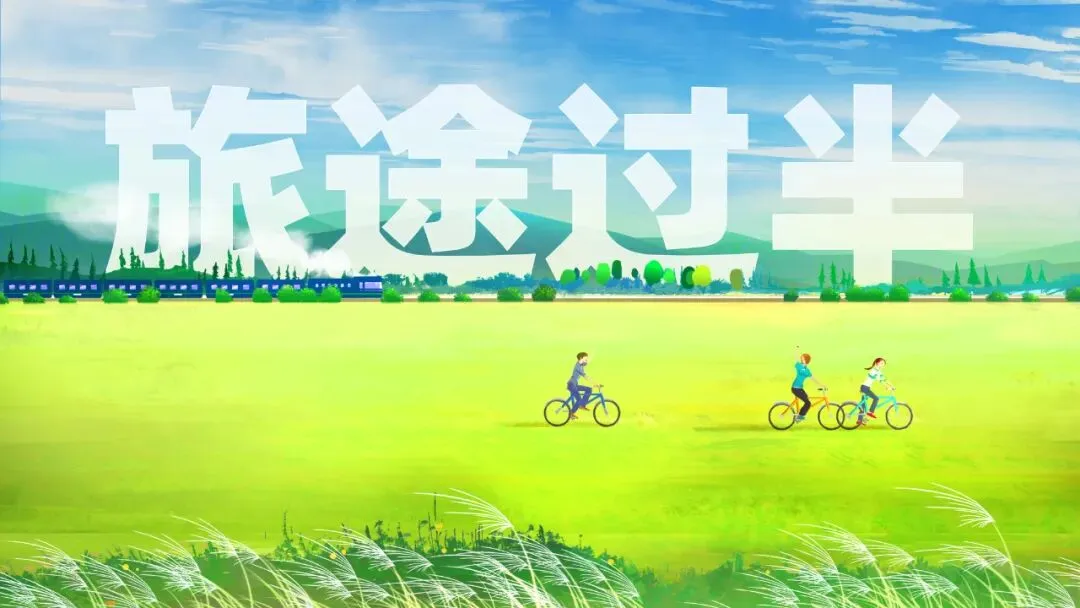
这时候就不得不提 BBC 的滤镜了,相信经常看 B 站的小伙伴深有体会。举个例子,比如「旅途过半」这四个字,如果做成 PPT 能有哪些思路?如果青春活泼、正向积极一些,可以找一张火车在草原或花海经过的图,让人感觉前路一切向好。
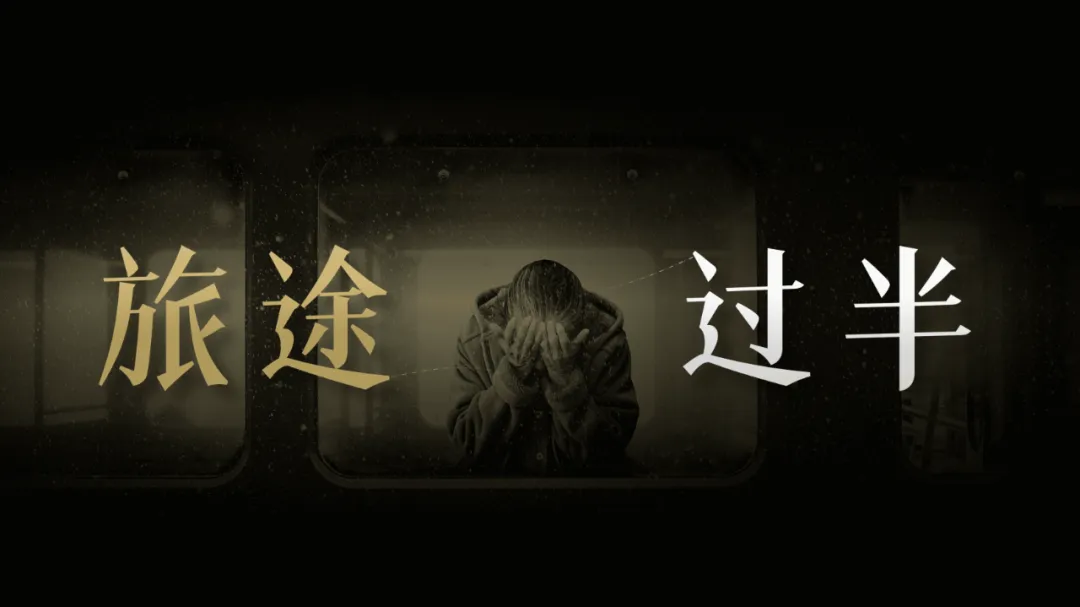
如果是模拟 BBC 滤镜,则可以将其解读为某种负面情绪,只需要在 PPT 中配一些情绪低落的图片即可。
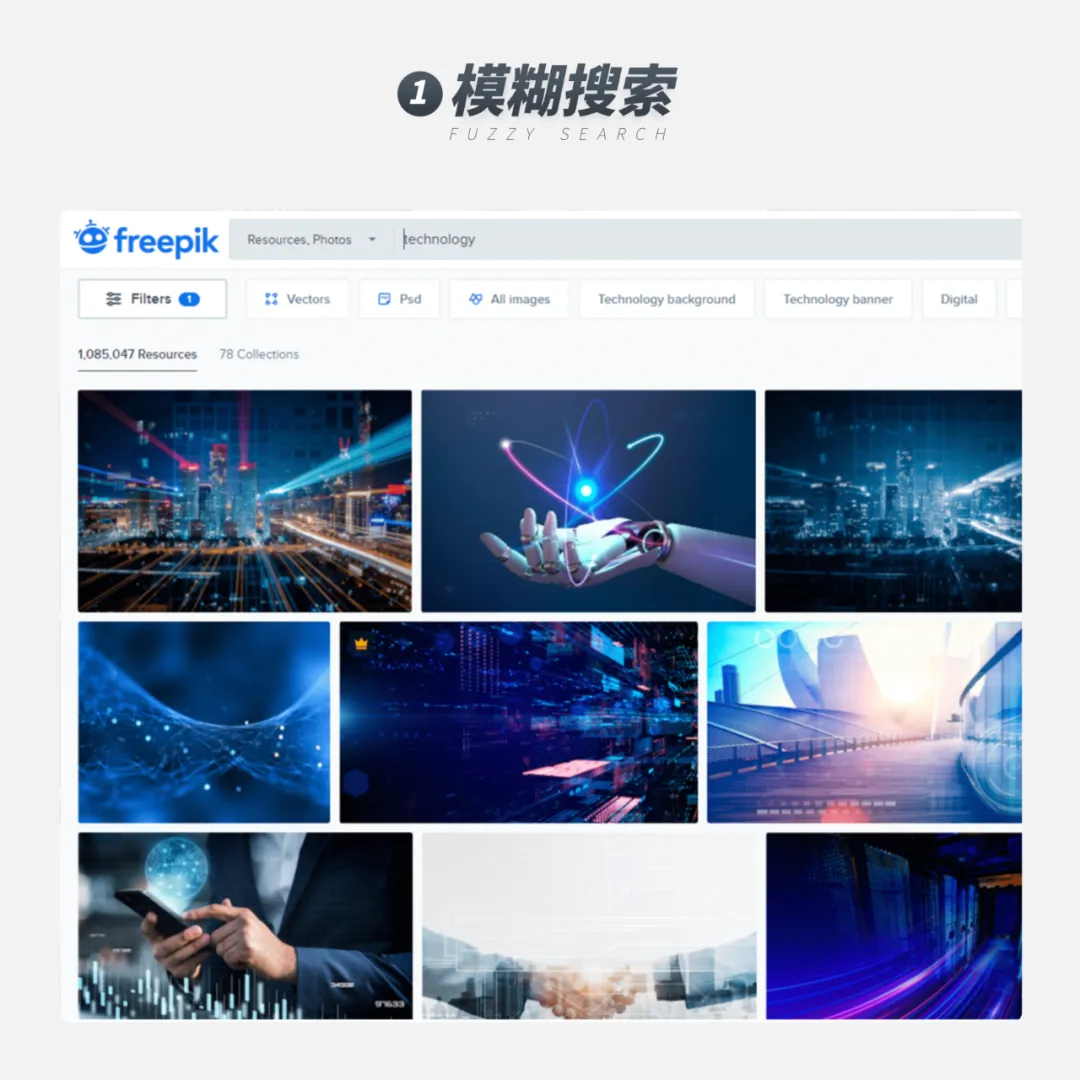
例如,背景放一张老人在火车上抱头痛哭的图,调整整体色调为暗沉的黄色: 如何找图搜索,是 PPT 学习中较为重要的技能之一,这里分享三个搜索方法:如上图所示,如果是一份大数据相关的 PPT,通常可以使用「科技」「5G」等关键词搜索。
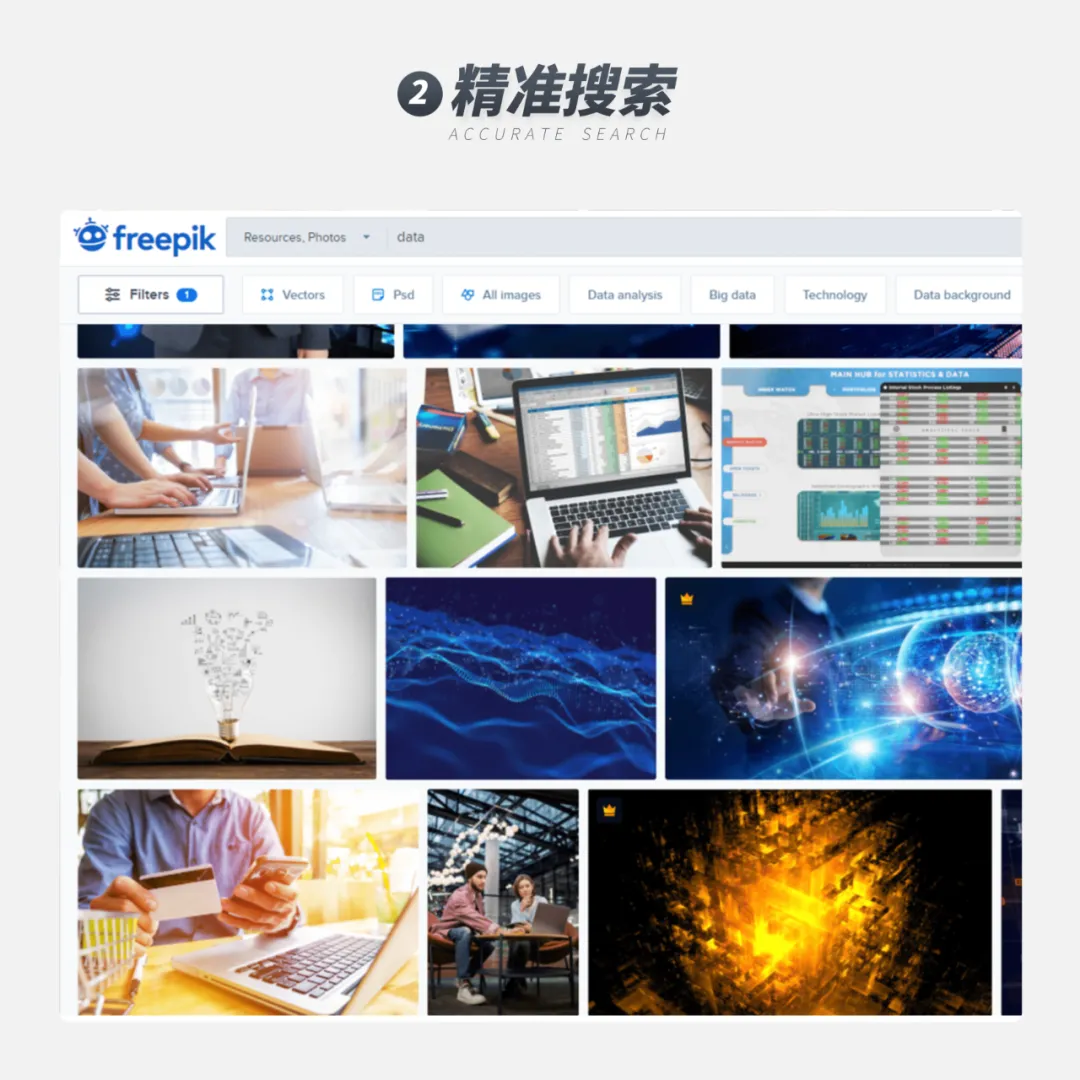
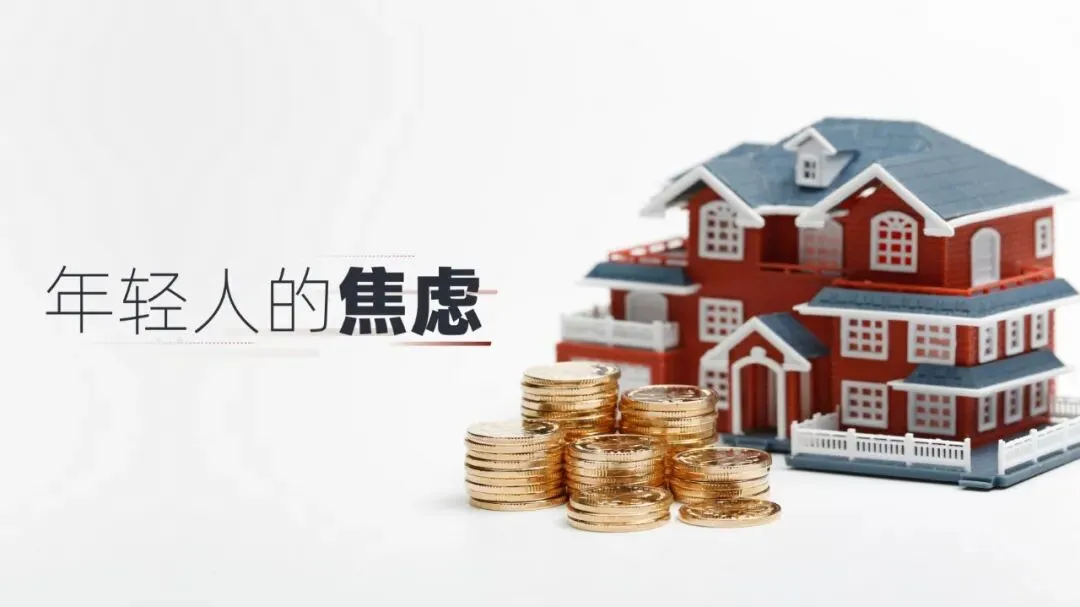
精准搜索则是根据文案提炼出准确的关键词,比如直接使用关键词「数据」「Data」搜索:这样得到的结果更加准确,但相比模糊搜索,得到的搜索结果更少,可拓展的思路也会被局限。根据文案相关的场景来搜索,比如,之前提到的「坚持」,由此联想到攀登。再比如说「速度」,我会想到苏炳添在 100 短跑冲刺的场景,突破了亚洲的记录。比喻,大家小时候应该都学过,如李白的「飞流直下三千尺,疑似银河落九天」,虽显夸张,但确实非常吸引人,场景使人震憾。举个例子,如果要在 PPT 中体现「年轻人的焦虑」。我们围绕房贷和车贷展开,将其隐喻为压在年轻人身上的大山,就能快速做出一页简单的 PPT:上图这种 PPT 页面,做起来毫无难度,相信大家很快就能掌握。主要用于发布会、企业宣讲、教育培训、公开演讲等场景,PPT 的封面页、过渡页、金句页、致谢页、问答页及尾页均可使用。通常单页的文字较少,图片精度要求较高,常用于烘托氛围、传递情绪,给人以真实感、代入感。搜索图片素材时,灵活使用精准关键词或模糊搜索,根据场景联想拓展关键词,巧用隐喻反推图片的关键词。以上,就是今天分享的全部内容,希望对大家有所帮助。今天的 PPT 小技巧学会了吗?
还想继续想精进 PPT 技能?来体验下这个 3 天 PPT 集训营吧~
每天只要学习大概 10 分钟,从日常的功能出发,全程演示,一课一练,夯实进阶每一步,既有干货知识,又能实操检验学习成果。
为感谢一直以来各位小伙伴的支持,秋叶 PPT 开设读者群啦!欢迎大家扫描下方二维码加入哦!群内不仅有海量 Office 资料包,还有各种职场干货分享、红包掉落等福利~