含冰第一百零三讲:Excel表格如何制作星级评定和进度条
- 2026-09-23 04:14:30

尊敬的朋友:
大家晚上好!我是含冰,现在是2026年1月19日23时00分,含冰在山西临汾向您问好!
我们在等级评定、工程进度统计中,为了更直观的展示结果,通常会用“★星级评定”和“|||||||||||||||90%进度条”来实现数据可视化。(如图-01)
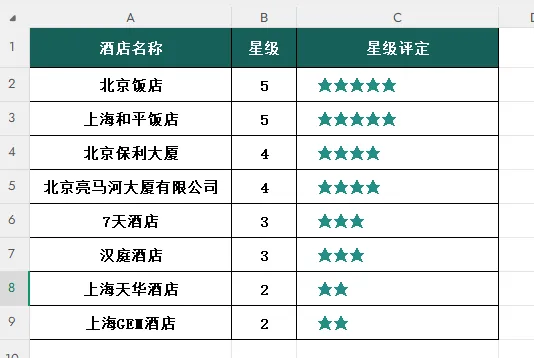
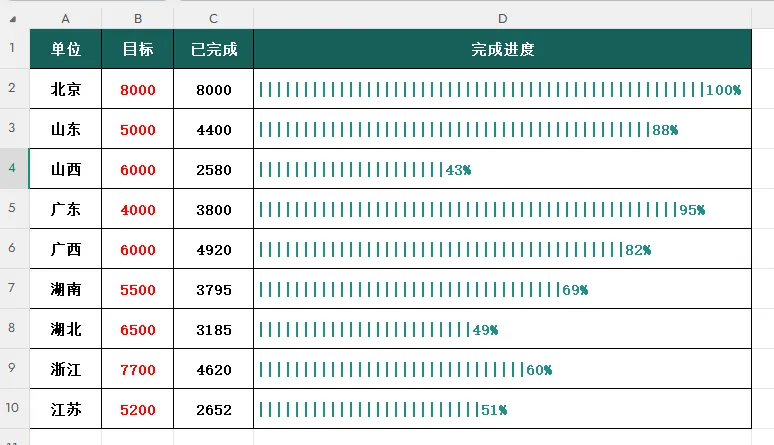
如何根据数据生成“★★★★★”星级等和“|||||||||||||||90%”进度展示的呢?
一个函数就可以搞定!
接下来,敬请和含冰一起走进:
《含冰Excel应用技巧讲座》
含冰第一百零三讲:Excel表格如何制作星级评定和进度条
在制作“星级评定”和“进度条”之前,我们先学会一个函数。
PEPT 函数:它可以通过重复指定的文本实现数据可视化与格式化操作。(如图-02)
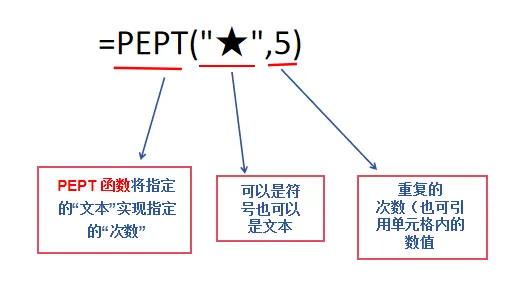
学会这个公式后,制作“★星级评定”就很简单了。首先,我们制作模拟表格。(如图-03)
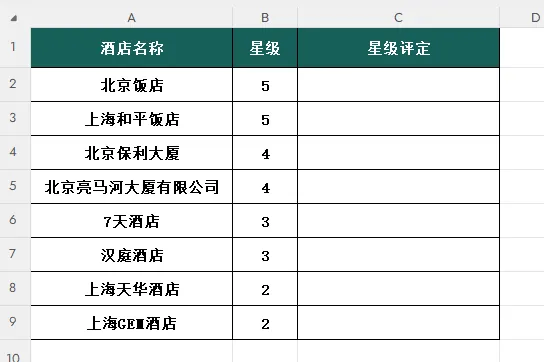
在C2单元格内录入公式:
=REPT("★",B2)
(如图-04)
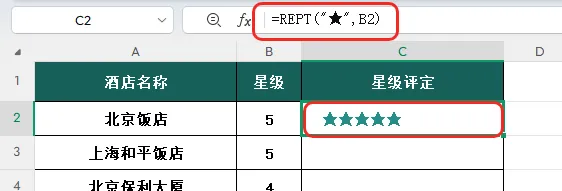
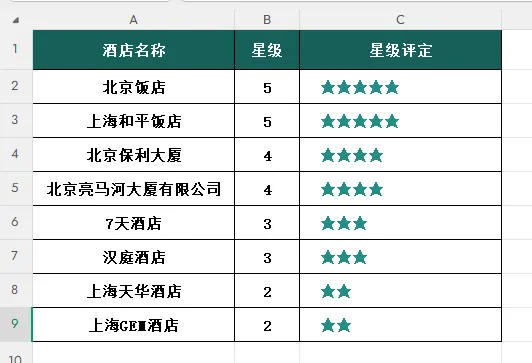
下拉C2单元格,就可完成全部数据的“星级评定”。(如图-05)
更深一层,“星级”的数值,我们可以根据得分情况,应用“IF函数”进行判断等级,如:300以下为“1星级”,300-320分为“2星级”,320-340分为“3星级”,340-360分为“3星级”……
注:“★”在工具菜单:插入——符号,“★”“★”的颜色可以通过更改“字体”颜色来实现。
接下来,我们制作“|||||||||||||||90%”进度。
首先,制作模拟表格。(如图-06)
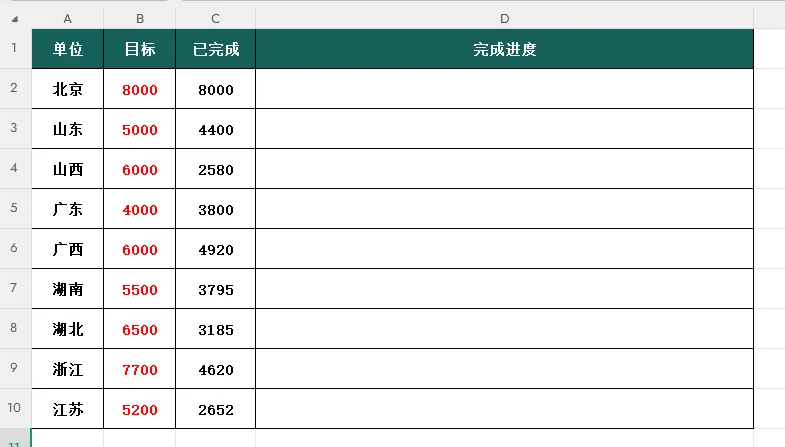
我们先在D2单元格录入公式:
=REPT("|",C2/B2*50)
注:“|”,按住 Shift 键,再按下键盘上的反斜杠键(通常在 Enter 键上侧,键上标有 “\” 和 “|”),即可输入 “|”(竖线符号)。
(如图-07)
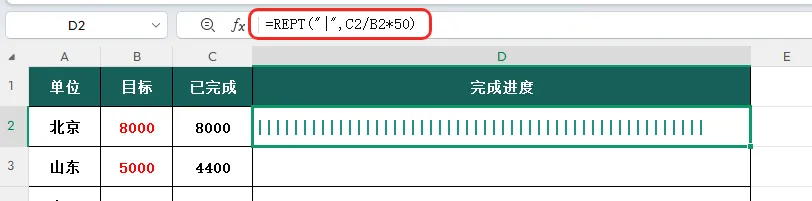
可能有学员会问:C2/B2,是完成的百分比,为什么还要*50呢?因为已完成/目标值,最大也就是1,其次是0.9、0.85……,:“1”的话,只能显示一个“|”,“0.9、0.85……”则不够1,无法显示,所以我们将值放大50倍(放大?倍,自定)。
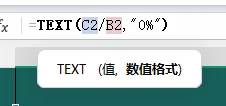
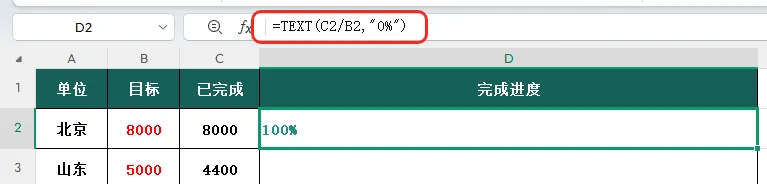
那后面的百分比是如何自动显示的呢?(如图-08)

通过公式=TEXT(C3/B3,"0%"),将“数值”变成“百分比”的格式。(如图-09)
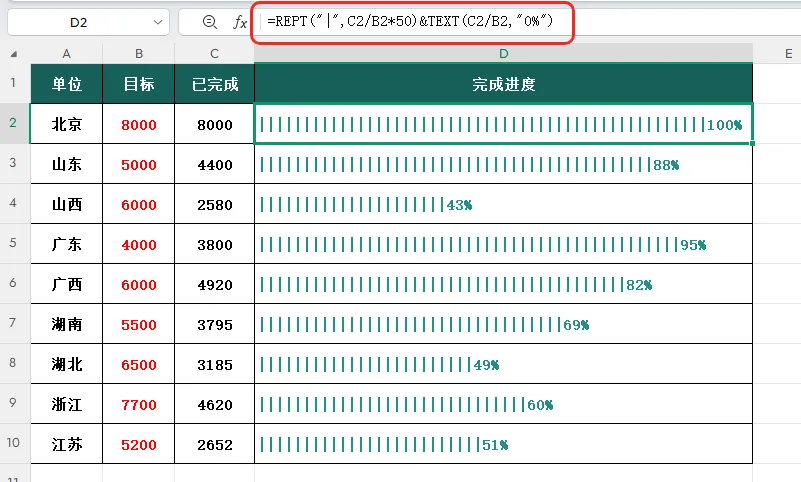
然后我们将两个公式用“&”相连接,就便成最终的
公式:
=REPT("|",C2/B2*50)&TEXT(C2/B2,"0%")
(如图-10)
您学会了吗?
诸位,是不是很实用呢?
 、推荐
、推荐 ,谢谢
,谢谢


在练习中或实际工作中遇到问题,可以联系含冰老师:13934701314(微信同号),一对一视频指导。
如果您觉得学有所获,就点击下方”喜欢作者“吧


