Excel条件求和全攻略:告别手动筛选,这些公式让你效率翻倍!
- 2026-09-15 12:53:20
Excel条件求和全攻略:告别手动筛选,这些公式让你效率翻倍!作为Excel数据分析中最常用的操作之一,条件求和是每个职场人士都应该掌握的技能。今天,我们将深入探讨Excel中各种条件求和的公式,从基础的SUMIF到强大的SUMIFS,再到数组公式和SUMPRODUCT,助你成为数据处理高手! 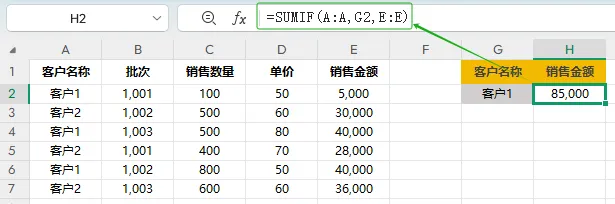
函数语法=SUMPRODUCT((条件范围1=条件1)*(条件范围2=条件2)*求和范围) SUMPRODUCT不仅有SUMIF和SUMIFS的功能,还能计算条件为一个范围时的求和,如下图:计算客户1采购数量大于等于500的销售金额合计 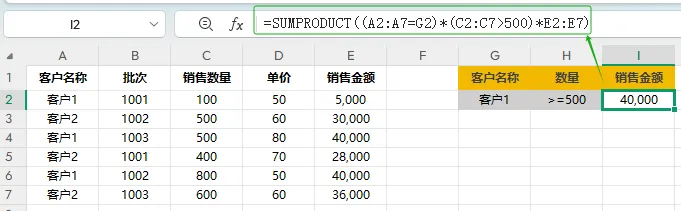
I2=SUMPRODUCT((A2:A7=G2)*(C2:C7>500)*E2:E7) 公式解释: ①条件范围1及条件1:(A2:A7=G2),即在A2:A7范围内查找G2(客户1)所在行;
1、单条件求和-SUMIF
函数语法=SUMIF(条件信息所在列, 条件, 求和数据所在列)
示例:计算客户1的销售金额合计
H2=SUMIF(A:A,G2,E:E)
公式解释
①条件范围所在列:A:A,即在A列查找对应的条件 ;
②条件:G2,即在条件范围(A:A)列查找客户名称=G2所在行;
③求和数据所在列:E:E,即计算第②步筛选行对应的E列数据合计;
公式原理:用条件筛选需要求和的数据所在行,然后计算求和列(A列)对应行的数据之和
2、多条件求和-SUMIFS
函数语法=SUMIFS(求和数据所在列, 条件1所在列, 条件1, 条件2所在列,条件2, ...)
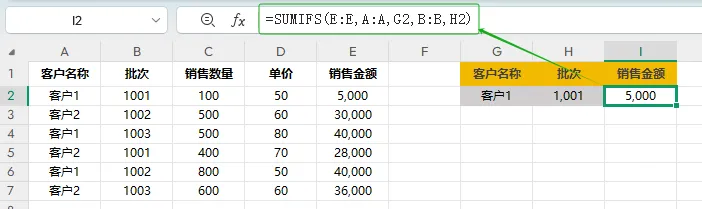
示例:计算1001批次产品销售给客户1的销售金额
I2=SUMIFS(E:E,A:A,G2,B:B,H2)
公式解释:
①求和数据所在列:E:E;
②条件1所在列及条件1:A:A,G2,即在A列查找G2所在行;
③条件2所在列及条件2:B:B,H2,即在B列查找H2所在行;
公式原理:通过第②③两个条件筛选出需要求和数据所在行,计算E列对应行数据之和。
3、复杂条件计算-SUMPRODUCT
②条件范围2及条件2:(C2:C7>500),即在C2:C7范围内查找销量大于500所在行
③求和数据所在范围:E2:E7,即计算E2:E7列中通过前两个条件筛选出来的所在行数据之和
说明:用该公式数据范围要精确到行,如上图A2:A7,不能直接写为A:A
以上求和技巧你掌握了吗?学会它你将能够轻松应对90%以上的日常数据分析需求。记住,选择哪种方法取决于你的具体需求和数据特点。建议从简单的SUMIF/SUMIFS开始,逐步尝试更高级的公式。
本文来自网友投稿或网络内容,如有侵犯您的权益请联系我们删除,联系邮箱:wyl860211@qq.com 。

