Excel高效数据处理技巧——第二弹
- 2026-09-18 12:53:32
日常办公里,周报统计、报表整理、数据核对这些活儿总让人头大?其实不用死磕复杂功能,掌握这10个高效Excel技巧,就能让数据处理效率翻倍,尤其适合库房盘点、物料台账整理、装卸数据统计等场景。

1. 一键调出单元格格式设置
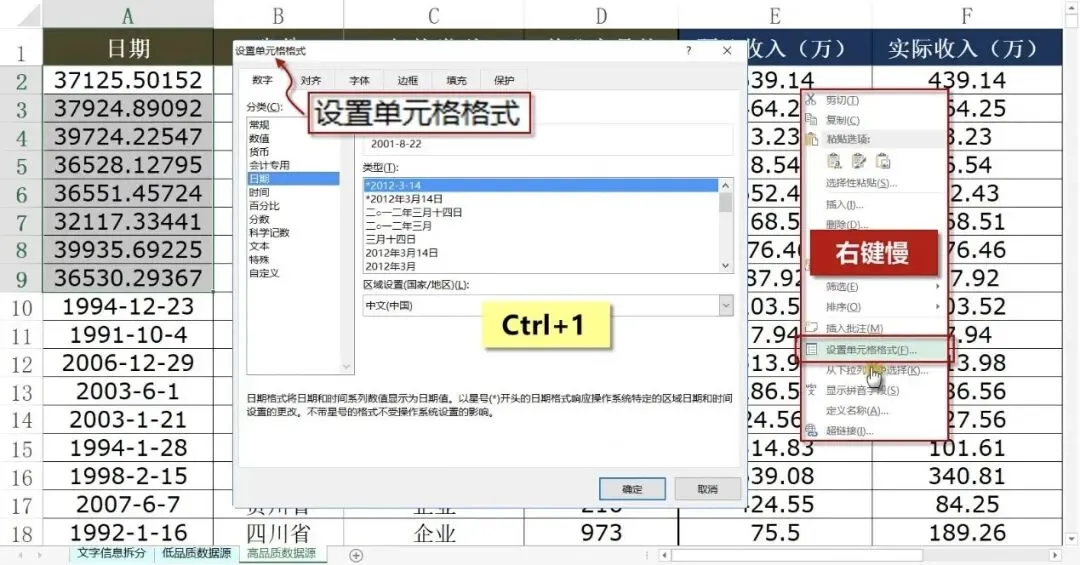
右键点击再选“设置单元格格式”太繁琐,按下 Ctrl+1 快捷键,就能瞬间打开单元格格式设置面板,字体、数字格式、边框等设置一步到位。
2. 批量修正不规范日期格式
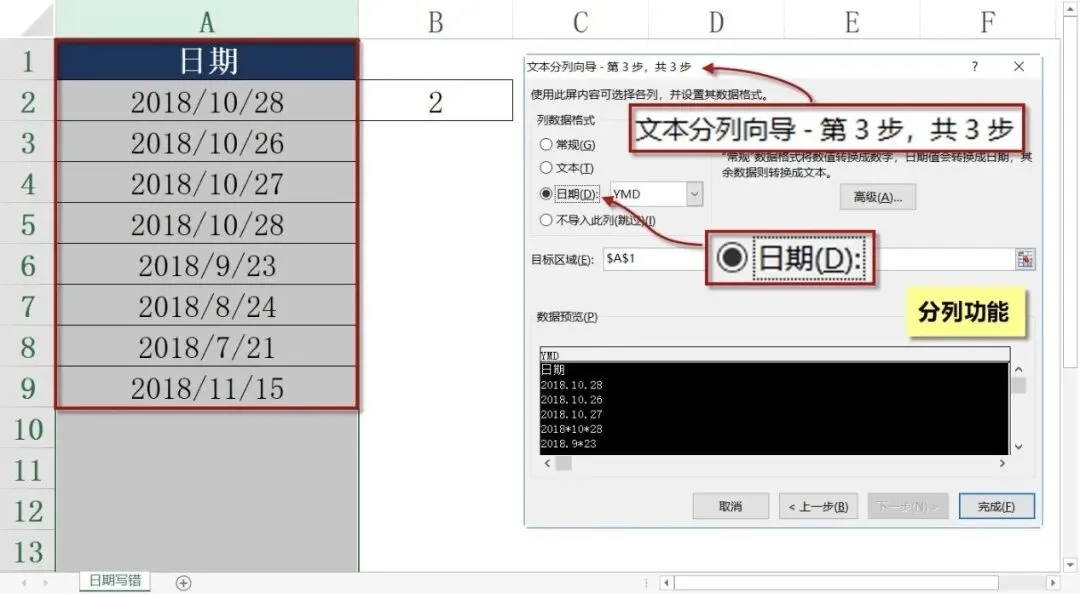
工作中常遇到“2025.8.24”“20250824”这类不规范日期,没法直接用于数据筛选和统计。只需选中日期列,点击“数据”菜单下的分列功能,连续点击两次“下一步”,在第三步选择“日期”格式,点击“完成”,就能批量将其转换成“2025/8/24”或“2025-8-24”的规范样式。
3. 快速录入当日日期与当前时间
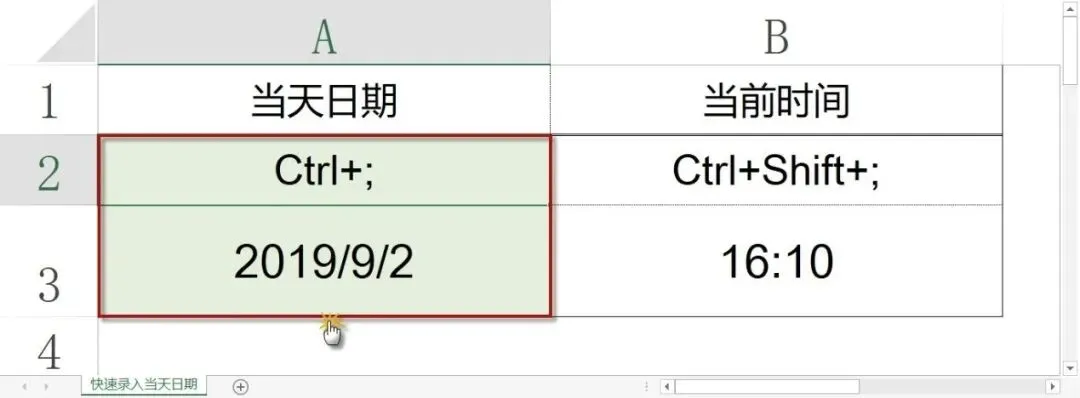
手动输入规范日期容易出错,选中单元格按下 Ctrl+; ,即可一键录入当天日期;按下 Ctrl+Shift+; ,还能精准录入当前时间,库房台账登记、装卸作业记录用这个超方便。
4. 打印表格再也不“分页尴尬”
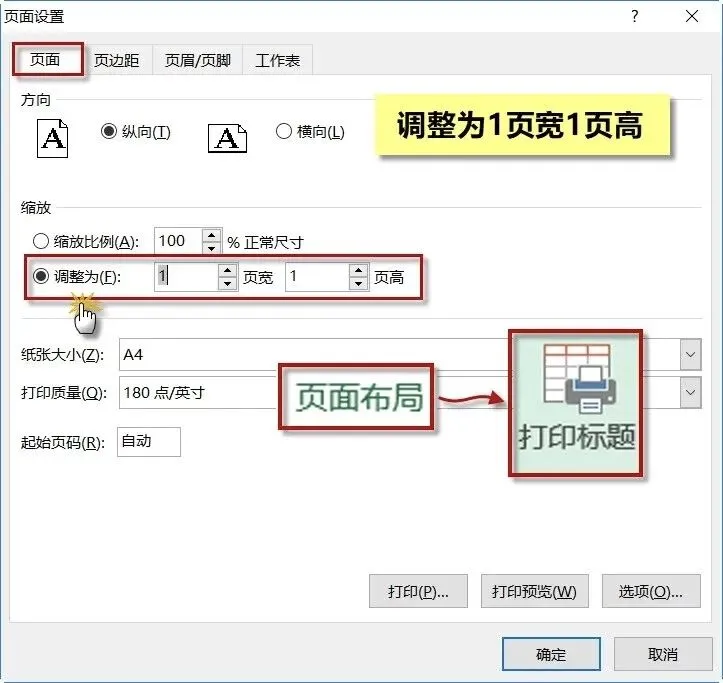
打印时总有一两行内容被单独分到下一页?不用反复调整页边距,点击“页面布局”→“打印标题”,在弹出的“页面设置”对话框的“页面”标签下,选择**“调整为1页宽/1页高”**,就能让所有内容整整齐齐呈现在一页纸上。
5. 自动标记不合格数据
库房抽检数据、物料合格率统计时,不用逐行查找不合格项。选中目标数据区域,点击“开始”→“条件格式”→“突出显示单元格规则”→“小于”,输入临界值(如60),再设置标记样式,不合格数据就会自动高亮显示,一目了然。
6. 单元格内自由换行,内容排版更清晰
单元格里写满物料规格、操作说明时,文字挤在一起难阅读。双击单元格进入编辑状态,在需要换行的位置按下 Alt+回车键,就能实现单元格内换行,让内容层次分明。
7. 轻松还原身份证号,告别科学记数法
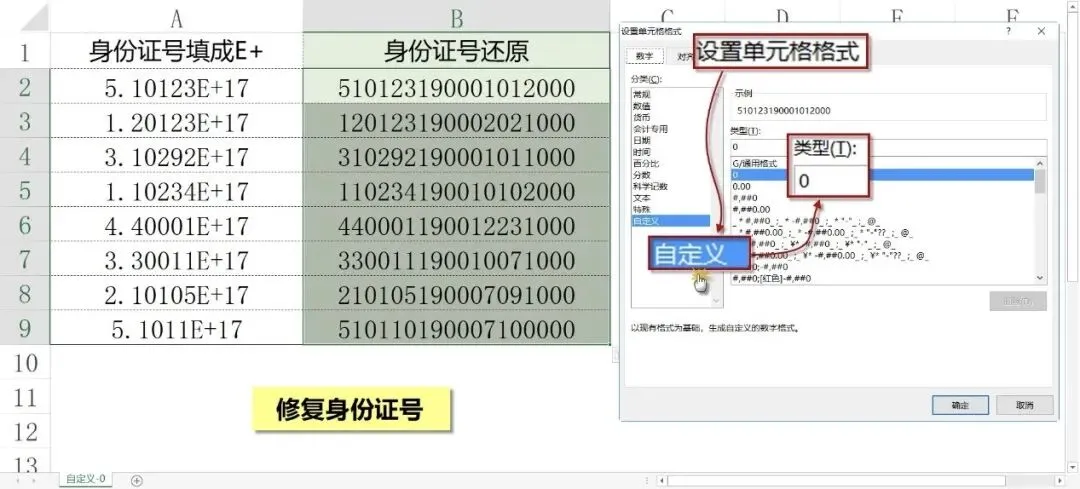
录入身份证号、物料批次号这类长数字时,总会变成“E+”的科学记数格式。选中这些单元格,按 Ctrl+1 打开格式面板,选择“自定义”,将类型改为**“0”**,长数字就能完整显示出来。
8. 一键比对两列数据是否一致
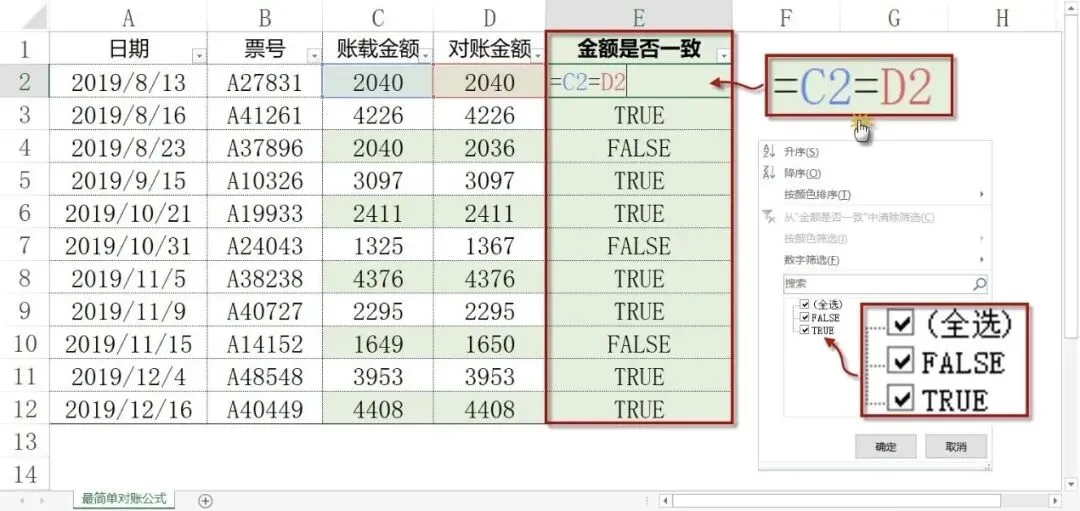
库房对账、物料出入库数据核对时,想快速确认两列数据是否匹配?在空白单元格输入公式 =C2=D2(以比对C、D列为例),回车后下拉填充整列,显示“True”代表数据一致,“False”则为不一致,文字、数字都能比对。
9. 快速合并分列内容,不用手动复制粘贴
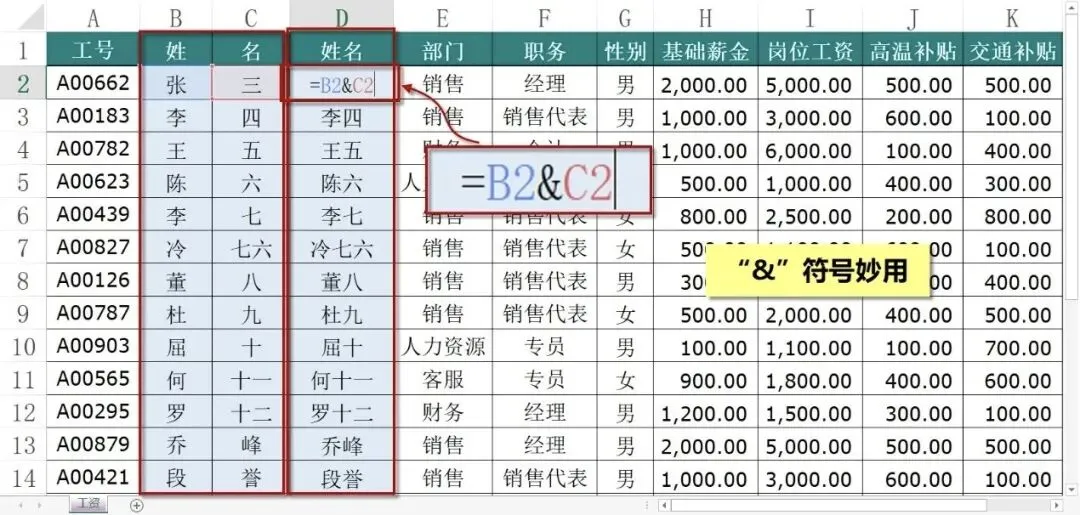
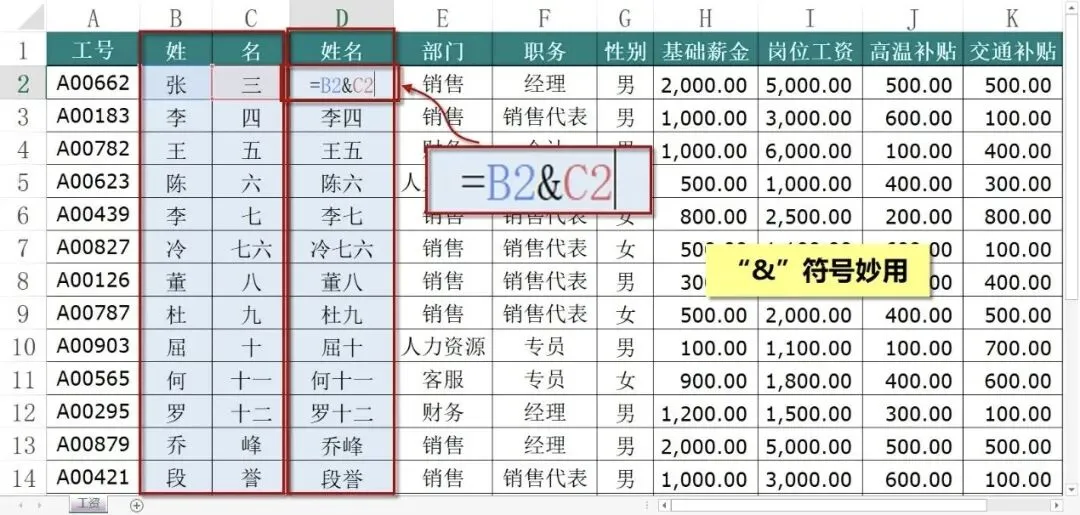
系统导出的员工姓名、物料名称常分为两列,想合并成完整内容?用 & 符号就能搞定。比如要合并B2的“姓”和C2的“名”,在D2单元格输入公式 =B2&C2,下拉填充后,就能批量生成完整姓名,物料编码与名称合并也能这么用。
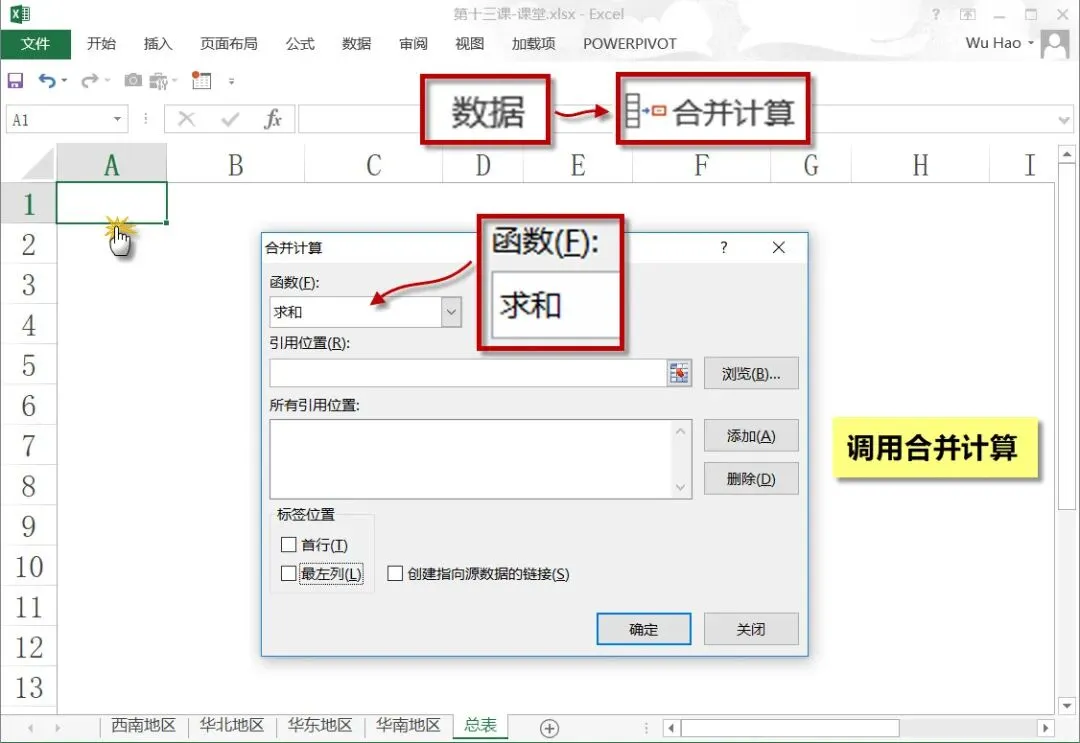
10. 多表数据一键汇总,告别手动求和
每月要汇总多份库房盘点表、装卸作业表?不用逐行相加。选中总表的起始单元格,点击“数据”→**“合并计算”**,选择“求和”规则,在“引用位置”依次选中各分表的目标数据区域(需包含标题行、标题列和数据),勾选“首行”和“最左列”,点击“确定”就能自动生成汇总表。
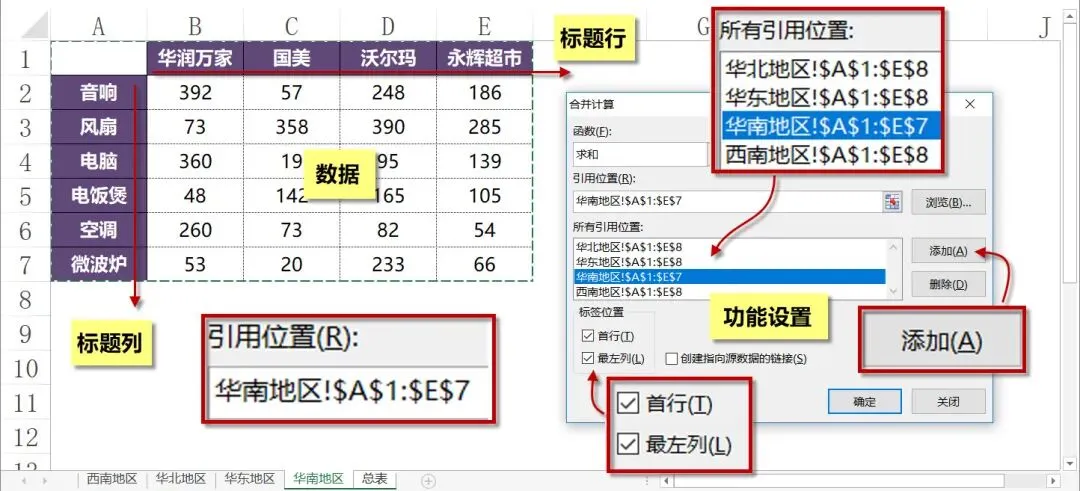
其实Excel的实用价值,从来不是掌握多少冷门功能,而是用最简单的操作解决最实际的问题。这些技巧覆盖了数据统计、格式整理、批量处理等高频场景,学会后日常办公效率能大大提升。

