Excel批量操作技巧:1分钟搞定100行数据,告别加班
- 2026-09-15 18:25:48
往期热门:职场资源包免费领
救命!2000套财务表格直接封神!新手也能一键套用(文末免费模版自取)
PPT不用瞎琢磨:3个万能模板,新手直接套用(文末免费模版自取)
年终总结PPT排版丑?记住这4个原则,瞬间变专业(文末免费模版自取)

你是不是也有过这样的崩溃时刻?领导扔来一份表格,要你填充上百行相同数据,盯着屏幕一行行复制粘贴,手酸到发麻,还硬生生占用了半小时下班时间?
其实根本不用这么折腾!今天分享3个Excel批量填充神技巧,从几十行到10万行数据,全能1分钟搞定,彻底和无效加班说再见~ 记得点赞收藏,关注我获取更多职场干货,高效摸鱼不香吗?
一、基础款:单元格数据批量复制(几十/几百行适用)
适合日常批量填充几十到几百行重复数据,操作简单零门槛,新手也能秒会。
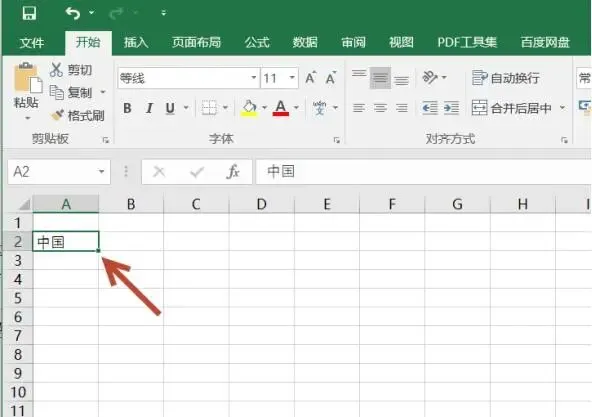
第一步:先在目标单元格输入需要重复的内容,比如“中国”等。
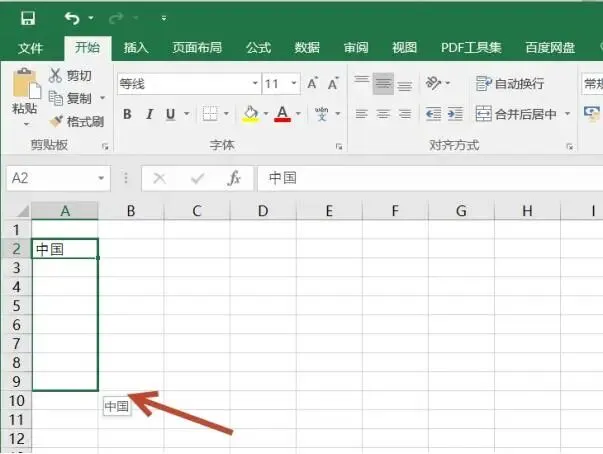
第二步:将鼠标移动到这个单元格右下角,找到那个小小的绿色方块(Excel里叫“填充柄”),此时鼠标指针会变成黑色的“+”号。
第三步:按住鼠标左键往下拖动,拖到你需要填充的最后一行,松开手就能一键填满相同数据。如果是横向填充(比如同一行多列),左右拖动填充柄即可,灵活又高效。
二、进阶款:10万行数据批量填充(海量数据必备)
要是遇到需要填充上万行甚至10万行数据的场景,上面的拖动法就显得太慢了。这个快捷键技巧,一秒直达目标范围。
第一步:找到Excel顶部的“名称框”(就是单元格地址显示的地方,比如默认显示“A1”),在名称框里输入你要填充的单元格范围,比如需要填充A列前10万行,就输入“A1:A100000”。
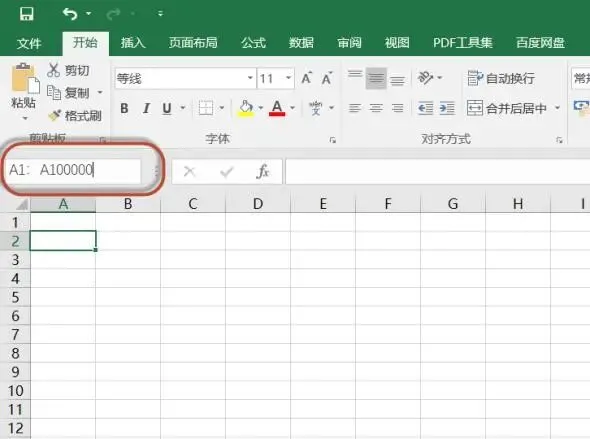
第二步:按下回车键,此时A1到A100000的区域会被全部选中,且光标自动停留在第一个单元格(A1)内。
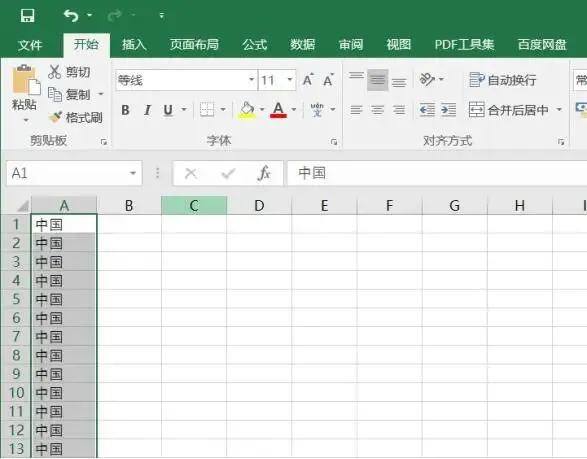
第三步:输入你要填充的内容,然后按下【Ctrl+Enter】组合键,瞬间就能让选中的所有单元格填满相同数据!
小贴士:范围不仅限于同一列,多行多列也能搞定,比如要填充A100到H1000的区域,直接输入“A100:H1000”即可。
三、便捷款:复制前一列对应行数数据
如果A列已经有现成数据,需要在B列填充相同行数的重复内容,不用逐行对齐,双击就能搞定。
第一步:在B列的第一个目标单元格(比如B2,对应A2的数据行)输入要填充的内容。
第二步:同样找到B2单元格右下角的绿色填充柄,鼠标变成“+”号后,直接双击填充柄。
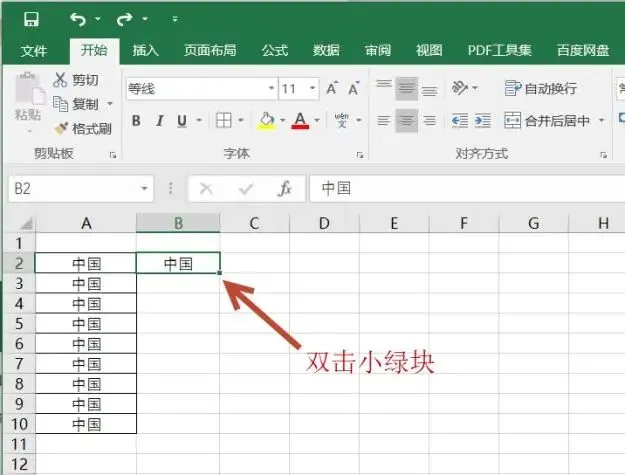
Excel会自动识别A列的数据行数,一键填充到对应行,完美匹配,不用手动拖动找边界。
学会这3个技巧,再也不用为批量填充数据熬夜加班!Excel的核心就是“拒绝重复劳动”,更多省时技巧、避坑指南,都在我的公众号里持续更新。
往期热门:职场资源包免费领
救命!2000套财务表格直接封神!新手也能一键套用(文末免费模版自取)
PPT不用瞎琢磨:3个万能模板,新手直接套用(文末免费模版自取)
年终总结PPT排版丑?记住这4个原则,瞬间变专业(文末免费模版自取)


如果觉得这些有用,欢迎点赞+在看+分享给身边需要的同事,一起提升工作效率~ 有任何问题,也可以在留言区交流哦!