本文简要介绍几种在CAD中插入Excel表格的方法(Excel版本是Microsoft Excel 2021,CAD版本2020) :
一、直接复制粘贴
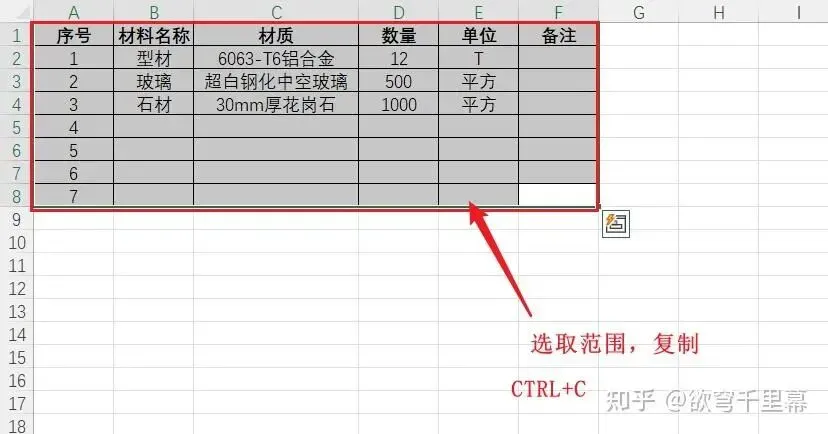
首先,在Excel中打开需要导入的表格,选中表格区域,使用Ctrl+C进行复制。
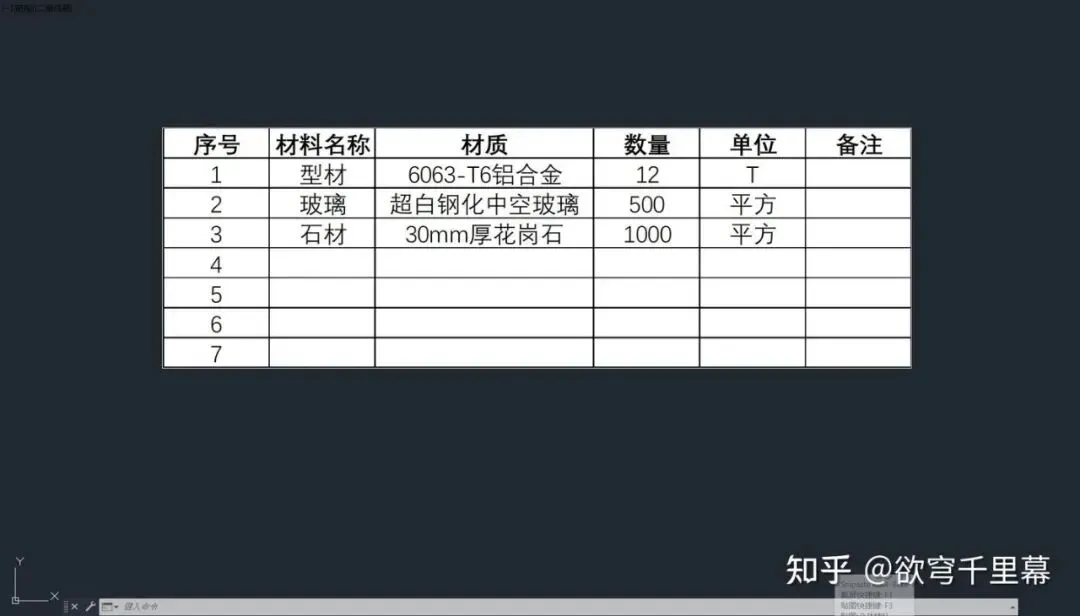
然后,切换到CAD软件,在绘图区域直接按Ctrl+V粘贴。此时,Excel表格会以图形对象的形式出现在CAD中。
此方法,CAD表格中的数据和Excel表格中数据无关联,即Excel表格中修改,CAD中也不变化。
二、通过OLE对象插入
CAD软件支持OLE(对象链接与嵌入)技术,允许将外部文件作为对象嵌入到CAD文档中。
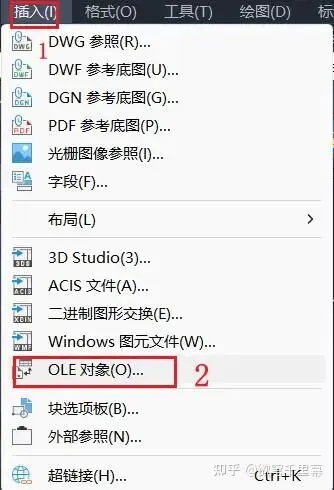
(1)在CAD的菜单栏中,依次点击“插入—OLE对象”
(2)“插入对象”里有“新建”和“由文件创建”两个选项,“新建”是会新建一个表格;“由文件创建”,是已经有的表格。
选择“新建”,对象类型里找到EXCEL,点击“确定”,此时电脑会自动创建一个EXCEL表格,在表格里输入内容,保存,即可在CAD中看到输入的内容。
选择“由文件创建”,再点击“浏览”找到Excel表格文件。点击“确定”后,Excel表格就被作为OLE对象嵌入到CAD中了。
CAD中显示的表格数据此时,CAD中的表格与Excel文件已保持关联,双击CAD中的表格,可自动跳出EXCEL表格,在EXCEL表格中修改后,CAD中的表格会相应更新。
注意,如果不是在CAD中打开的EXCEL表格中修改,在CAD中不会自动更新。
三、使用数据链接管理器
对于需要更高级数据交互的场景,可以使用CAD的数据链接管理器功能。
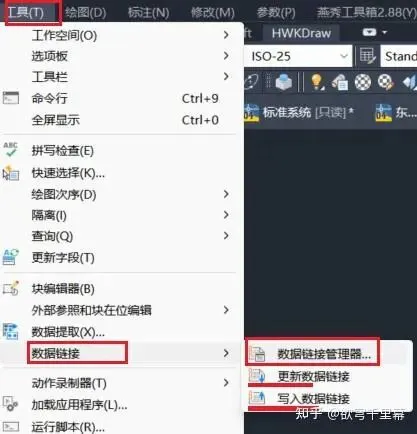
(1)在CAD的菜单栏上找到“工具”,选择“数据链接”--“数据链接管理器”
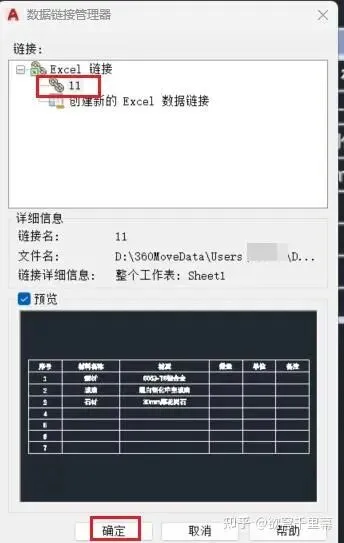
创建新的Excel数据链接。名称根据实际填写,此处暂命名为“11”
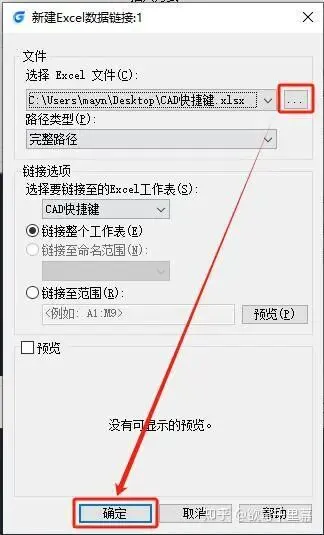
(2)通过浏览找到Excel文件,并设置好要链接的工作表及范围。
此时,数据已经链接到CAD中,可通过步骤(1)查看,如下图中的“11”即是上面新建的链接文件。
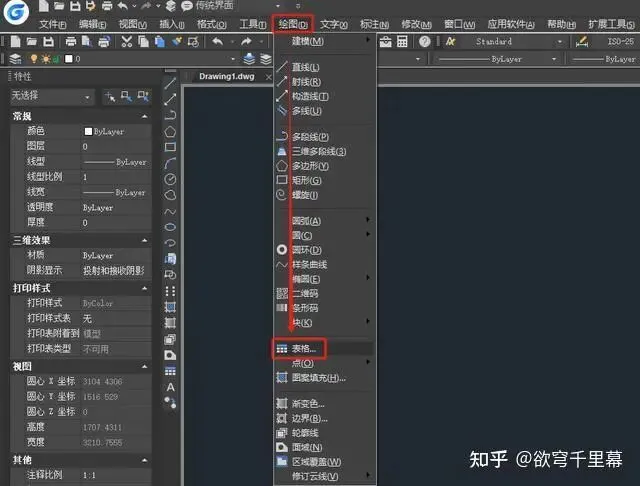
(3)在CAD的绘图区域,通过“绘图—表格”命令
“插入表格”--“插入选项”选择“自数据链接”选择链接文件“11”,“插入方式”可指定插入点,即可将Excel表格插入到CAD中。
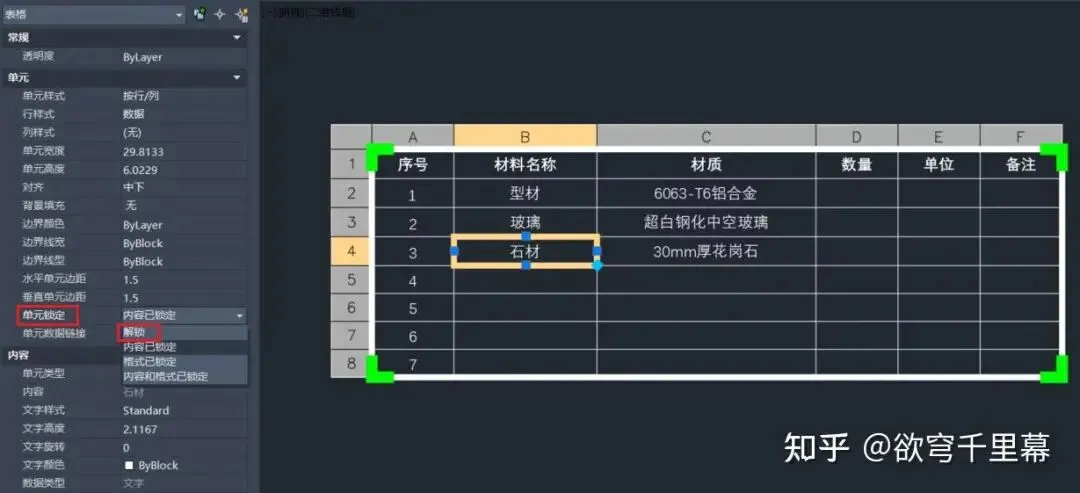
CAD中显示的内容如下图:
CAD中显示(4)修改:按CTRL+1调出属性,将单元锁定内容解锁,即可编辑。
(5)更新:全选CAD中的表格,在表格上右键,可调出命令,其中,
“更新表格数据链接”——可将EXCEL中的修改,更新到CAD表格中;
“将数据链接写入外部源”——可将CAD中修改的内容,可更新到EXCEL中;
右下角会给出提示,点击蓝色字体,稍等下方命令行会提示更新成功。
此时,打开EXCEL文件查看,已与CAD表格中更新一致。
这种方法适用于需要频繁更新数据且保持数据一致性的场景。
浩辰CAD创建Excel数据链接步骤类似如下:
(1)在浩辰CAD中打开图纸文件,点击菜单栏中的【绘图】—【表格】功能。
(2)在调出的【插入表格】对话框中,选择【自数据链接】,点击【数据链接管理器】—【创建新的Excel数据链接】,输入数据链接名称,点击【确定】。
(3)在调出的【新建Excel数据链接】对话框中,点击【浏览】,找到并选中需要导入的Excel文件,点击【确定】。
(4)最后,在图纸中指定插入点,即可插入至浩辰CAD绘图区。
四、利用扩展工具
一些CAD软件(如浩辰CAD)提供了增强的表格功能,允许用户直接在CAD中创建和编辑表格,并支持与Excel的协同工作。通过扩展工具中的增强表格功能,用户可以在Excel中创建表格后,利用加载项将表格导入CAD。这种方法结合了CAD的图形处理能力和Excel的表格处理能力,提高了工作效率。
综述
1、CAD插入Excel表格的方法多种多样,用户可以根据实际需求选择最适合自己的方法。无论是直接复制粘贴、通过OLE对象插入、使用数据链接管理器还是利用扩展工具,都能实现CAD与Excel之间的无缝对接,提升工作效率。
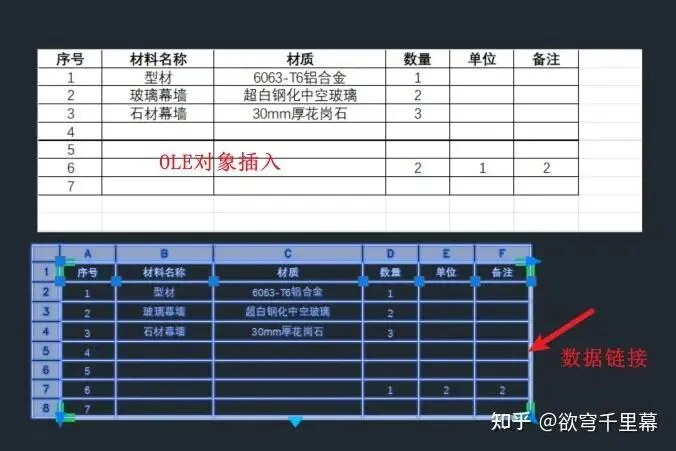
2、OLE对象插入到CAD中的表格显示为图片形式,而使用数据链接管理器,CAD中显示的为电子表格。
3、若表格一次性的,不需要修改或关联数据,那么直接复制粘贴;数据需要关联修改时,“OLE对象插入”和“数据链接管理器”都可以,看具体情况自行决定。














 10个月宝宝每天需要喝多少奶粉?

