前面我们分享了公式输入、批量填充、公式保护,今天讲一个90%普通人遇不到,但职场一旦遇上就能让人崩溃的Excel隐藏BUG——浮点运算误差。
现场翻车:0.9 ≠ 0.9?
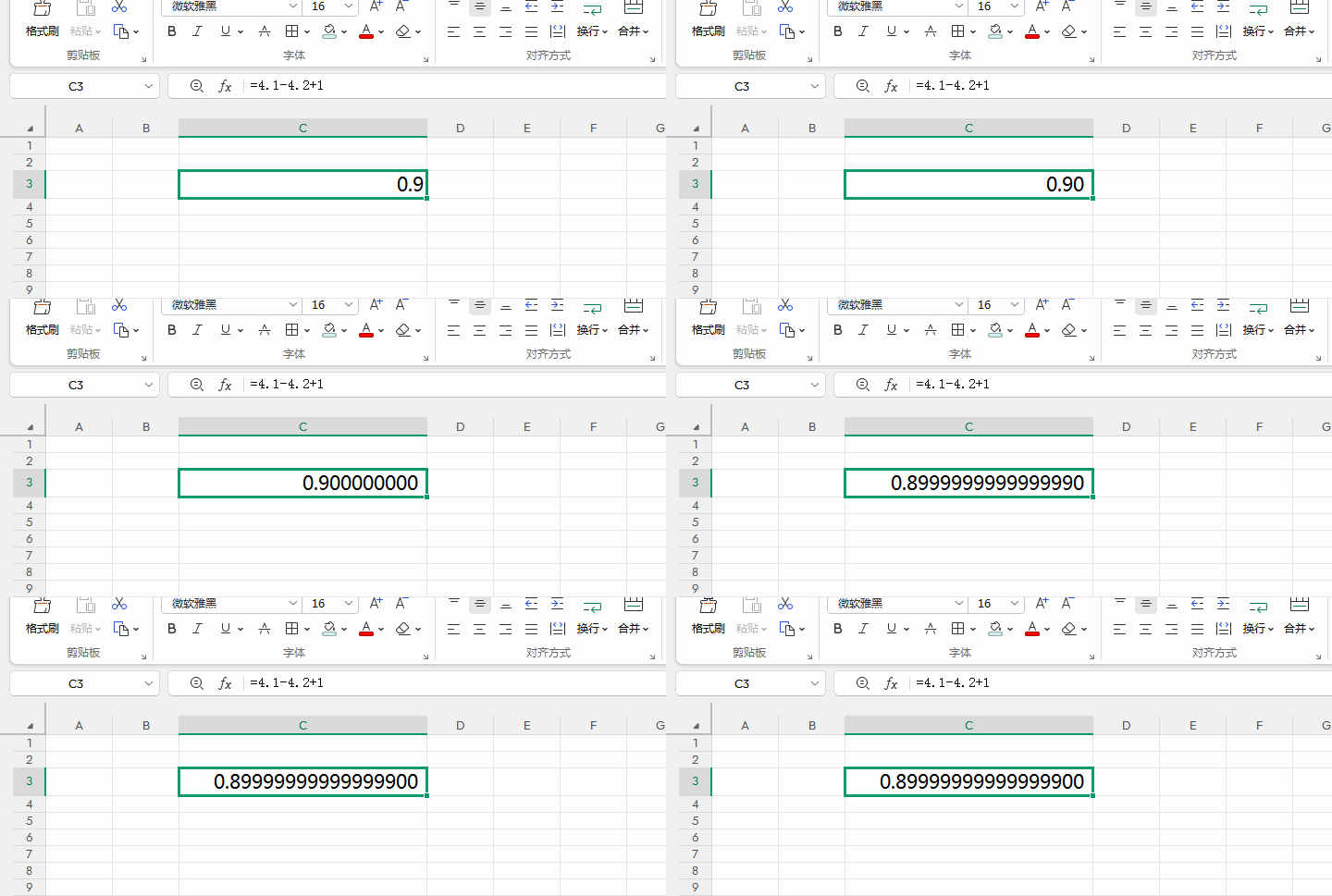
先做个小实验。输入公式 =4.1-4.2+1,口算一眼就知道结果是0.9。但如果你把小数位数拉满,会发现算出来的是 0.899999999999999。
这不是表格坏了,也不是你算错了。这是计算机底层用二进制存储小数时,转换回十进制产生的尾数误差。
日常记账、做普通统计,完全不用管它。但如果你做财务对账、数据上报、金额核销这类精度要求高的工作,这个小尾巴能让你对账对到怀疑人生。
下面两个解决方法,日常用第一个就够了。
方法一:ROUND函数(首选)
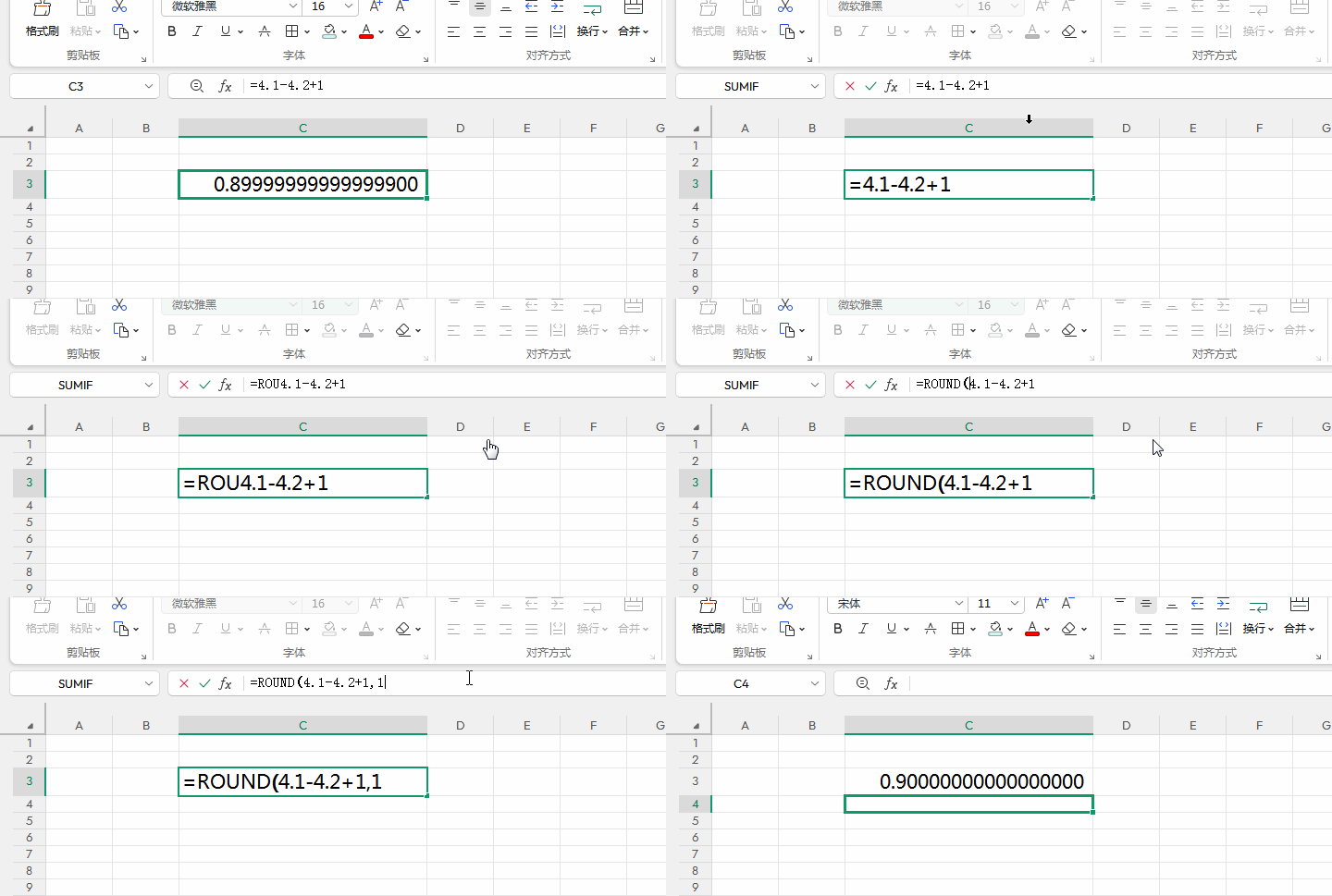
直接在公式外面套一个ROUND函数:
=ROUND(4.1-4.2+1, 1)
逗号后面的"1"表示强制保留一位小数。回车之后,尾数误差直接消失,结果干干净净就是0.9。
日常工作中用这个方法就够了,简单、安全、可控。
方法二:系统设置(慎用!)
路径:文件 → 选项 → 高级 → 重新计算,勾选「以显示精度为准」。
开启后,Excel会把你看到的小数位数当成真实值来运算,从根源上消除误差。
但是!这个功能一定要慎用! 开启后,表格里所有超出显示位数的小数会被永久截断,而且不可逆。如果你只是临时对账,千万别开这个,用ROUND函数更稳妥。
总结
到这里,认识公式基础的全部内容就讲完了。下一篇我们来做第一章的习题巩固,然后正式进入第二章:公式中的运算符和数据类型。