嗨!大家好,我是孜孜!
在做PPT时,遇到数据展示的时候,如果只是简单在放在哪里显得不够高级,那怎么展示才能好看又高级呢?
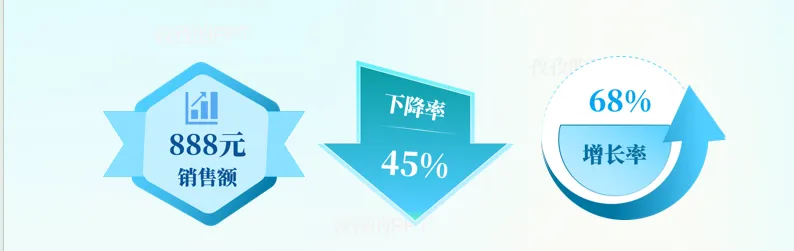
今天就来给大家分享3款高级感数据组件,它的适配度很高,适合放在PPT里展示增长率、下降率、销售额这类关键数据。做法也超简单,就用PPT自带的形状合并加上渐变填充就能轻松搞定。
接下来我们来看看每款组件的具体操作步骤
第一个
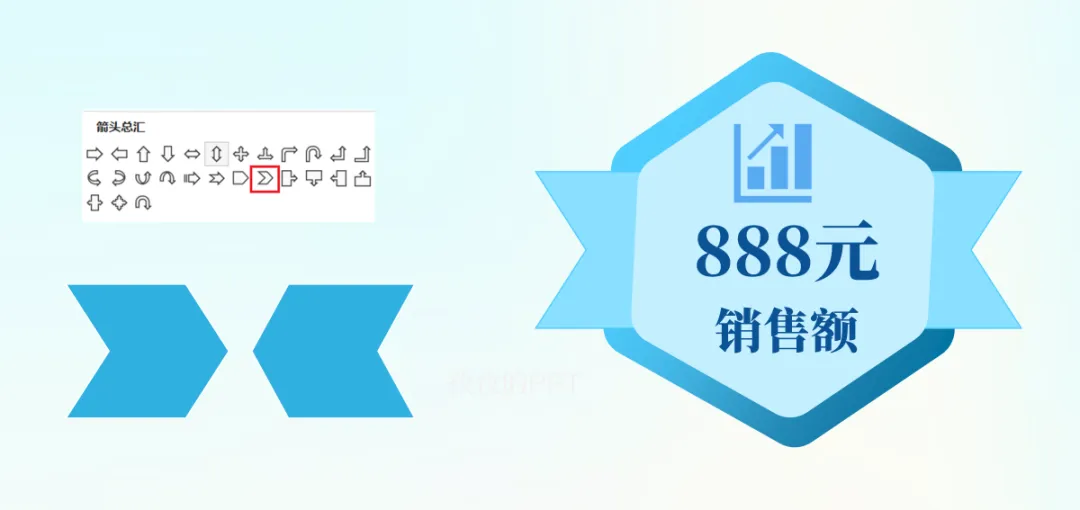
这个组件适合展示“销售额、预算、订单量、用户数等”这类核心指标。
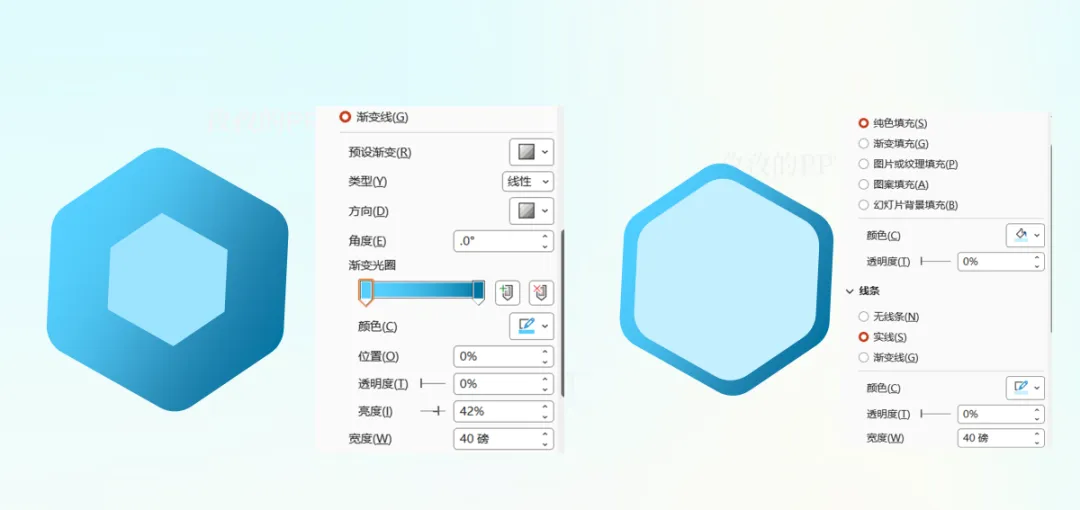
1,插入一个六边形,旋转一定的角度,(如图),接着把六边形的边框宽度设置为40磅,链接类型选择“圆角”。
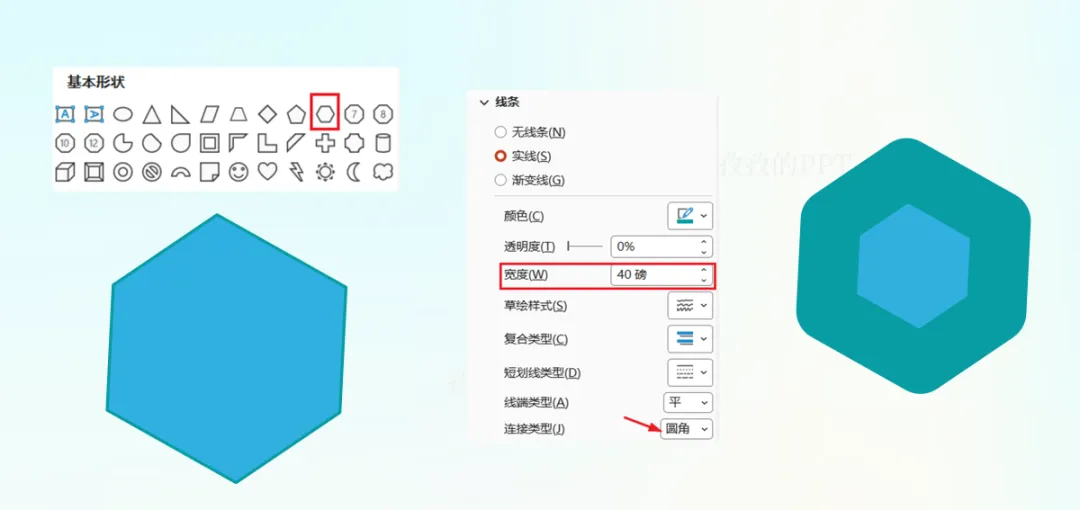
2,给边框设置渐变色。参数可参考下图,接着复制一个六边形,按住Ctrl键把复制出来的六边形等比缩小一点,设置形状和边框颜色一致,然后把两个六边形居中叠加,这样就形成了一个双层六边形结构。
3,插入两个V形箭头,把箭头放在两个六边形中间,左右各一个,最后加上图标和文字就搞定啦!
第二个
这个组件适合展示“下降率、投诉率、退货率、成本降低率”这类数据。主体是一个向下的箭头,视觉指向性很强,一看就知道数据是下降趋势。
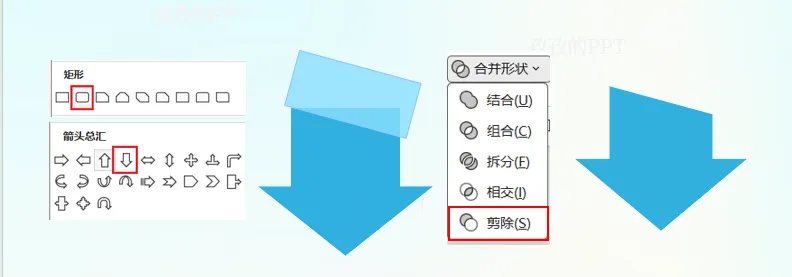
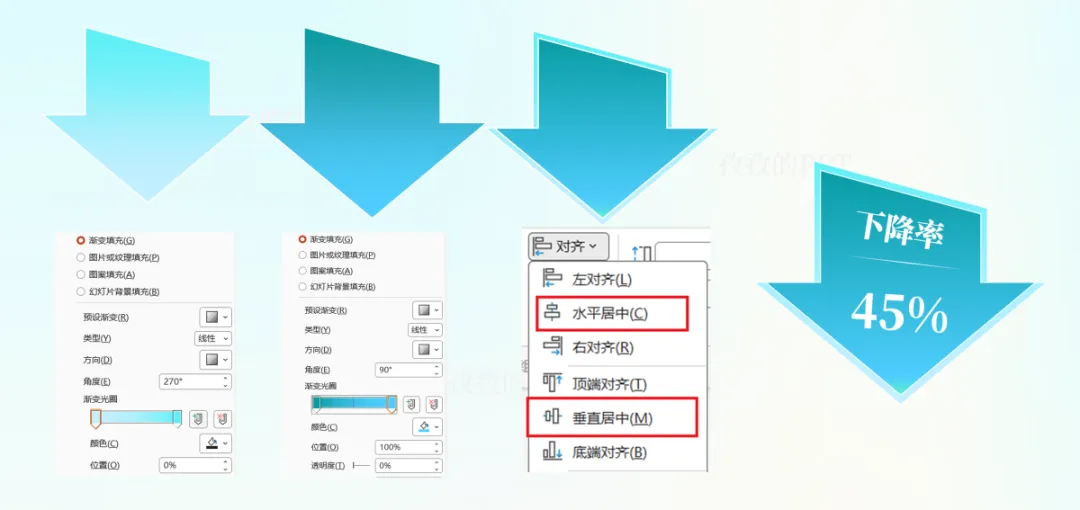
1,插入一个箭头,再插入一个矩形,如图摆放,矩形斜放在箭头上方
接着先选中箭头,再选中矩形。点击“合并形状”里的“剪除”,这样就能得到一个新的箭头形状。
2,复制这个箭头。分别给两个箭头设置渐变填充和边框,参数可参考下图,最后把两个箭头叠放在一起,设置水平居中和垂直居中。再添加数据文字放在箭头内部,这样就搞定啦。
第三个
这个组件适合展示“增长率、下降率、完成率、占比”等数据。
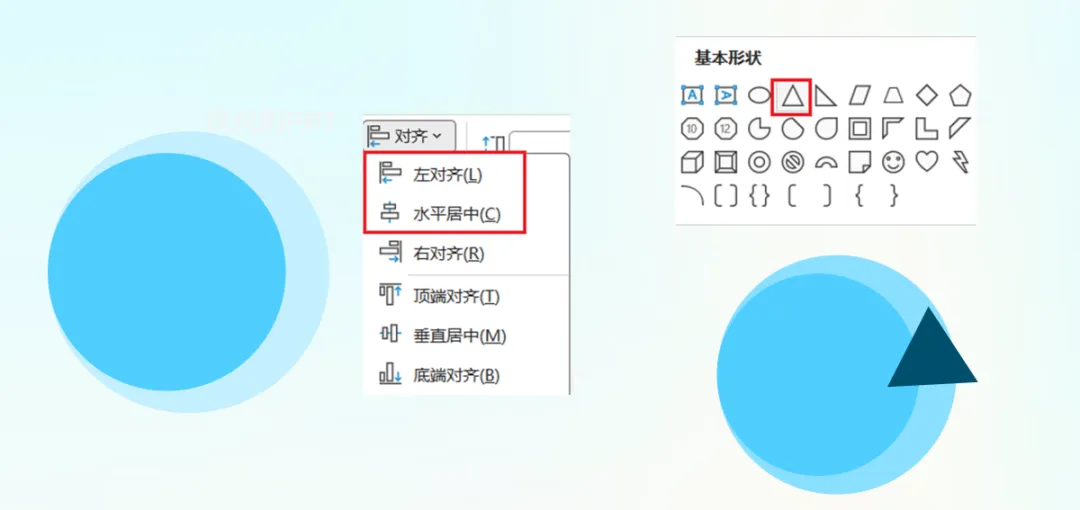
1,插入一大一小两个正圆,选中两个圆形,依次设置“左对齐”和垂直居中”,这样两个圆就能整齐叠在一起。接着插入一个等腰三角形。调整三角形的大小和角度,把它放到圆形旁边,如图所示:
2,复制一个小圆放到边上备用。然后选中所有形状,点击“合并形状”里的“拆分”,删除多余的形状。这里要注意,拆分后会产生很多小块,选择需要保留箭头的部分,其他不需要的部分全部删除。
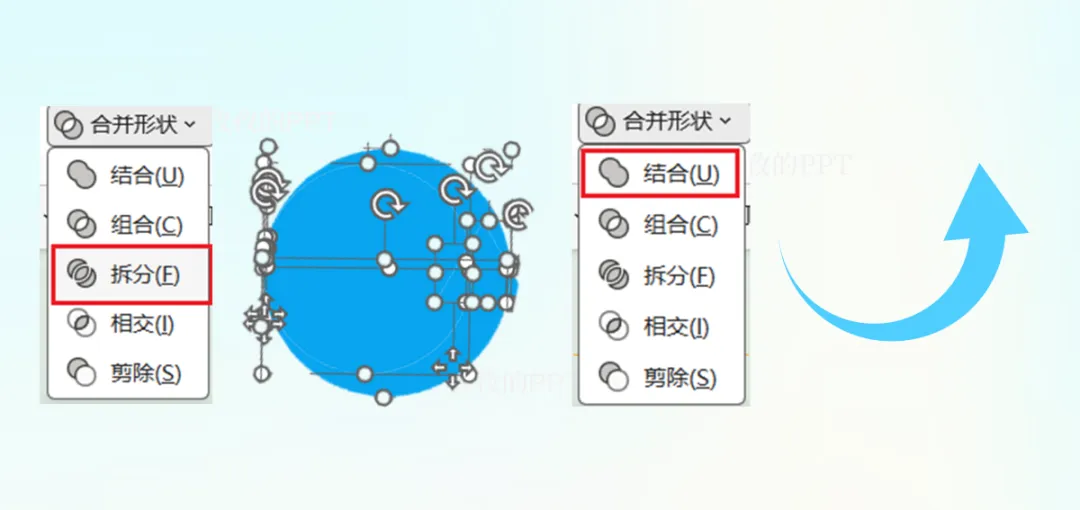
保留箭头形状后,再次选中所有相关形状,点击合并形状里的结合,这样就能把它们合成一个完整的箭头。
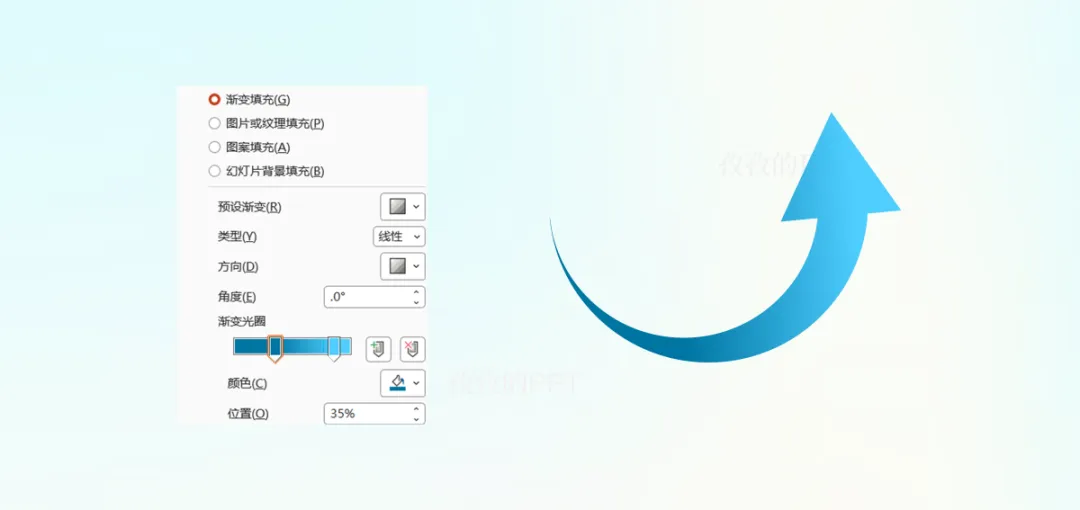
3,给箭头设置渐变填充,参数参考下图,主要让颜色从浅蓝过渡到深蓝,增强立体感。
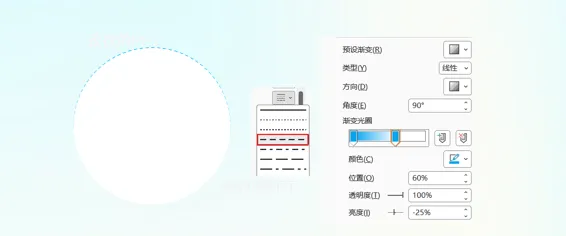
4,把刚才复制出来的圆形设置为白色填充,线条设置为“渐变线”,类型选择“虚线”。颜色同样用蓝调渐变,这样圆形边缘会有更精致的虚线效果。
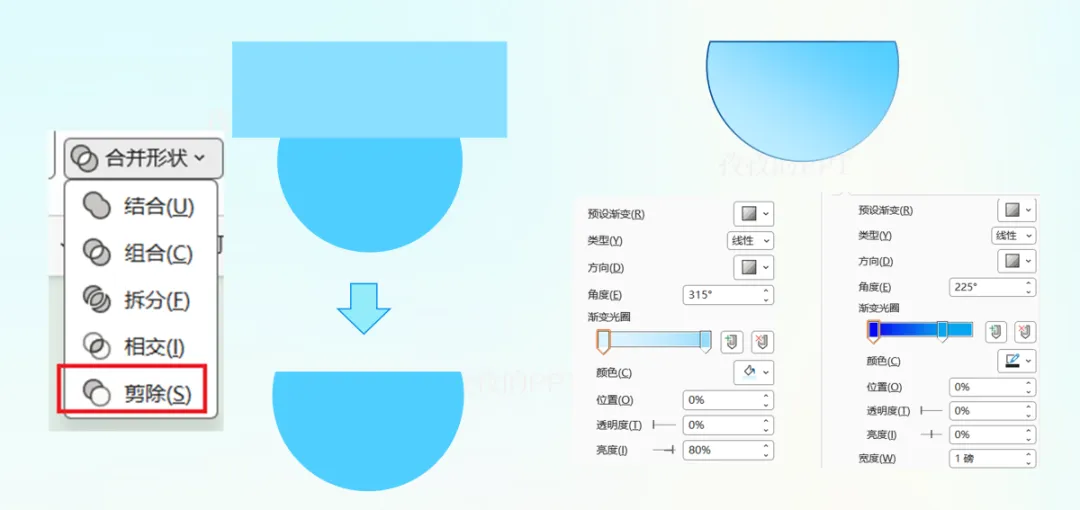
5, 插入一个正圆和一个长方形。如图摆放,先选中圆形,再选中长方形,点击“合并形状”里的“剪除”,这样就能得到一个半圆形结构。同时给半圆设置渐变填充和渐变线条。参数可以参考下图:
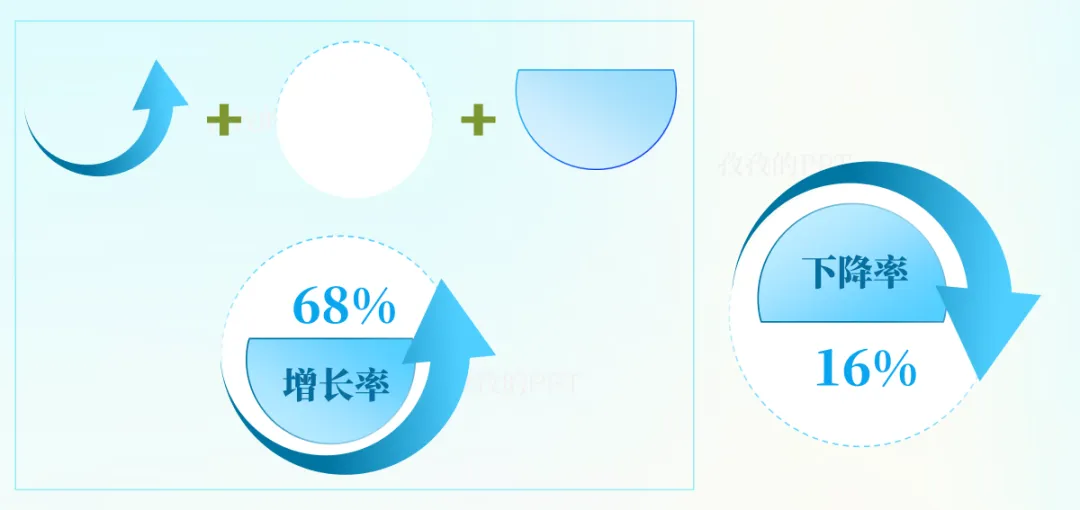
6,最后把前面做好的圆形、虚线圆环、箭头叠在一起,调整大小和位置,添加文字,这样就得到了一个圆形增长率组件了,用同样方法还可以制作出下降率的效果。
以上就是今天要分享的3款数据组件教程,看完了是不是觉得也没有那么难,如果你觉得PPT里的数据页不够出彩,可以先从这3个数据组件练手。也可以先收藏起来,下次需要的时候就可以直接打开跟着教程操作啦!
今天就写到这里啦!谢谢您的耐心阅读~如果这篇分享对你有说帮助或启发,欢迎点击+转发+推荐,让源源不断的爱和钱都流向你。让我们都成为更好的自己!
关注孜孜!
一起变优秀!
让你的PPT脱颖而出!
↓