大家好,我是你的智能搭子阿洁。
前两期,我分别测试了WorkBuddy直接修改Word和Excel。这次终于轮到PPT。
我准备了一份只有4页的模拟经营复盘,让它连续完成四项任务:统一整份风格、把拥挤页面拆成两页、根据数据生成可编辑图表、为每一页添加演讲备注。
四项核心任务合计用时 23分06秒。
先说结论:WorkBuddy确实能直接改PPT,而且最后生成的5页文件可以在WPS中重新打开,原生图表和演讲备注都保留了。但这次最值得记录的,不是它会不会“美化PPT”,而是一个很容易被忽略的协作边界:人工内容在界面上看得见,不代表它已经写进文件。
这次怎么测
原始PPT共4页:封面、总体表现、问题与行动、区域销售数据。
我提前保留了只读基准文件,并锁定初始哈希。实际操作时,WorkBuddy没有写入预建的“结果副本”,而是直接修改了我在界面中打开的待优化.pptx。好在原始基准仍然完整,后续便把当前文件作为连续测试文件。
这里没有人工制作对照组,所以 23分06秒只能代表本次WorkBuddy执行耗时,不能证明一定比熟练人员手工修改更快。而且这个时间不包含我后续的截图、文件解析、WPS重开和人工验收。
第一项:统一风格,安全完成但并非彻底重排
我要求它以第2页为参考,统一整份PPT的字体、颜色和标题样式,同时禁止删减或改写内容。
6分18秒后,4页标题统一为棕色系和27pt,正文、脚注也调整到同一配色方向。页面数量、顺序和关键内容都没有变化。
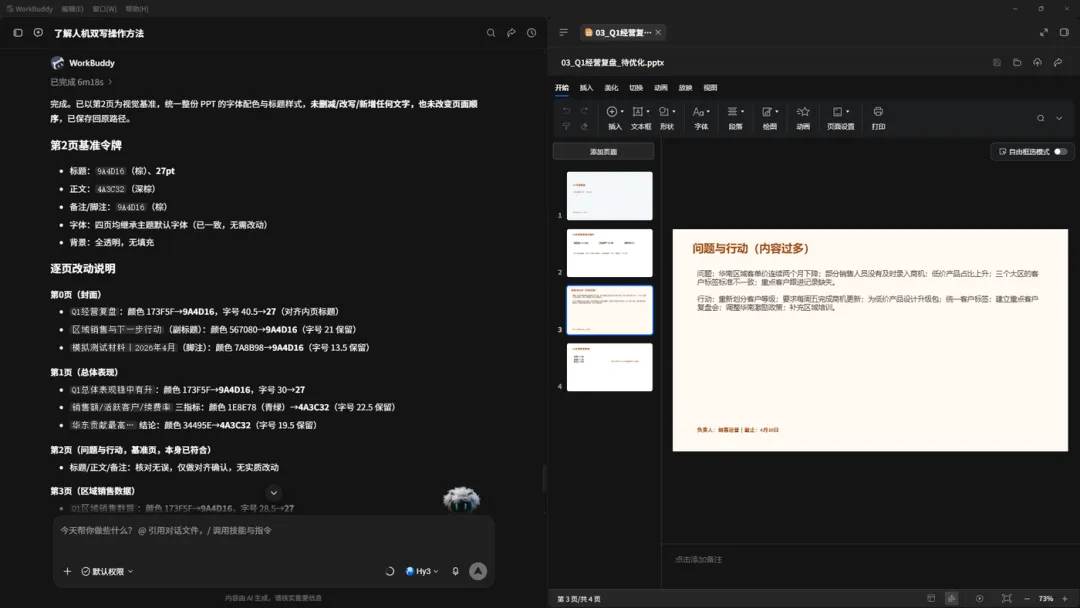 C1统一风格:WorkBuddy列出逐页改动,页面内容和顺序保持不变
但它没有把所有正文强行改成同一字号,而是保留了17.25—25.5pt的层级差异。这个处理反而比较合理:统一风格不等于把所有文字变成同一种大小。
独立渲染4页后,没有发现新增重叠、裁切或异常换行。因此这一步可以判断为:核心要求完成,改动偏保守,内容安全项通过。
第二项:11分09秒,把一张拥挤页拆成两页
原第3页把5个问题、7项行动和负责人信息挤在同一页。我要求WorkBuddy只处理这一页,将“问题”和“行动”拆成连续两页,不得遗漏、重复或改写事实。
完成后,整份PPT从4页变成5页:第3页只讲问题,第4页只讲行动,第5页仍是区域销售数据。
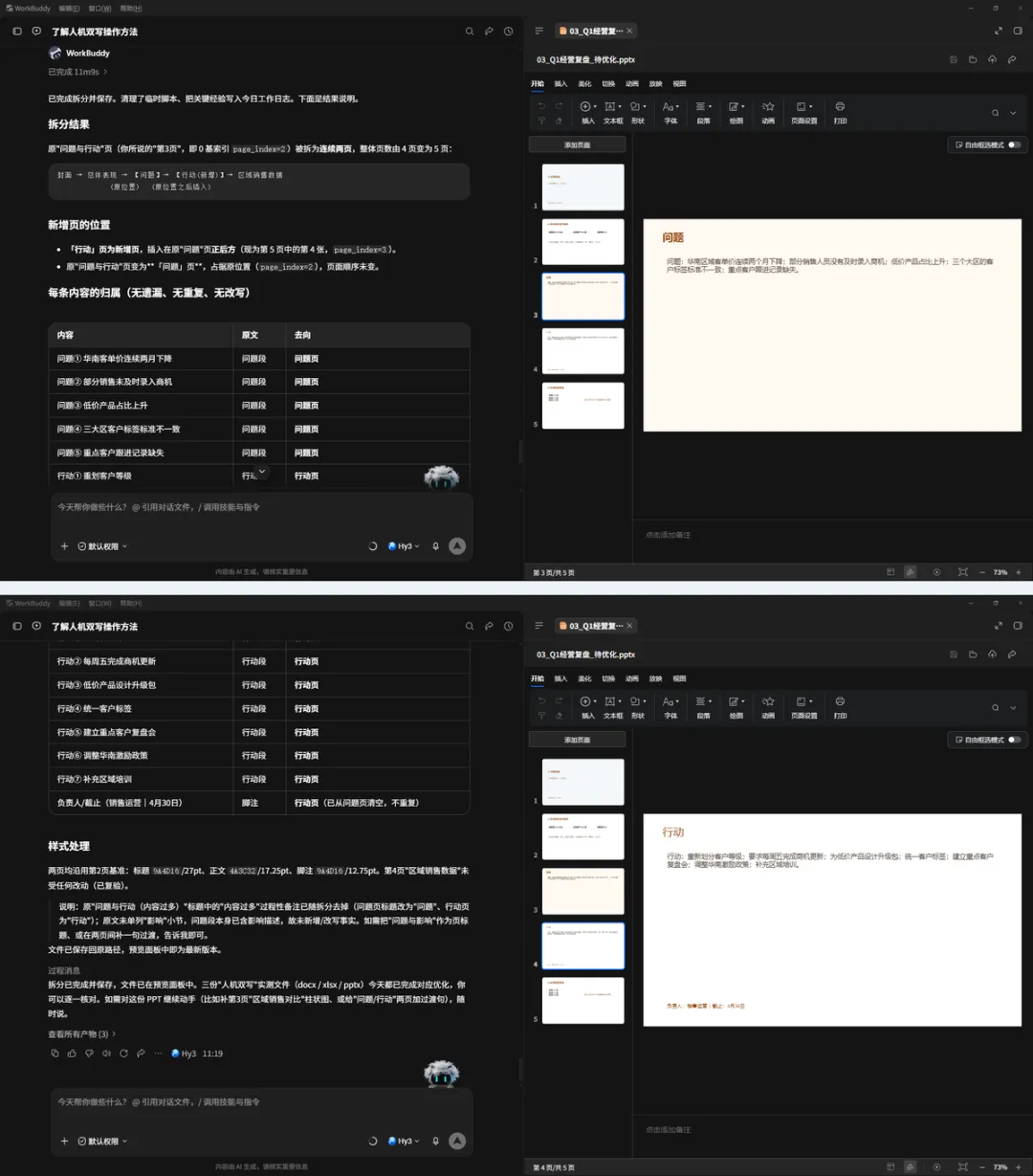 C2拆分拥挤页:问题和行动分别成页,负责人及截止时间保留
我逐项对照原稿:5个问题、7项行动,以及“负责人:销售运营|截止:4月30日”都保留下来,没有发现重复或新增。
这一步的内容结果通过,但测试过程也暴露了一个记录问题:我原计划在C2前加入一条“已保存人工备注”,最后实际没有执行。因此,不能用C2判断PPT里的已保存人工内容是否会被AI覆盖。 没有形成的样本,不能事后补写成结论。
第三项:图表不是截图,数据也对得上
第5页左侧有三组数据:华东5.2万、华南3.1万、华北4.5万,右侧留着一句“请生成柱状图”的占位文字。
我要求WorkBuddy删除占位说明,生成标题为“Q1区域销售对比”的原生簇状柱形图。
3分27秒后,图表出现在右侧,三根柱子的高低关系为华东>华北>华南,和左侧数据一致。
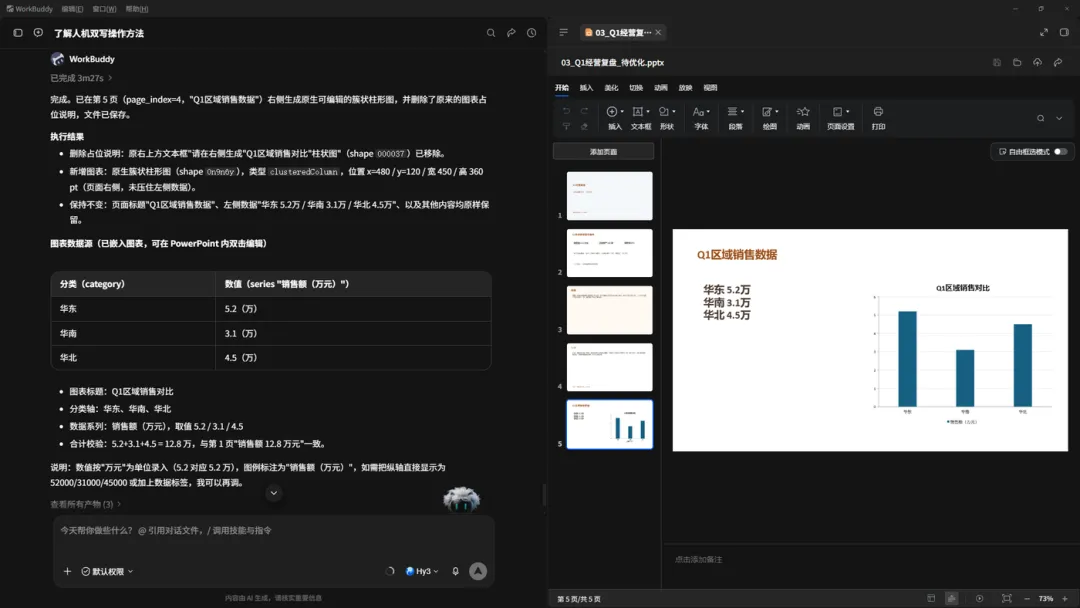 C3原生柱状图:华东5.2、华南3.1、华北4.5,图表可编辑
我进一步检查PPT内部结构,文件中存在原生Chart数据,而不是一张静态图片;分类和数值也确实写成了华东、华南、华北与5.2、3.1、4.5。
这意味着后续使用者可以继续编辑图表,而不是只能接受一张“看起来像图表”的截图。
最关键的发现:看得见,不等于已经保存
为了测试人工和AI同时编辑,我在C3执行期间手动到第2页加入:
人工备注:区域销售待财务复核
我没有点击保存。
WorkBuddy生成图表后,这句话仍然显示在第2页。只看界面,很容易得出“人工修改保留了”的结论。
但我立即检查磁盘里的PPT文件,发现里面 没有这句话。当时它只留在编辑器的未保存缓冲区,并没有进入WorkBuddy写回的文件。
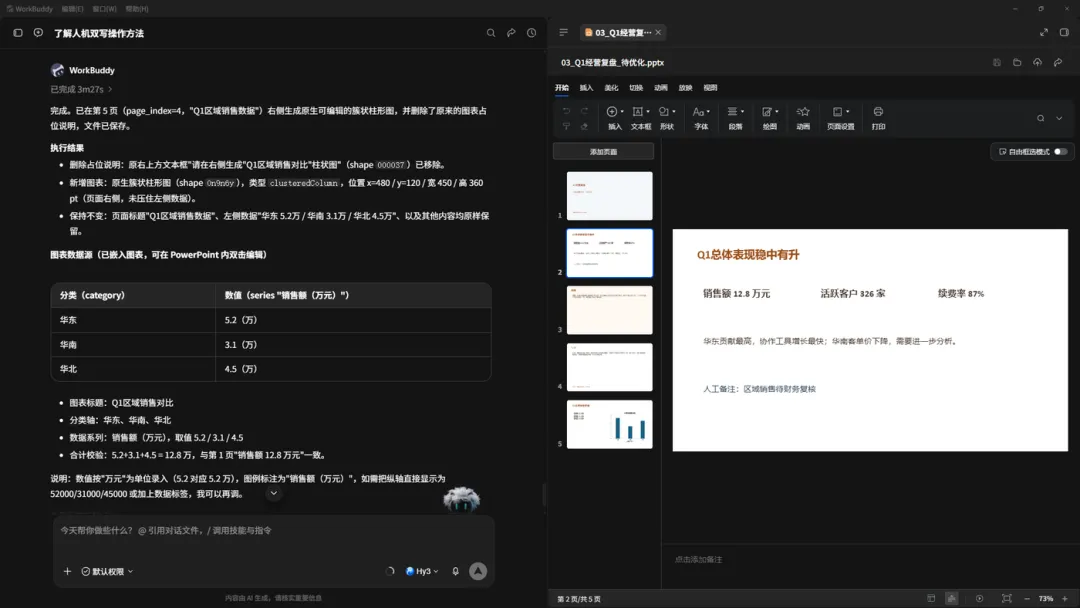 C3完成后:未保存的人工备注仍在界面可见,但当时尚未进入磁盘文件
接着我执行C4,让WorkBuddy为每一页添加演讲备注。它再次写回并保存文件后,那条人工备注才真正进入PPT;最后在WPS关闭重开时也保留了。
所以这次不能简单写成“未保存内容会丢失”,也不能写成“未保存内容安全保留”。更准确的描述是:
未保存人工内容可能继续停留在当前编辑会话,并在下一次AI写回时被一并保存;但在它真正落盘之前,界面可见不能作为安全证据。
第四项:5页演讲备注真的写进了文件
最后,我要求WorkBuddy为当前5页分别生成约30秒的中文演讲备注,口语自然,不逐字照读,也不能把备注放进幻灯片画面。
2分12秒后,每一页的备注区都有内容:第1页负责开场,第2页解释三项指标,第3页展开问题,第4页对应行动,第5页总结区域数据和图表。
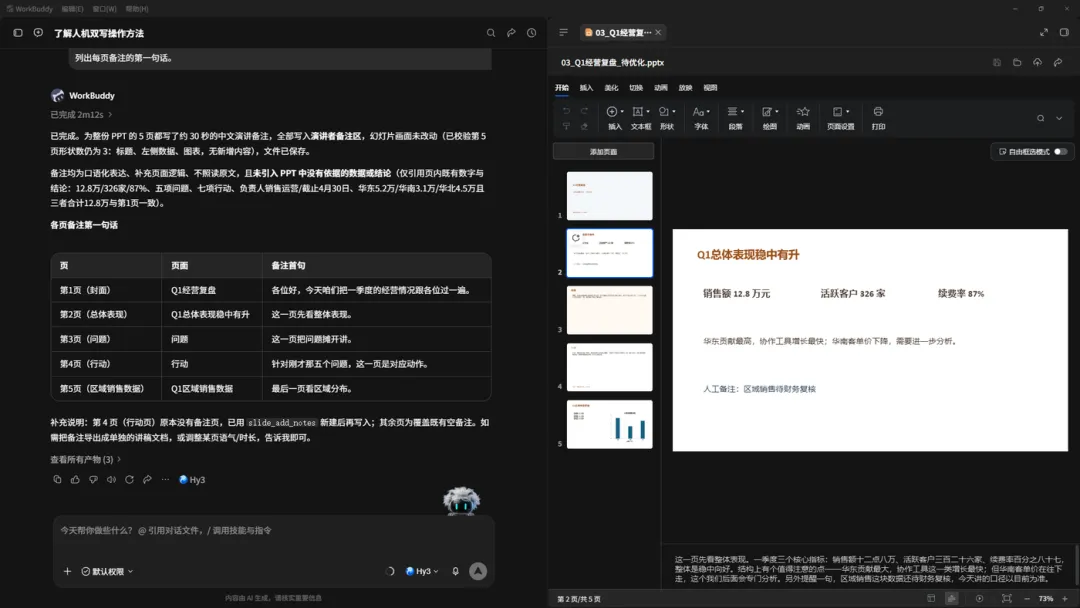 C4演讲备注:5页均写入备注区,没有跑到幻灯片正文
我检查了PPT内部文件,确实存在5个备注页。第4页原本没有备注结构,WorkBuddy新建后再写入;其余页面则在原有空备注中补充内容。
备注整体自然,也没有新增PPT之外的数字。第3页夹了一处英文pipeline,稍显职场术语化,但不影响事实准确性。
关闭WorkBuddy,WPS重开后还剩什么
所有任务完成后,我关闭文件,再用WPS重新打开。
最终结果是:
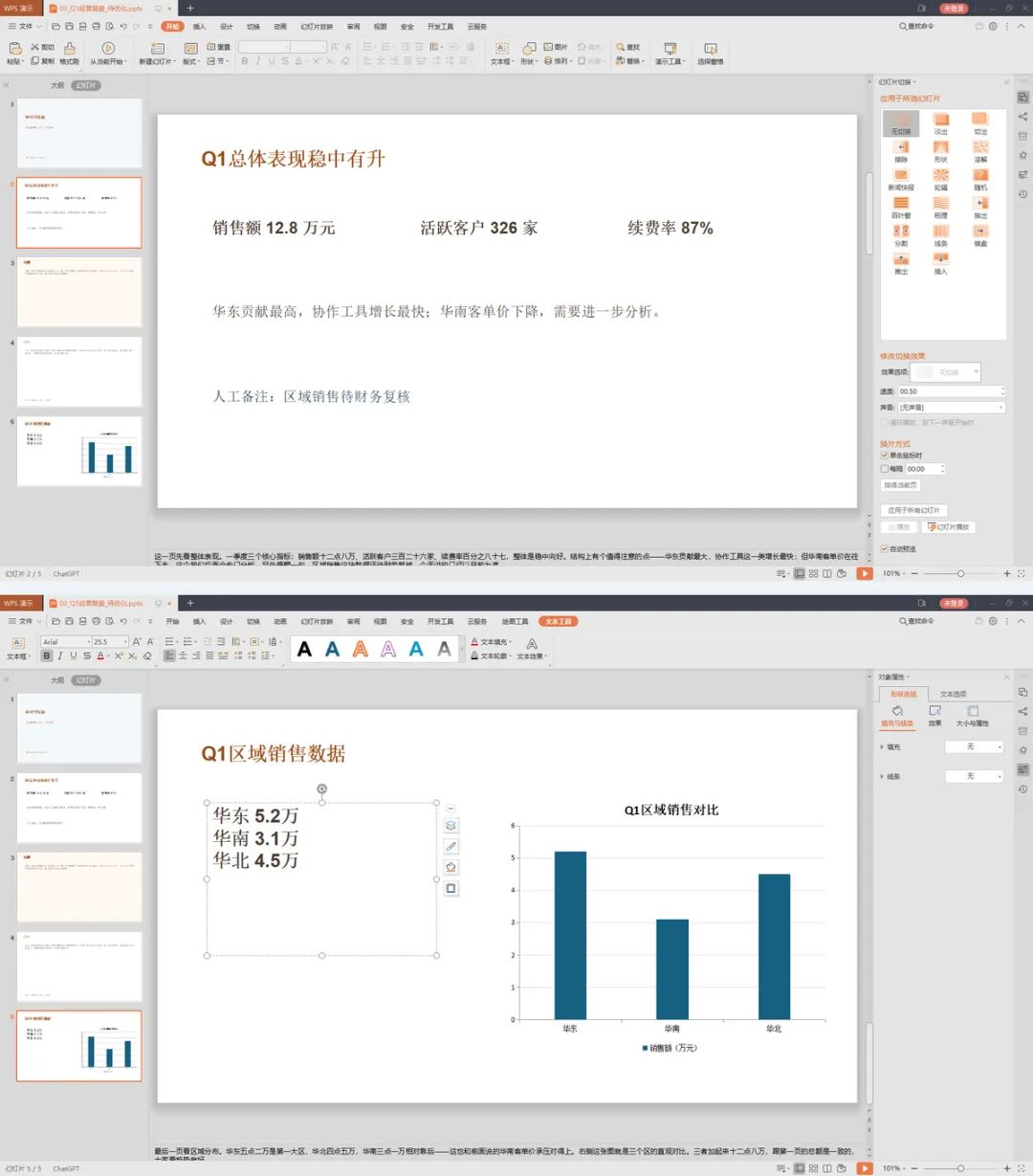 WPS重开复核:人工备注、原生图表和演讲备注均保留
这一步很重要。WorkBuddy预览正常,只能证明当前编辑器看起来没问题;换到最终交付软件关闭重开后仍然完整,才更接近真正交付。
真实工作里,建议这样用
如果你也准备让AI直接改PPT,我建议保留下面这套动作:
- 人工修改后明确点击保存,不要把“界面可见”当成落盘;
- 最后用PowerPoint或WPS关闭重开,检查字体、图表和备注;
我的客观评价
这次PPT实测里,WorkBuddy的四项核心任务都完成了:风格能统一,拥挤页能拆分,数据能生成原生图表,演讲备注也能写入文件。
它最适合的,不是替你“一键做出高级设计”,而是直接完成那些边界明确、能够逐项验收的PPT修改:统一既有样式、重组内容、把已有数据转成图表、补充讲稿。
它目前仍不能替代人工验收。内容有没有漏、图表是不是真可编辑、备注是否落在正确位置、人工修改是否已经保存,这些都要独立检查。
本次还有两项边界没有证据:C2没有形成“已保存人工内容”样本,AI修改的撤销能力也未测试。因此我不会把它写成支持无风险实时协作或可靠撤销。
我的最终判断是:WorkBuddy已经可以当一名能直接动手的PPT编辑助手,但人机双写要安全,关键不是两边都能改,而是每一次写回都能确认版本、保存状态和最终文件。
智能搭子 · 和你一起把AI真正用起来
真实体验 · 客观判断 · 持续探索
 10个月宝宝每天需要喝多少奶粉?

