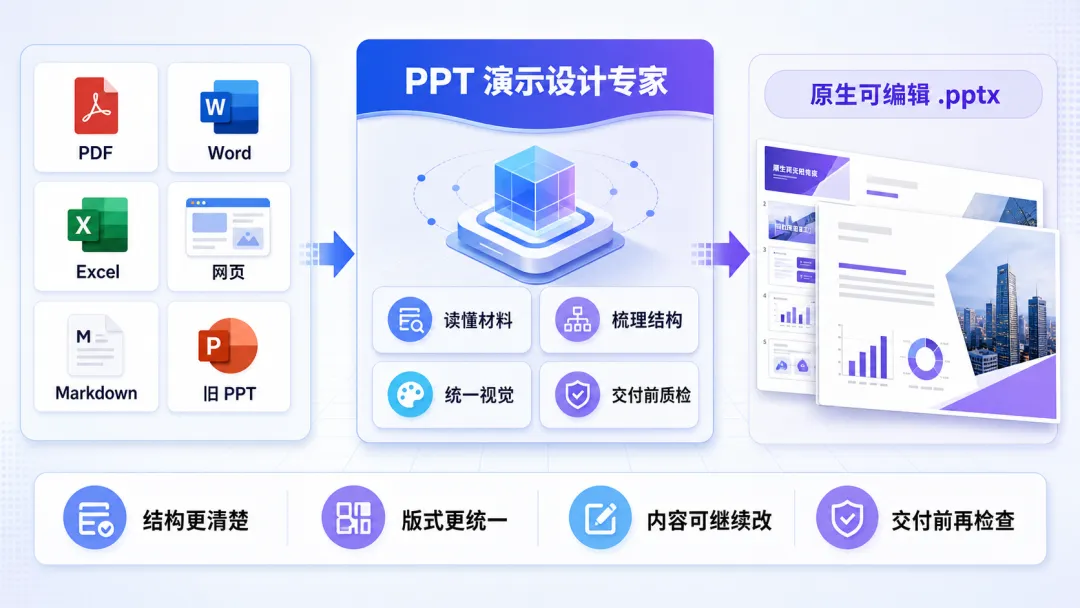
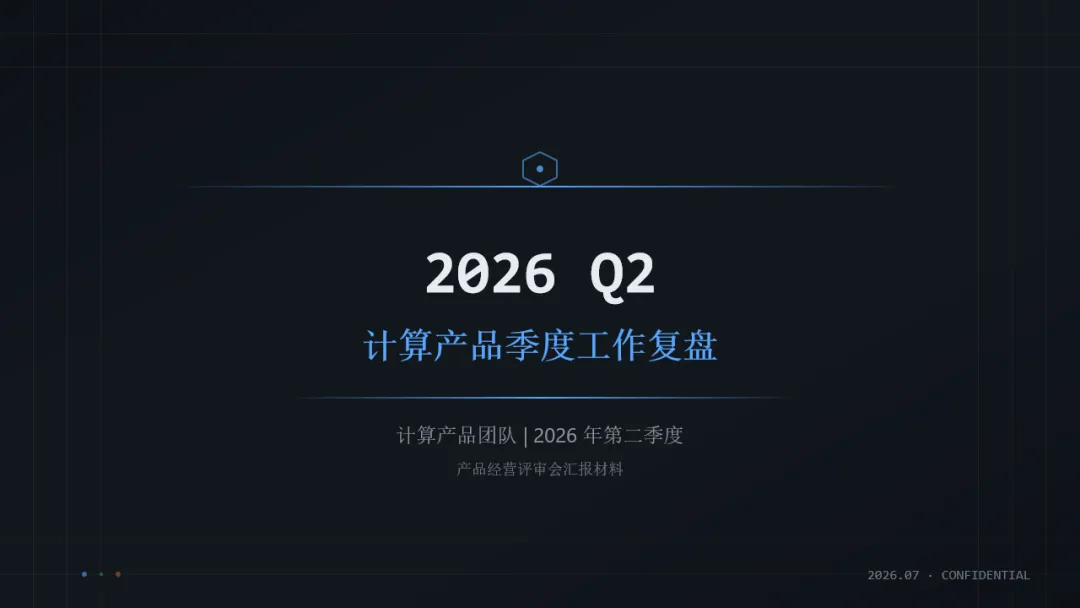
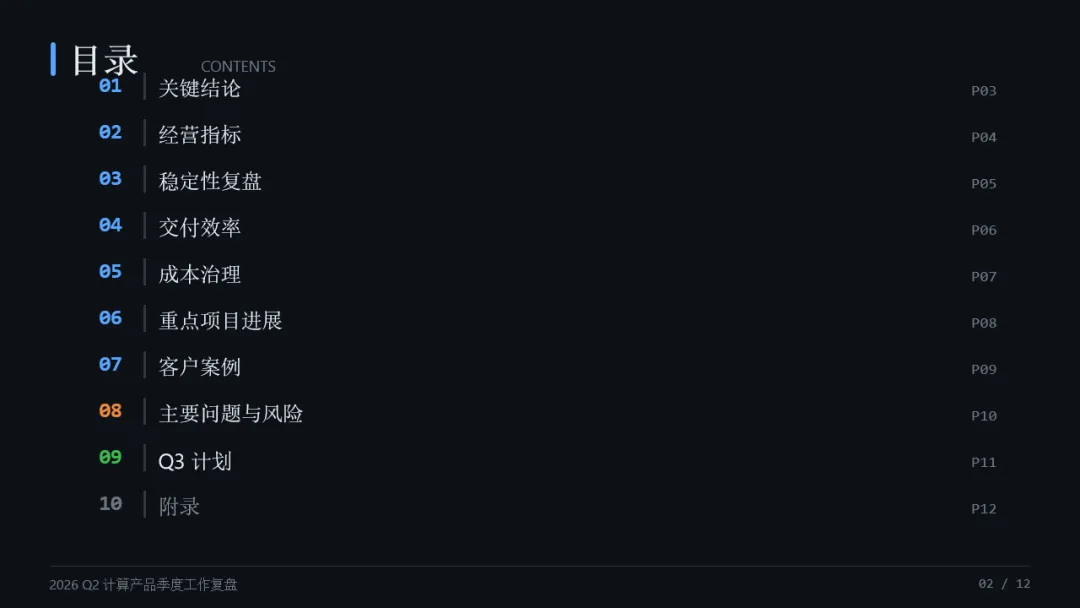
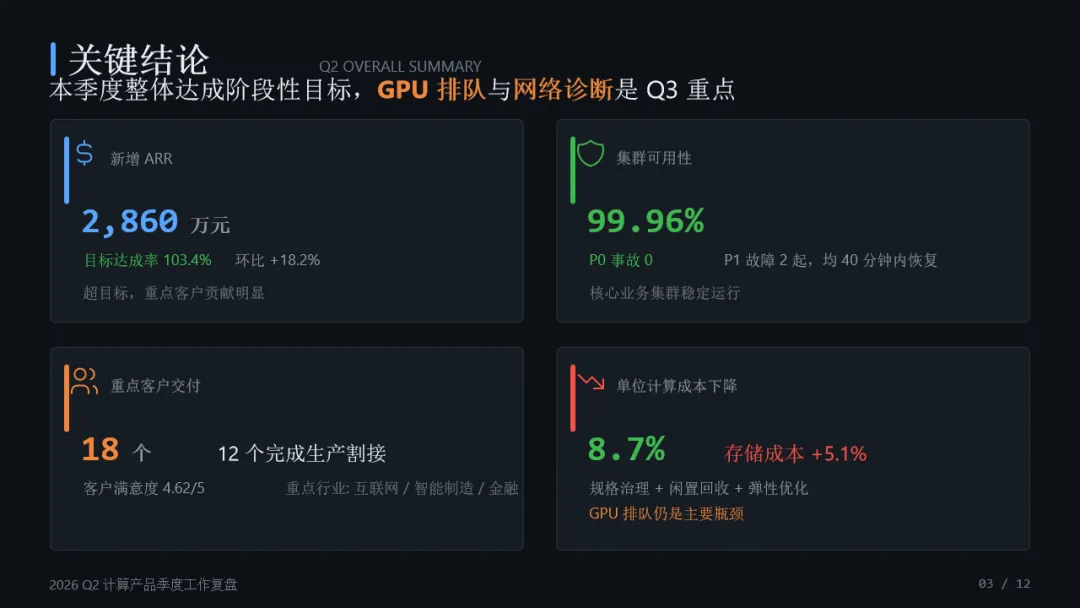
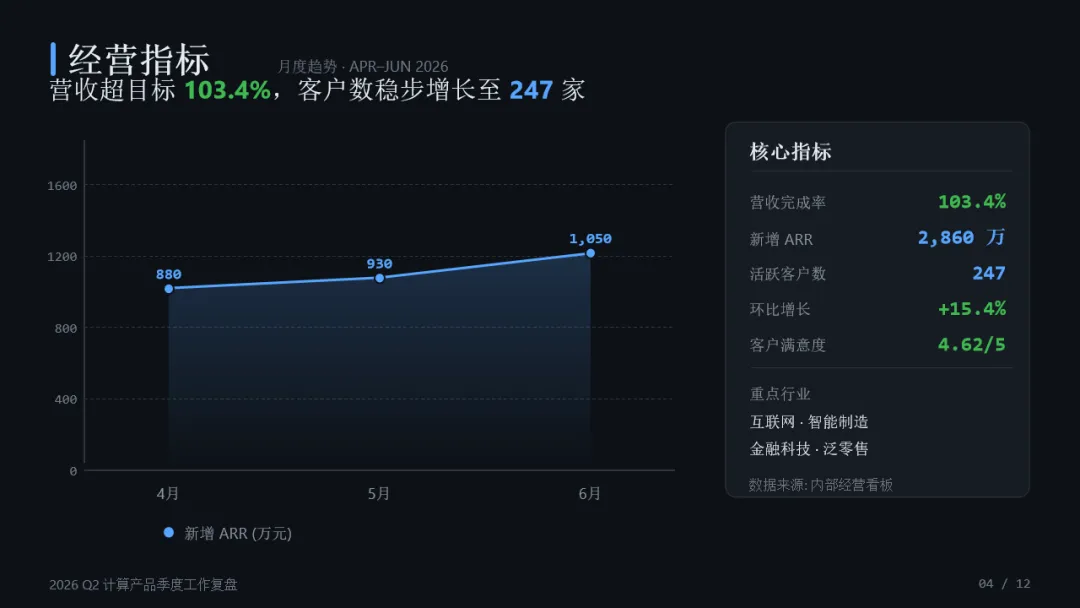
🚀 一句话总结:PDF、Word、Excel、网页、Markdown、旧 PPT,甚至只有一个主题方向,都可以直接交给它。它会先梳理材料内容,再生成原生可编辑的 .pptx 文件,同时检查排版和内容细节。
PPT 演示设计专家已上线 ArkClaw Agent 广场,进入「办公效率」分类即可搜索体验。
本期上新:PPT 演示设计专家,把零散材料直接整理成可编辑演示稿
做汇报时,最耗时间的往往不是写内容,而是整理已有材料。结论可能在 PDF 里,数据在 Excel 中,决策记录在会议纪要里,旧 PPT 里还有需要延续的页面。收集、整理、搭建结构,再反复调整格式和检查细节,一份完整汇报往往需要花费大量时间。
现在,这些准备工作可以交给 PPT 演示设计专家完成。它能够理解不同来源的材料,梳理内容逻辑,搭建演示结构,并统一视觉呈现,最终输出原生可编辑的 .pptx 文件。无论是汇报、评审、述职还是方案展示,都可以在生成后继续修改和优化,而不是只能使用固定图片形式。
作为 ArkClaw Agent 广场办公效率场景下的新 Agent,PPT 演示设计专家面向汇报、评审、述职和方案展示等高频办公任务,帮助用户从材料整理直接走到可编辑成稿。
| | |
| | 先明确受众、页数、视觉风格和关键信息,再自动生成演示结构 |
| 需要在文档、表格、网页和旧 PPT 之间手动整理、复制内容 | 支持 PDF、Word、Excel、网页、Markdown、已有 PPT 和一句话主题 |
| 容易出现截图式页面、内容不可编辑或整体风格不统一的问题 | 输出原生可编辑的 .pptx,保留文本框、形状等编辑元素,方便后续调整 |
| 依赖人工逐页检查,容易遗漏占位符、内容溢出、对比度不足等细节问题 | 生成后自动检查占位符、错别字、事实缺口、排版重叠、文本溢出和低对比度 |
材料很多,但很难形成完整表达:结论可能在文档里,数据在表格中,决策信息在会议纪要里。信息并不少,但如何围绕听众组织成一条清晰的内容逻辑,往往需要额外花大量时间整理。
模板现成,但套进去反而容易失控:重点内容可能被压缩,页面层级被打乱,原本需要保留的信息也可能在多轮修改中出现偏差。
页面完成后,交付前仍需要反复检查:占位符、错别字、文本溢出、页边距、对比度等细节问题,往往需要到最后阶段逐页确认。
从材料整理、结构梳理,到页面设计和质量检查,现在可以整合到同一条流程中。你只需要说明任务目标、提供相关材料,并标注不可修改的信息,其余步骤交给它完成。
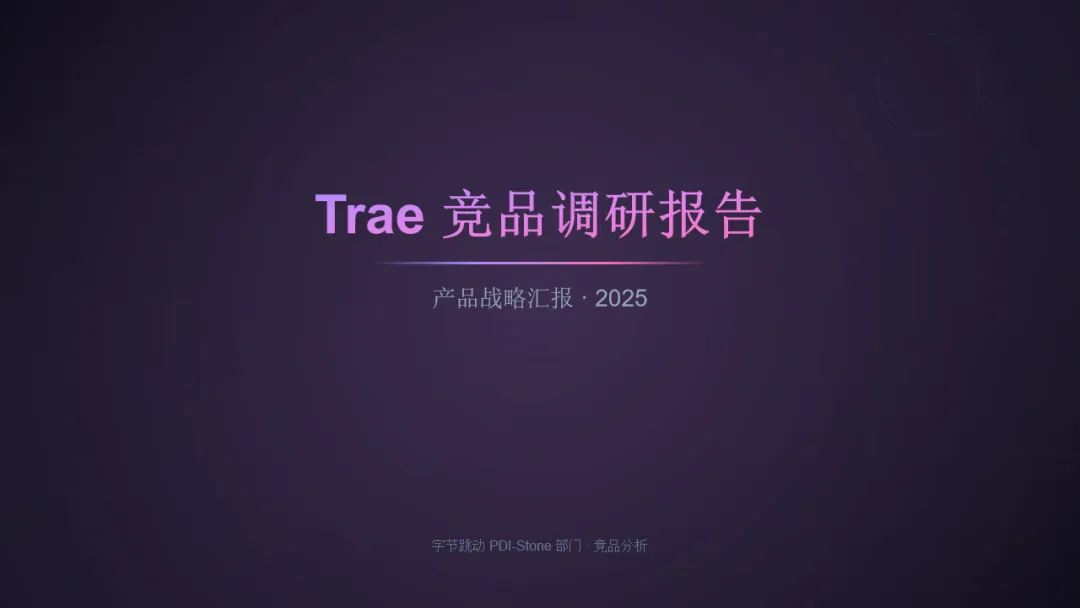
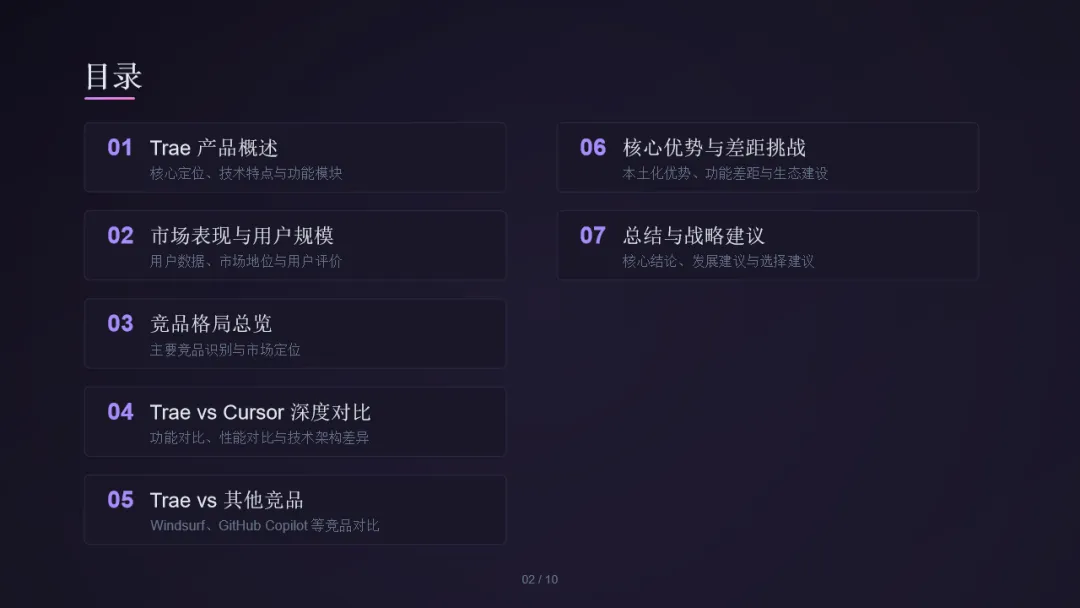
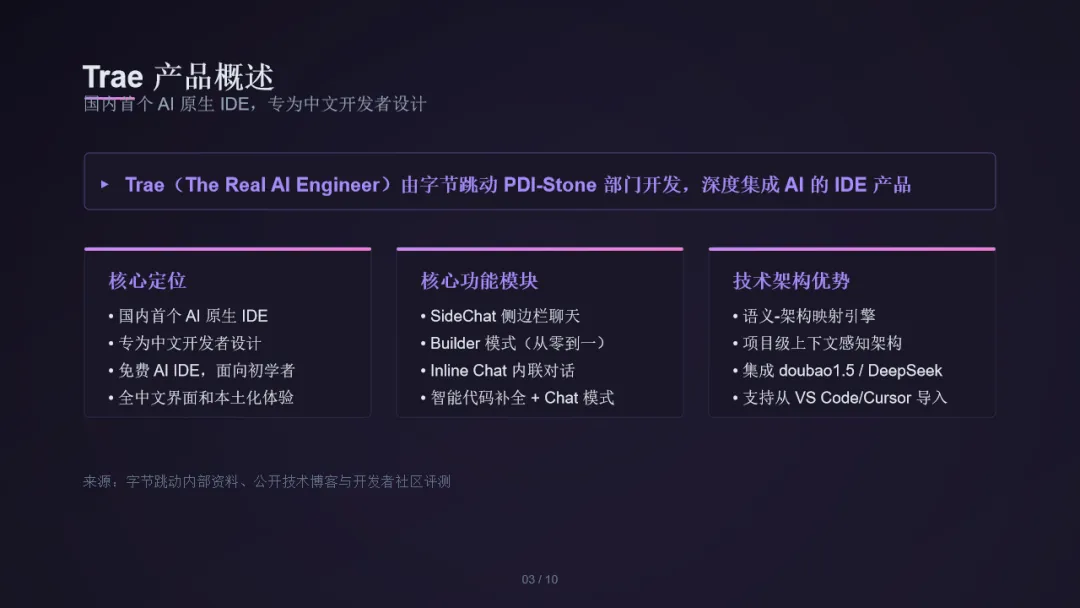
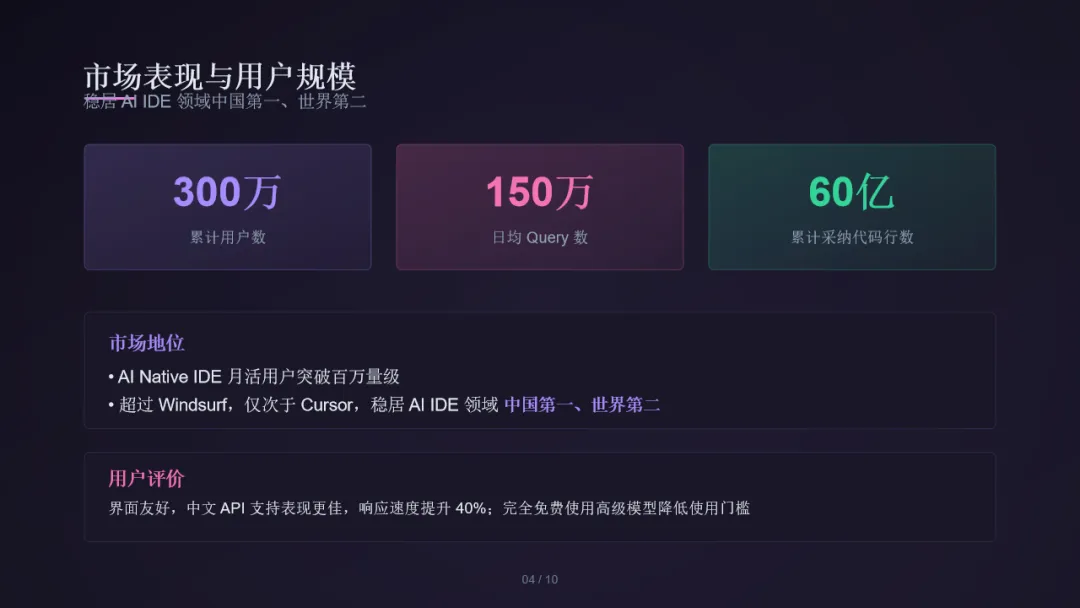
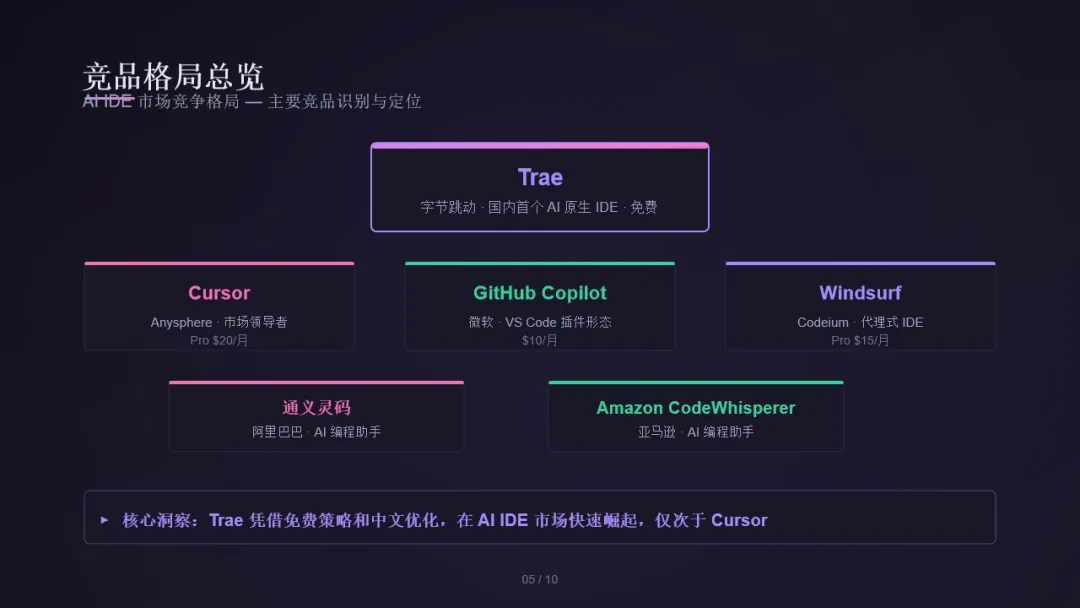
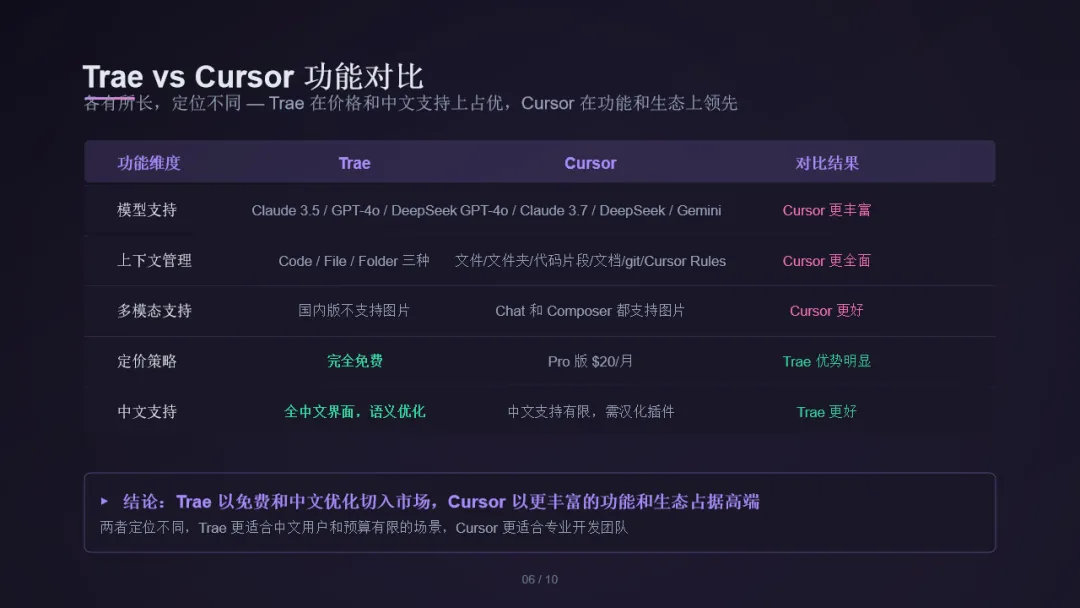
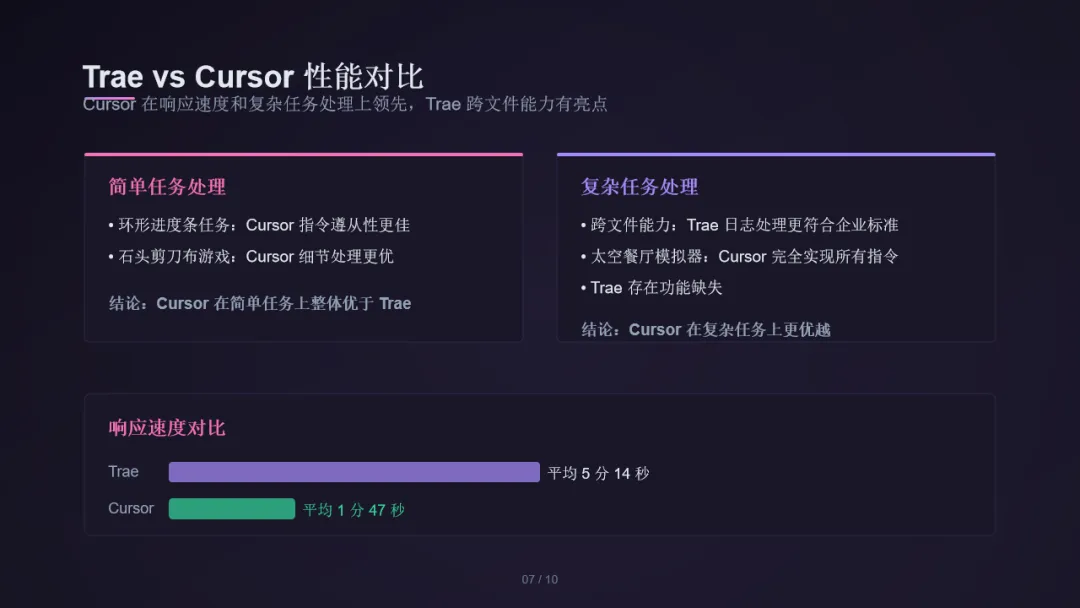
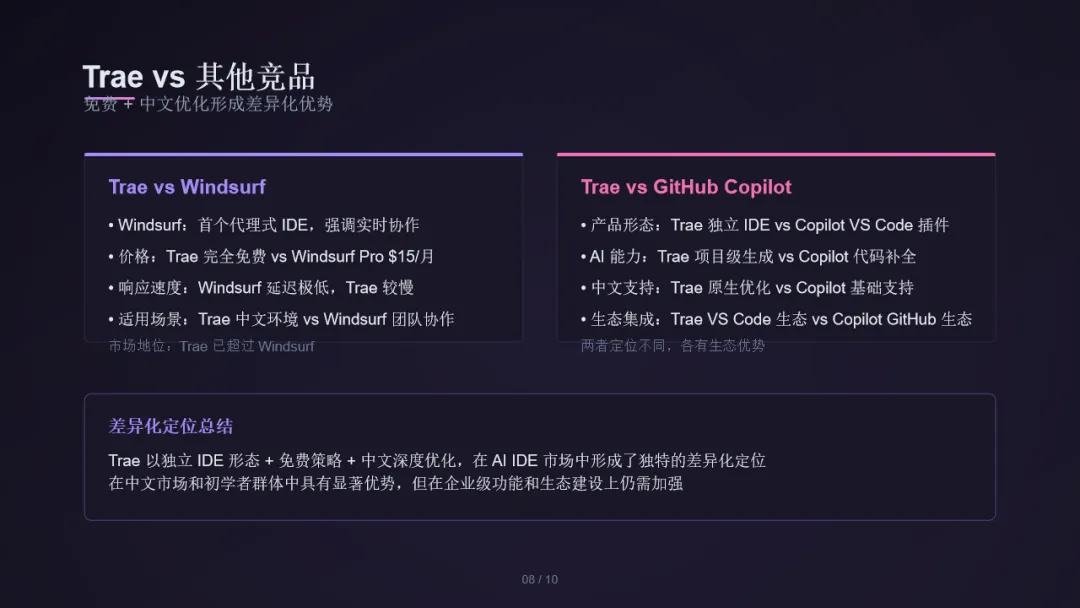
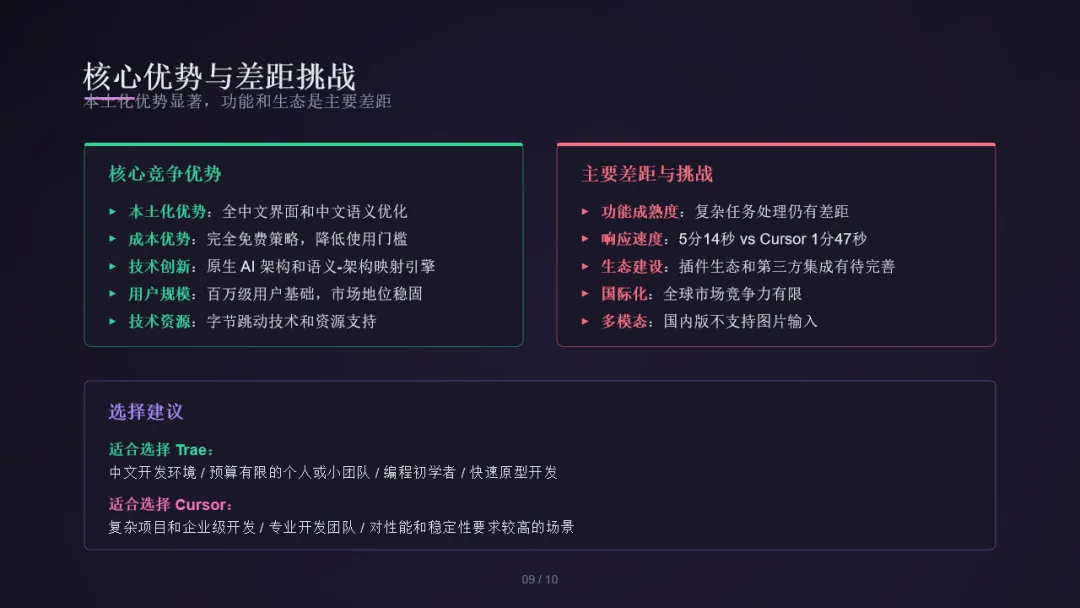
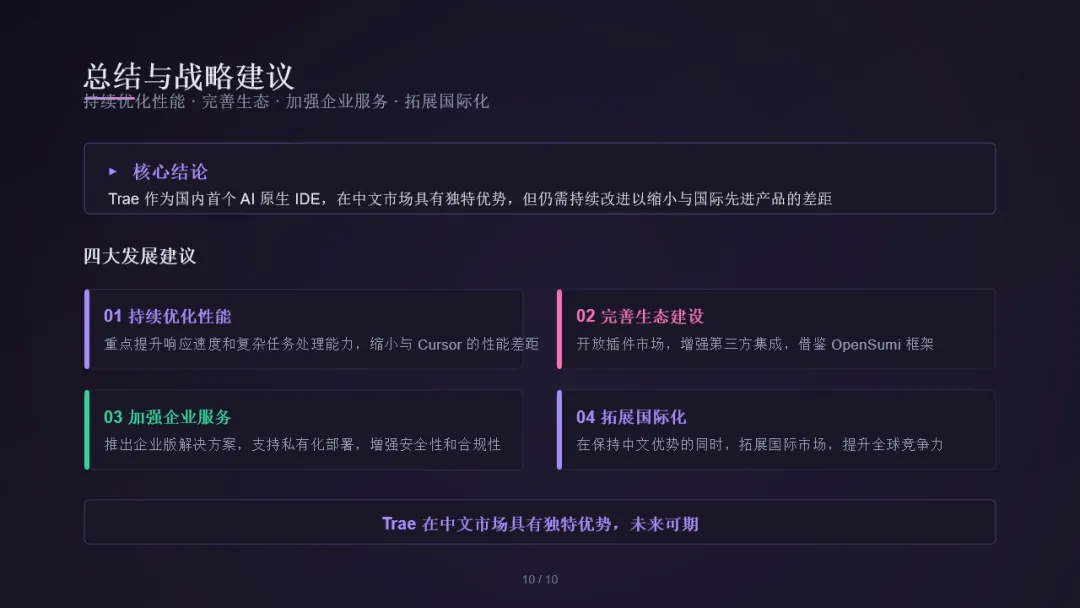
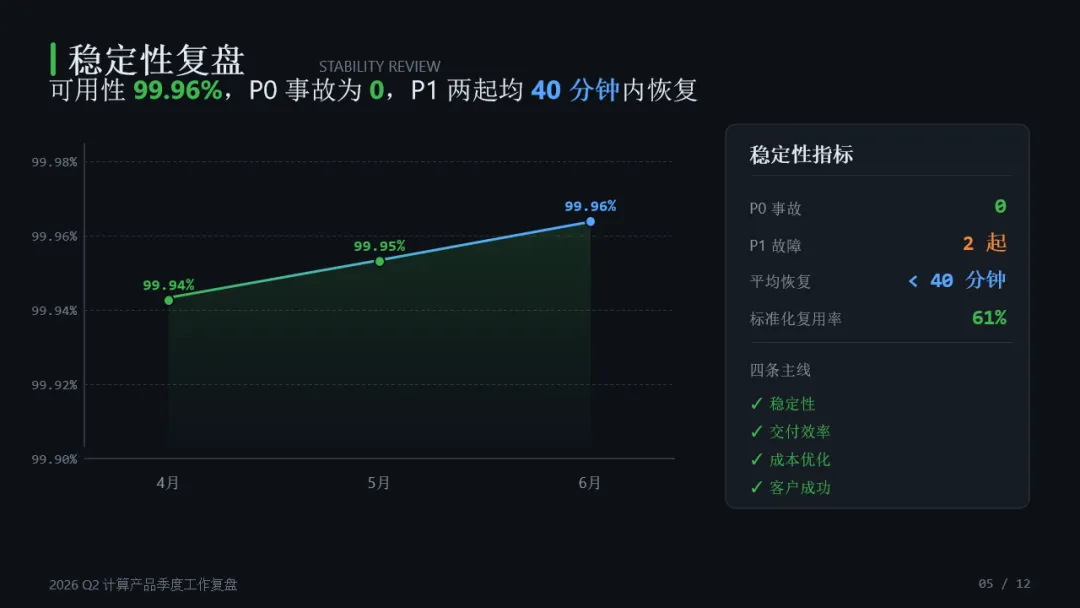
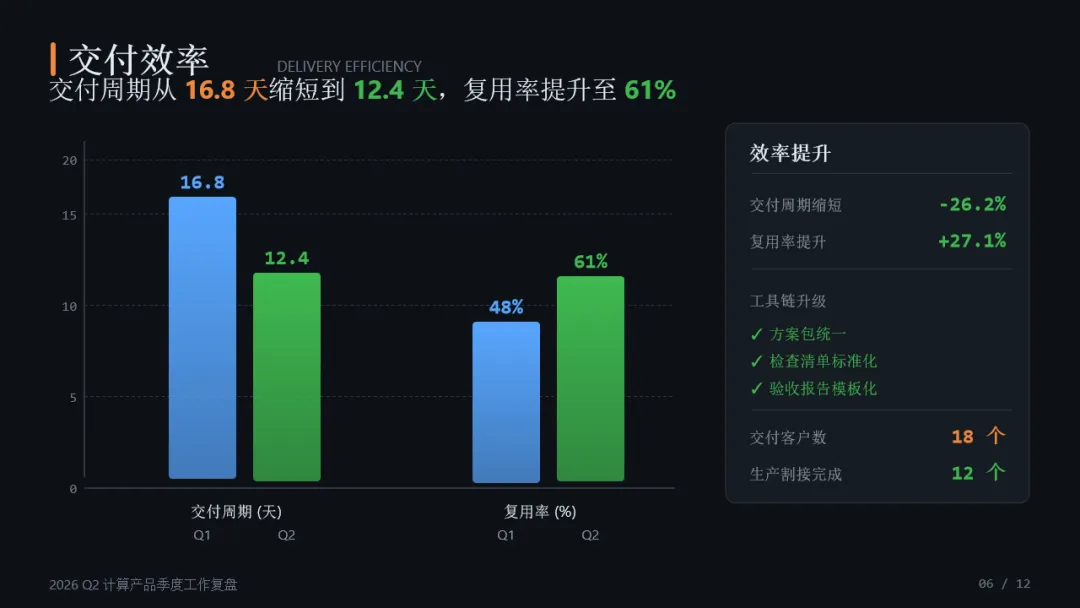
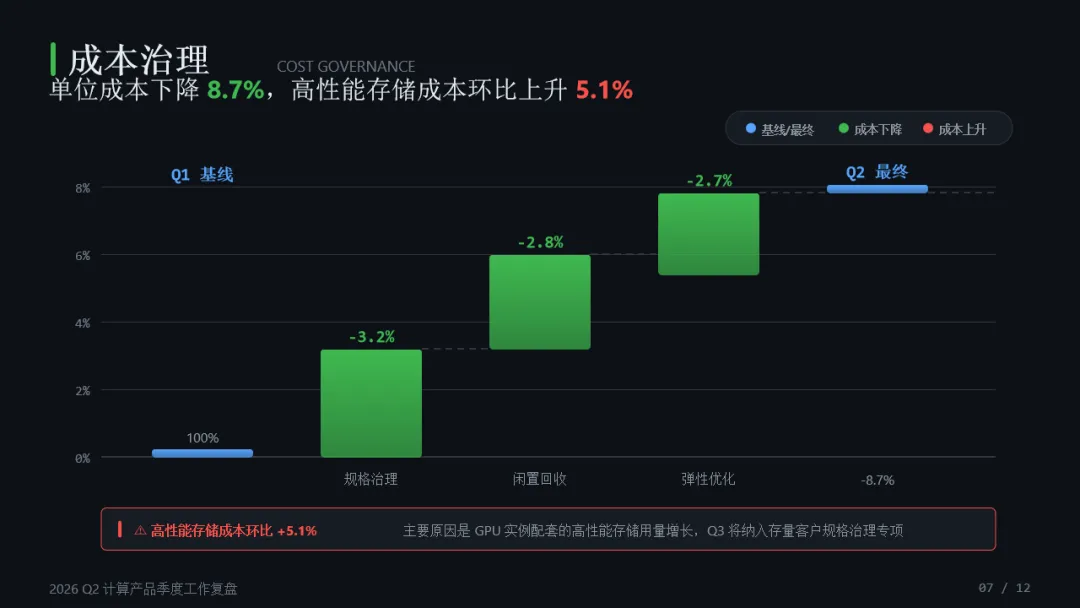
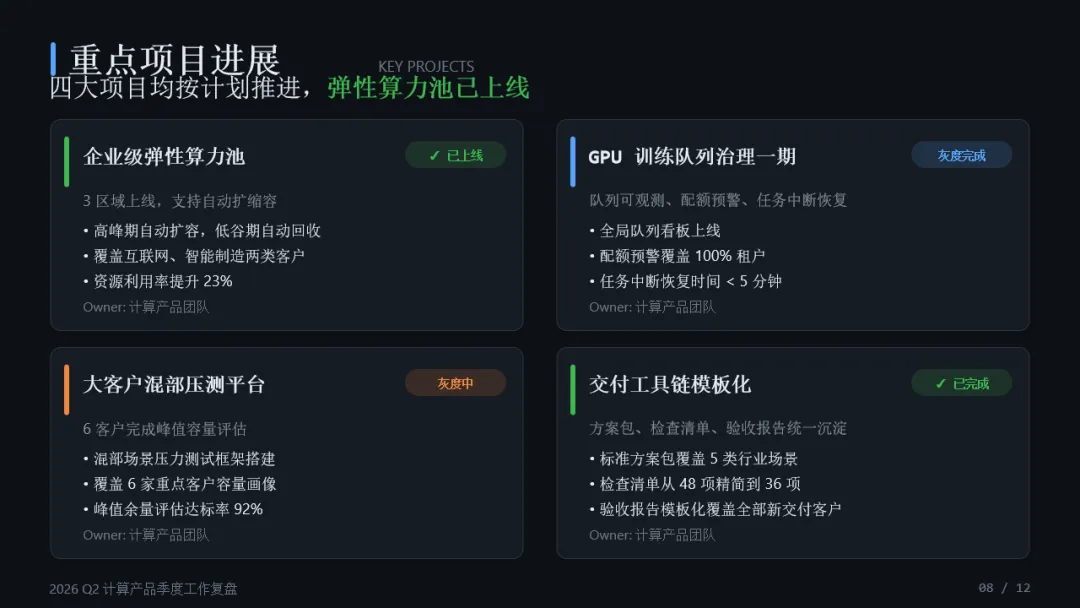
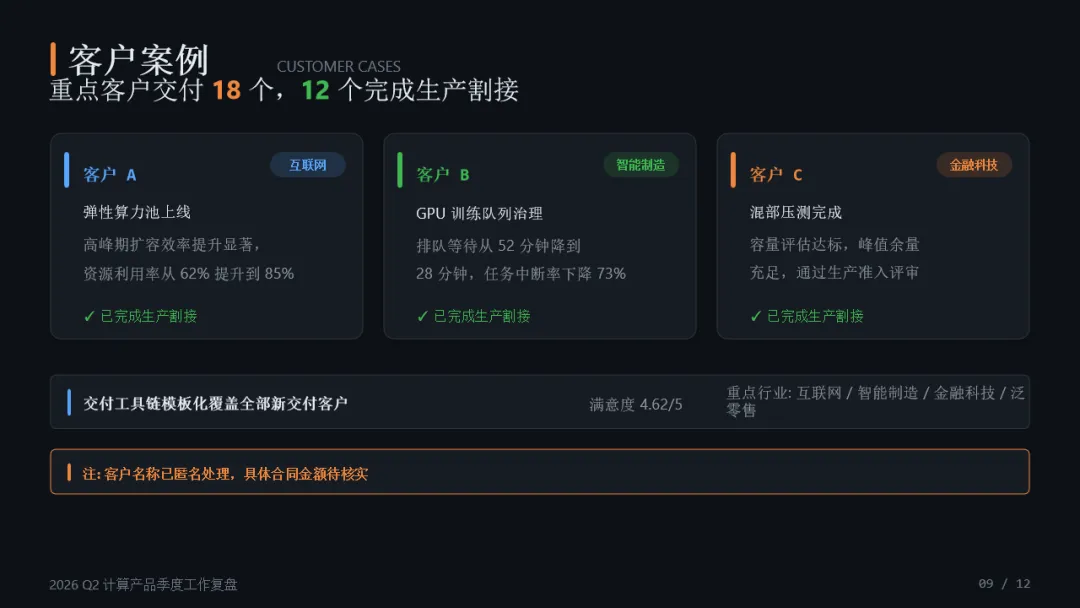
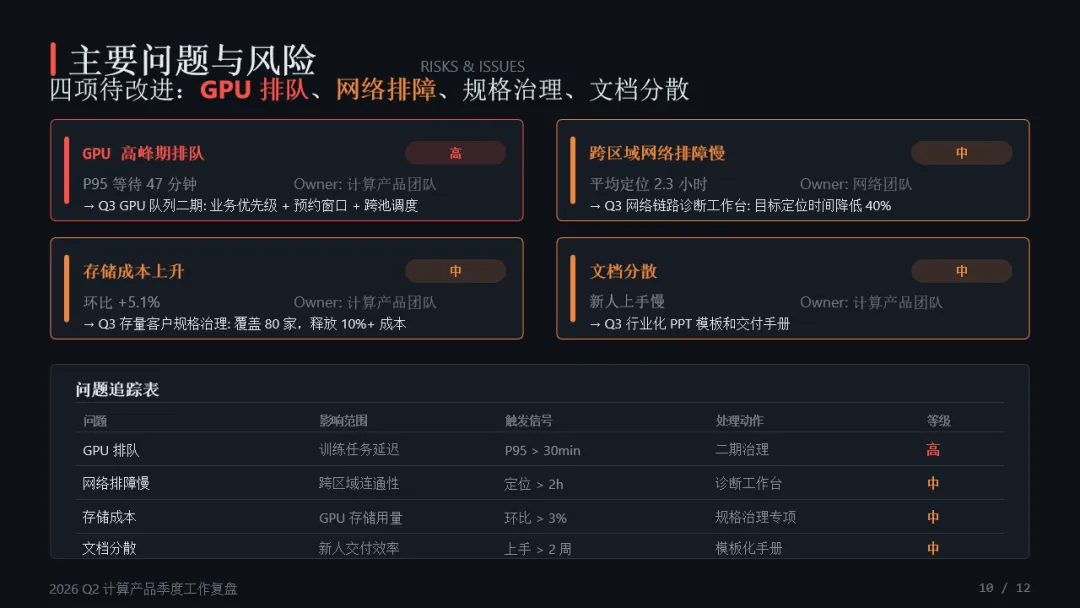
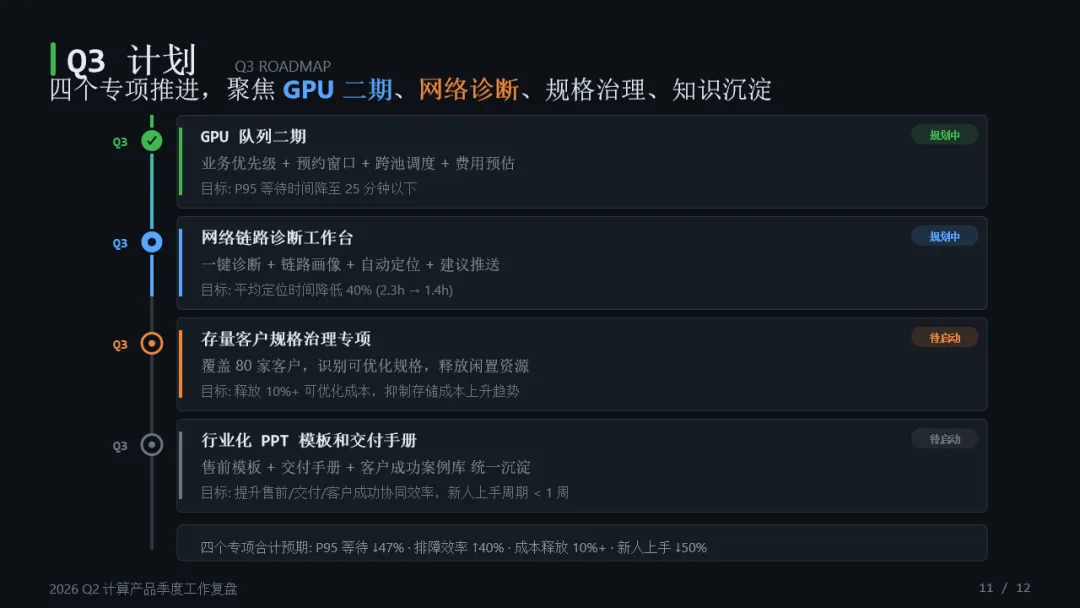
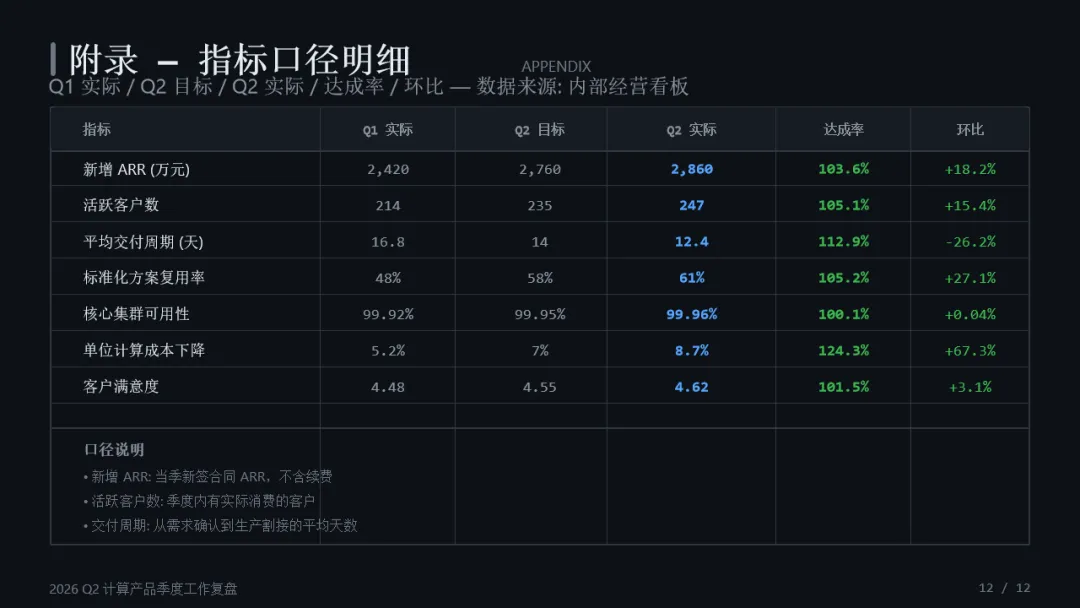
✅️ 成稿预览:最终拿到的不是截图,而是一份可继续编辑的原生 .pptx 文件。文字、图表和页面版式都可以根据需求进一步调整。
Trae 竞品调研报告
⚡️ 流程提示:这五个阶段并不是固定的五道步骤。材料信息完整时,会直接进入确认和制作环节;只有在影响最终成稿的关键信息缺失时,才会主动补充询问。
| | |
| PDF、Word、Excel、网页、Markdown 或一句话主题 | 先梳理叙事线,再确认受众、页数、风格和必须保留信息 |
| | 先冻结页数、页序和正文内容,只优化版式、层级、留白和视觉一致性 |
| | |
| | |
🧩 阶段二:补充关键信息(按需)
它会先判断任务类型和材料是否完整。如果信息已经足够,就直接梳理内容结构并进入制作;如果缺少影响成稿的关键信息,如受众、页数、风格、画布比例、品牌规范、可修改范围等,会根据需要进一步确认。对于无法确定的数据,会明确标注,不会自行补充或编造。
📝 阶段三:确认大纲或处理计划
新建 PPT 时,会先确认整体叙事逻辑和页面结构;优化旧稿时,会确认内容是否冻结、处理范围和视觉方向;如果是内容提取或质量检查任务,则先对齐最终输出标准。确认方向后再开始处理,避免生成内容完整但表达方向不符合预期的成稿。
🎨 阶段四:进入制作、修改或质检
完成方向确认后,PPT 演示设计专家会根据任务类型执行对应流程:包括从零生成 PPT、读取并优化旧稿、按模板填充内容,或进行内容与视觉检查。整个过程围绕可继续编辑的原生 .pptx 文件展开,而不是只输出图片形式的页面。
📤 阶段五:查看成稿与质检结果
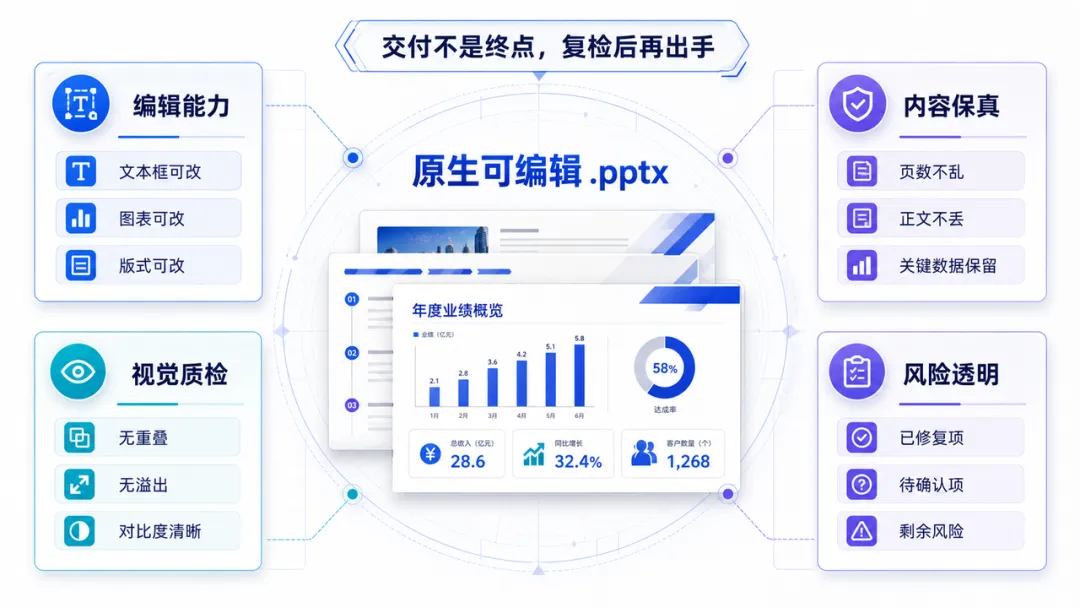
最终交付不仅包含成稿,还会同步展示已完成内容、已修复问题、待确认事项和潜在风险。占位符、文本重叠、文本溢出、低对比度、边距不足、错别字以及事实缺口等问题,都会在此阶段集中反馈。
💡 小提示:重点不只是生成一版 PPT,而是从制作到交付形成完整流程。生成后的文件可以继续编辑调整,并会在交付前完成一轮质量检查。
做完还能继续改:交付原生 .pptx
有些自动生成工具可以快速生成类似 PPT 的页面,但后续修改成本较高。PPT 演示设计专家默认输出原生 .pptx 文件,尽可能保留文本框、形状和页面结构,方便用户在 PowerPoint 中继续编辑和调整。
旧稿只优化样式:正文内容保持冻结
旧稿美化并不是重新改写内容。Agent 会先读取并记录每页文字内容,在保持页数、页序和正文信息不变的基础上,重点优化页面版式、内容层级、留白、配色以及图文布局关系。
生成不是终点:交付前再完成一轮复检
交付的不只是“生成一个文件”。它还会对页面视觉和内容进行检查,并同步反馈已完成内容、待处理事项和潜在风险,帮助在正式汇报前发现并减少常见问题。
| |
| 把这份 PDF 转成面向评审会的 16:9 汇报 PPT,请保留关键结论和数据来源。 |
| 做一份 2026 计算产品季度复盘 PPT,没有源文件,请先帮我列出需要补充的信息。 |
| 这是一份 8 页旧 PPT,内容别动,只重做排版、留白和视觉统一。 |
| 按我提供的模板,把新内容填回已有 PPT,并保留可编辑文本框和形状。 |
| 读取这份 .pptx 的全部文字、页面结构和备注,输出可用于二次摘要的结构化内容。 |
| 检查这份 PPT 是否存在占位符残留、排版重叠、文本溢出、错别字、低对比度和边距不足。 |
💡 第一次使用:不用提前整理完整需求。直接提供现有材料,它会先分析当前信息,并提示还需要补充哪些内容。
Step 1:找到 PPT 演示设计专家
操作路径:ArkClaw Agent 广场 → 办公效率分类 → 搜索「PPT 演示设计专家」→ 点击开始对话。
Step 2:把材料和目标一起发过去
新建 PPT:把这份 PDF、Word、Excel、网页链接或 Markdown 转成一份 16:9 的汇报 PPT,请先确认受众、页数、风格和必须保留的信息。美化 PPT:把这份已有 .pptx 重新排版,页数、顺序和正文内容保持不变,只优化版式、层级、留白和视觉一致性。质检 PPT:检查这份 .pptx 是否存在占位符残留、排版重叠、文本溢出、错别字、低对比度和边距不足,并给出修复建议。
Step 3:确认处理方向,等待成稿
它会先说明对需求的理解、当前缺少的关键信息,以及后续处理方式。新建 PPT 时,可以先确认大纲方向;美化旧稿时,确认具体处理范围;质检任务则先对齐检查标准。方向确认后,即可进入制作流程并等待成稿。
🎨 最适合的场景:手上已经有现成材料,但还需要梳理清晰的内容逻辑、统一的页面设计,以及交付前的最后一轮检查。