记得刚入职场那会,处理表格数据,还在逐行复制、挨个粘贴,上千条数据来回拖拽,半天才能整理完毕,不仅速度慢,还容易漏行、填错数值,加班大半时间都耗在机械操作上。后来慢慢才懂,其实 Excel 自带多款批量处理功能,熟练用好就能一键规整数据,彻底告别低效手工操作,省时又准确。分享如下:
1. 分列功能:一键拆分混杂数据
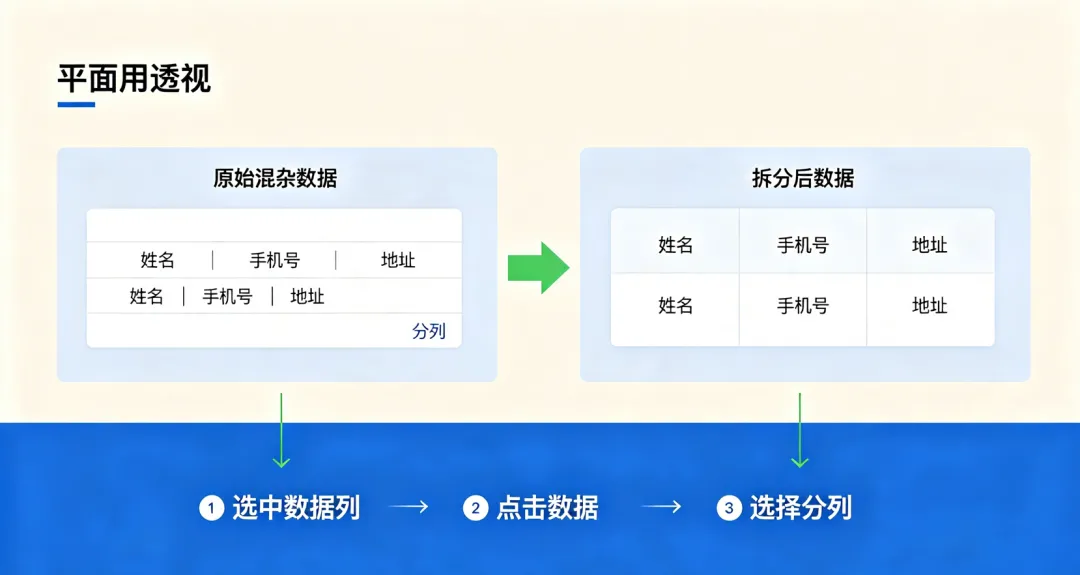
当单元格里姓名、手机号、地址挤在同一格时,不用逐格剪切拆分。
操作步骤:选中目标数据列→点击【数据】→【分列】,按照分隔符(逗号、空格)或者固定宽度拆分,原本杂乱的混合信息,几秒就能分成独立列,适合整理导出的原始报表。
2. 筛选 + 可见单元格复制:只提取有效内容
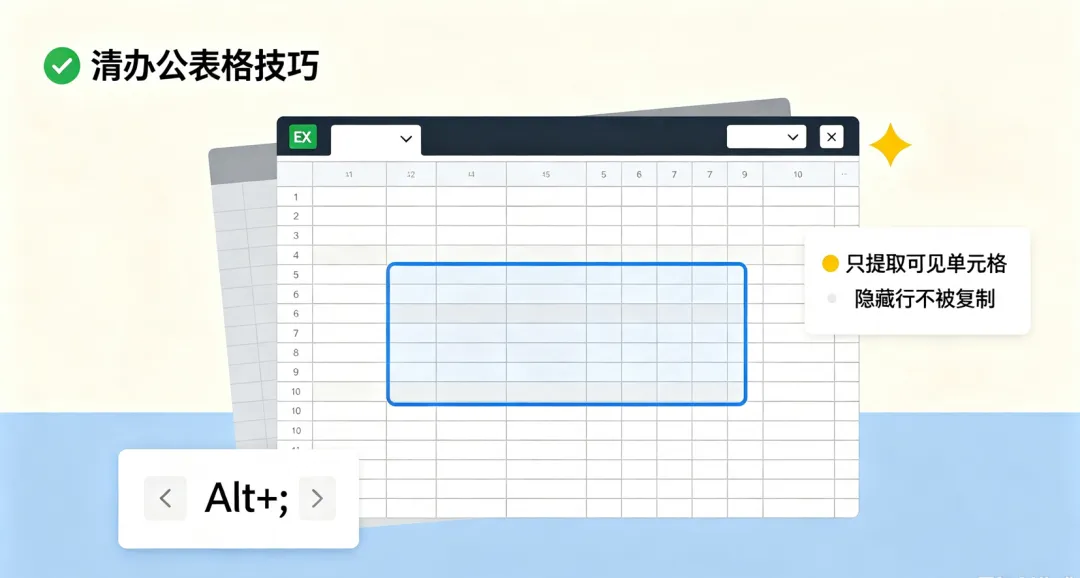
普通全选复制会把隐藏行一起带走,导出无效数据。
操作步骤:表头开启筛选,勾选需要保留的数据行;选中区域按快捷键Alt+;选中可见单元格,再复制粘贴,仅导出筛选后的有效内容,不用手动逐条勾选复制。
3. 查找替换:批量修正统一格式
面对批量错别字、多余空格、不规范符号,手动修改极易遗漏。
操作步骤:按下Ctrl+H调出查找替换窗口,在 “查找内容” 填写错误内容、“替换为” 填写规范格式,点击【全部替换】,整表空格、错字、标点一键规整,上千条数据同步修正。
4. 快速填充:批量规整信息格式
统一提取身份证生日、拆分省市信息、规范手机号分段格式时首选。
操作步骤:在相邻单元格手动输入 1 条规范格式的结果,选中下方空白单元格按下Ctrl+E,Excel 自动匹配规律批量填充整列,省去重复录入的麻烦。
简单总结
Excel 整理数据的核心技巧,就是用工具替代手工复制粘贴。
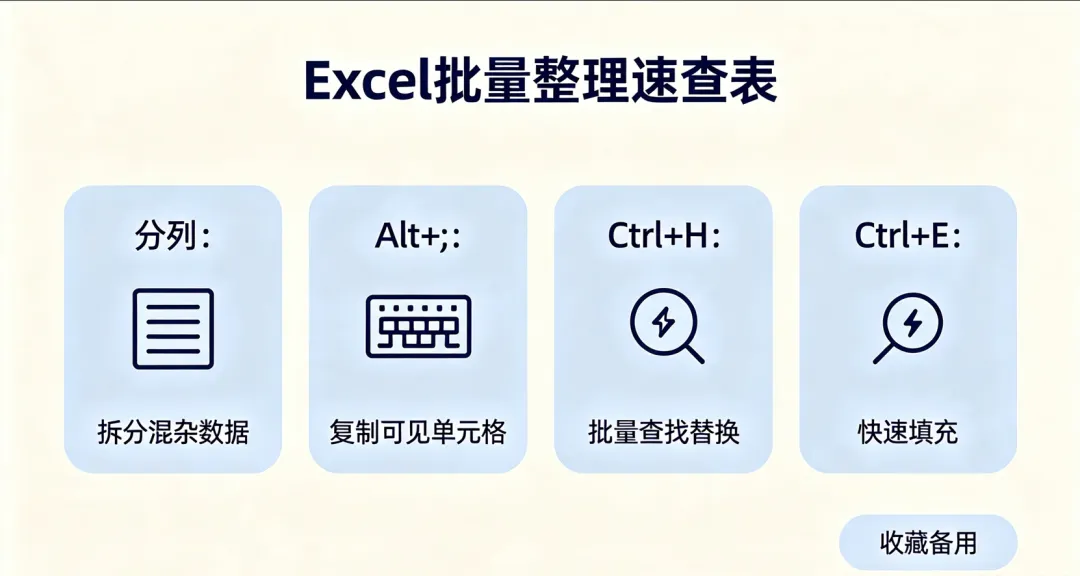
分列拆分混杂信息、可见单元格精准提取数据、查找替换批量纠错、快速填充统一格式,四类高频场景全覆盖,把机械重复的工作交给系统处理,减少失误、告别加班。
你平时整理 Excel 数据最头疼拆分还是纠错?欢迎在评论区分享你的小技巧!觉得干货实用,点赞收藏,后续持续更新办公表格提速方法


