零基础EXCEL学习day5:了解单元格数据类型、设置单元格格式(二)
- 2026-08-07 22:47:09
本篇主要介绍设置单元格格式对话框中对齐、字体、边框、填充、保护选项卡。
对齐
设置文本对齐方式、文本控制、文字方向。
文本对齐方式:
(1)水平对齐(横向):
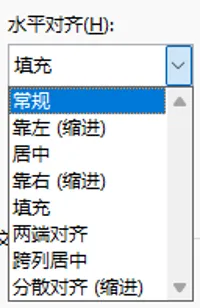
常规默认:文本左对齐,数字右对齐、逻辑值居中。
靠左(缩进)、居中、靠右,如同字面意思,重点说下填充、两端对齐、分散对齐、跨列居中。
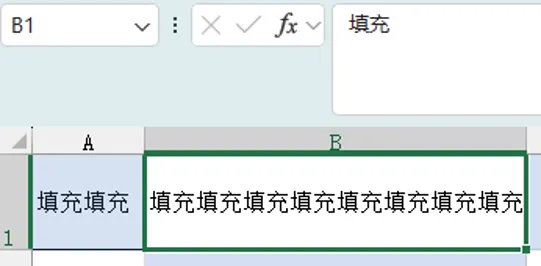
1.填充:
将内容重复填满单元格,只横向填充,列有多宽就填充多少;单元格实际内容就只有一个,如下图编辑栏显示;
2.两端对齐:
文字较长到自动分成两行以上,两端对齐的效果才会特别显著。
每行文字的间距都一样,两端的文字会贴着左右边框线,文字不到一行的依旧是左对齐;

左对齐
两端对齐

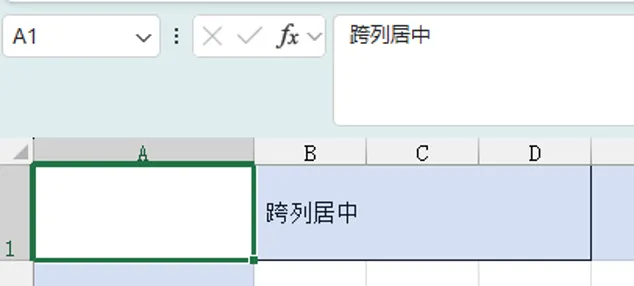
3.跨列居中:
选中多列,文字在选中的区域居中显示,形同合并单元格;
注意:跨列居中只对内容右边的单元格有效。
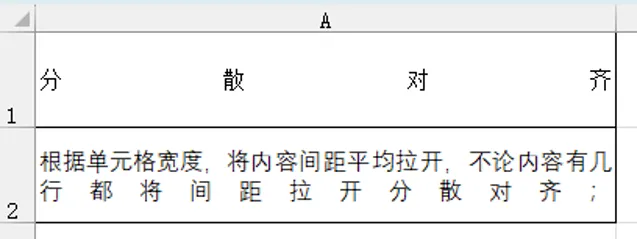
4.分散对齐:
根据单元格宽度,将内容间距平均拉开,不论内容有几行都将间距拉开分散对齐;
(2)垂直对齐(纵向)
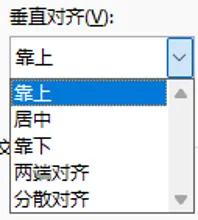
1.靠上、居中、靠下也如同字面意思。
2.两端对齐、分散对齐和水平对齐的差不多,不过是把横向的换成了纵向,文字较长效果才会明显。
不过多行文字时分散对齐和两端对齐效果是一样的,每行行间距都一样,最上方和最下方文字贴着上下边框线。
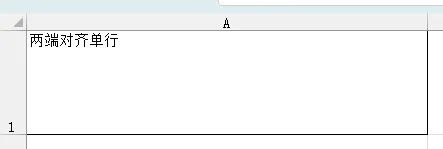
单行文字时两端对齐是靠上显示,分散对齐是居中显示。
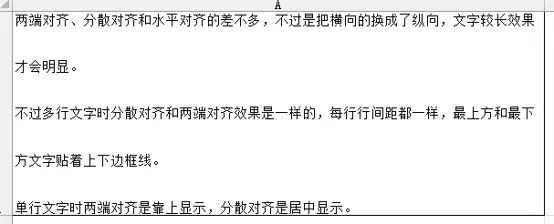
文字较多时
两端对齐单行
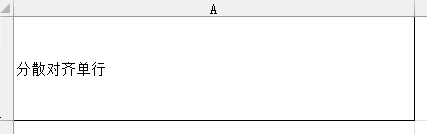
分散对齐单行
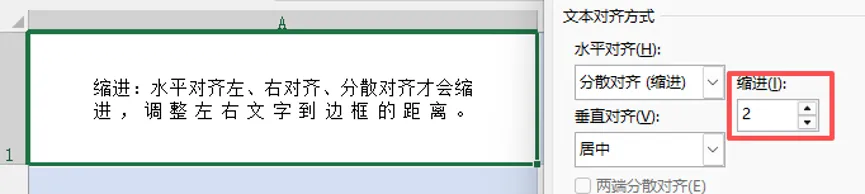
(3)缩进
水平对齐左、右对齐才会缩进,调整左、右到边框的距离。
(4)文本控制
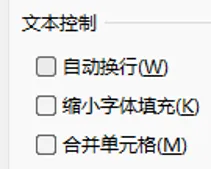
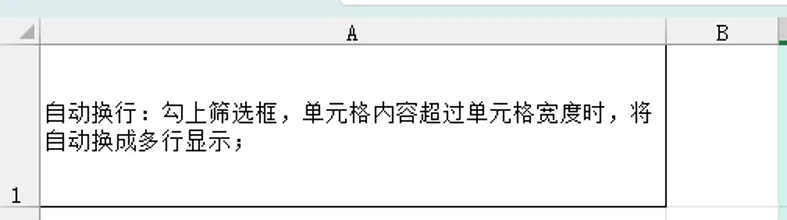
1.自动换行:
勾上筛选框,单元格内容超过单元格宽度时,将自动换成多行显示;
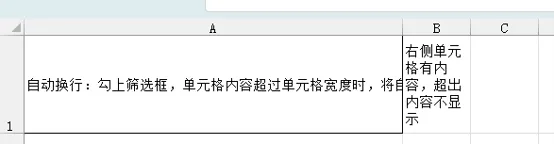
不勾选的话,右边单元格没有内容的情况下,当前单元格内容将超出到右边单元格;
右边单元格有内容,超出内容将不显示;

右边无内容
右边有内容
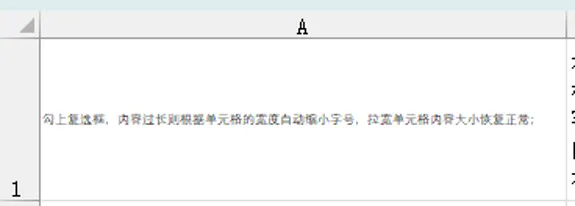
2.缩小字体填充:
勾上复选框,内容过长则根据单元格的宽度自动缩小字号,拉宽单元格内容大小恢复正常;
3.合并单元格:
将选中的多个单元格合并成一个,如果选中的多个单元格都有内容,则只保留左上角单元格内容,单元格的地址也只是左上角单元格地址;
取消合并单元格则把勾去掉即可,内容也只有左上角单元格才有;
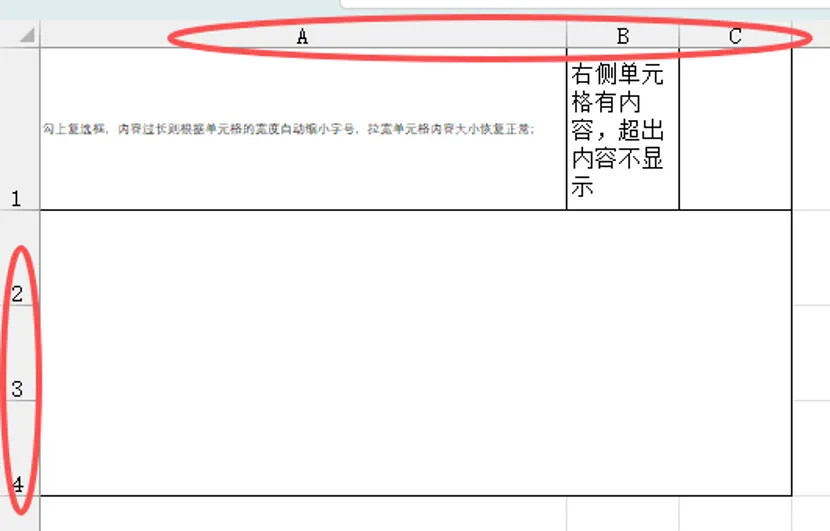
注意:
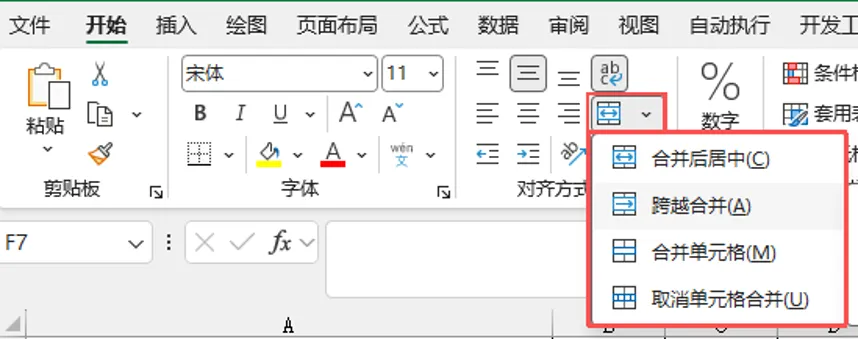
(1)工具栏中点合并下拉按扭有4个选项:合并后居中、跨越合并、合并单元格、取消单元格合。
1.按钮默认选项是合并后居中,功能同单元格格式对话框里合并单元格复选框。
2.合并后居中和合并单元格唯一的区别是的合并后居中强制把内容居中对齐,合并单元格保留原对齐方式;
3.跨越合并:只合并同一行的单元格,选中多行也是每行独立合并,不会合并成一个单元格。
比如:选中了A1:C3区域,跨越合并的效果则是:
A1、B1、C1合并一个单元格
A2、B2、C2合并一个单元格
A3、B3、C3合并一个单元格
跨越合并同样只保留最左侧单元格内容,并且保留原对齐方式,不会自动居中,适合批量合并多行。
4.取消单元格合并:功能同去掉单元格格式对话框里合并单元格复选框。
(2)WPS版在合并时可以选择保留所有选中单元格内容,取消合并时也可以选择将内容填充到各单元格。
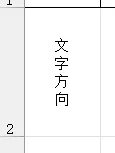
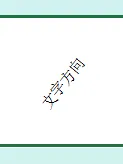
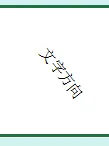
(5)文字方向
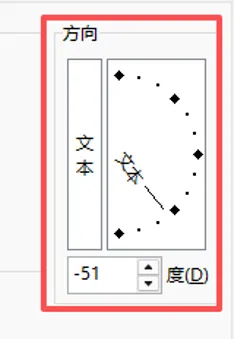
文字垂直显示、或按角度显示,正数是文字逆时针向上倾斜,负数是顺时针向下倾斜。
(6)从右到左
主要适用外国文字。
字体
针对单元格内容的字体、字号、字形、字颜色等设置。
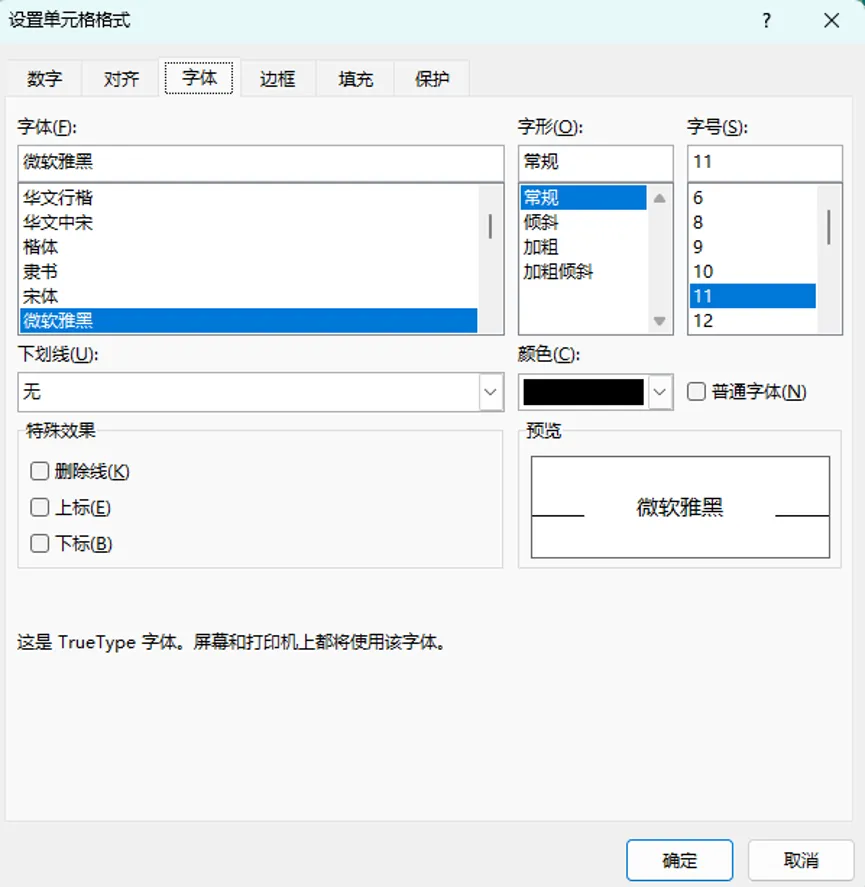
(1)字体:选择电脑上已安装字体,如宋体、微软雅黑、Arial等;
(2)字形:字的形态,有常规、倾斜、加粗、加粗倾斜;
(3)字号:字的大小,可以选择数字范围内的大小,也可以手动输入数字,数字越小字越小,数字越大字越大;
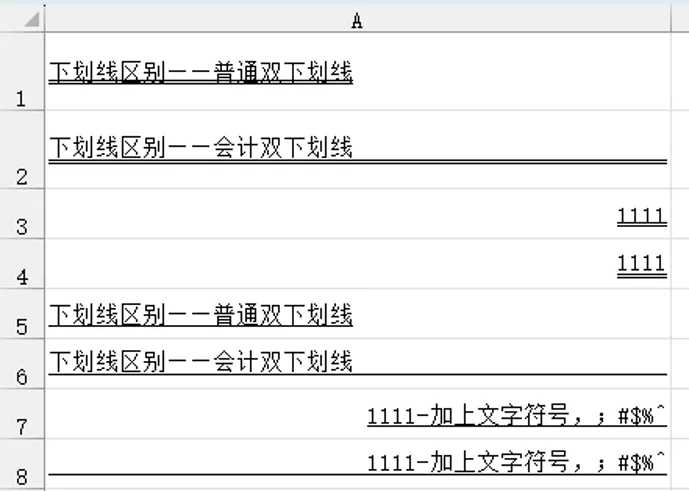
(4)下划线:给内容下面加下划线,选项有:无、单下划线、双下划线、会计单下划线、会计双下划线;
下划线和会计下划线的区别:
1.下划线:线紧贴内容,内容多长下划线就多长;
2.会计下划线:线与内容有点空间,单元格内容是文本的话,单元格有多宽下划线就有多长;
(5)颜色:选择字的颜色,除了主题色和标准色,还可以选择其它颜色;
(6)特殊效果(复选框):
1.删除线:文字中间贯穿横线
2.上标:数字 / 文字缩小上浮,例 ㎡、X²
3.下标:缩小下沉,例 H₂O
设置好的字体、字形、字号等都可以在下面的预览里看到效果。
边框
设置单元格内外框线样式。
表格中看到格子灰色的边框是网格线,实际打印或预览中是不显示的,要想打印出来就需要设置边框。
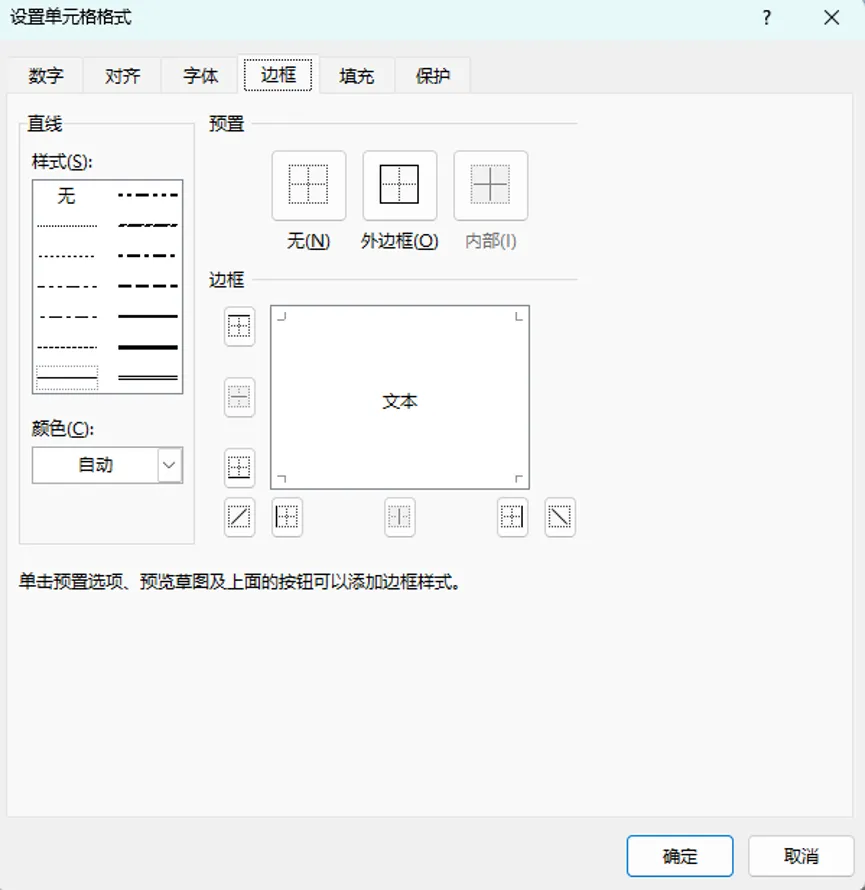
(1)直线
1.样式:边框线的样式,有细实线、粗实线、虚线、点线、双线、粗点划线等
2.颜色:边框线条颜色,自动是默认的黑色,点下拉按钮选择颜色,和字体颜色一样;
(2)预置
1.无:清除所有边框,如果选中的单元格或区域有边框,点无就清除了边框
2.外边框:给选中的单元格区域最外层设置边框;
3.内部:给选中的单元格之间加边框,没有最外层的边框;
(3)边框
8个按钮,单独设置上、下、左、右、中间(橫、竖)、斜线,每个按钮都是独立的,可以给不位置边框设置不同样式。
在预置点外边框或内部,效果可以直接在边框里看到,相当于同时点了上下左右中间的按钮。
边框操作顺序:
先选边框样式、颜色——再点预置/边框。
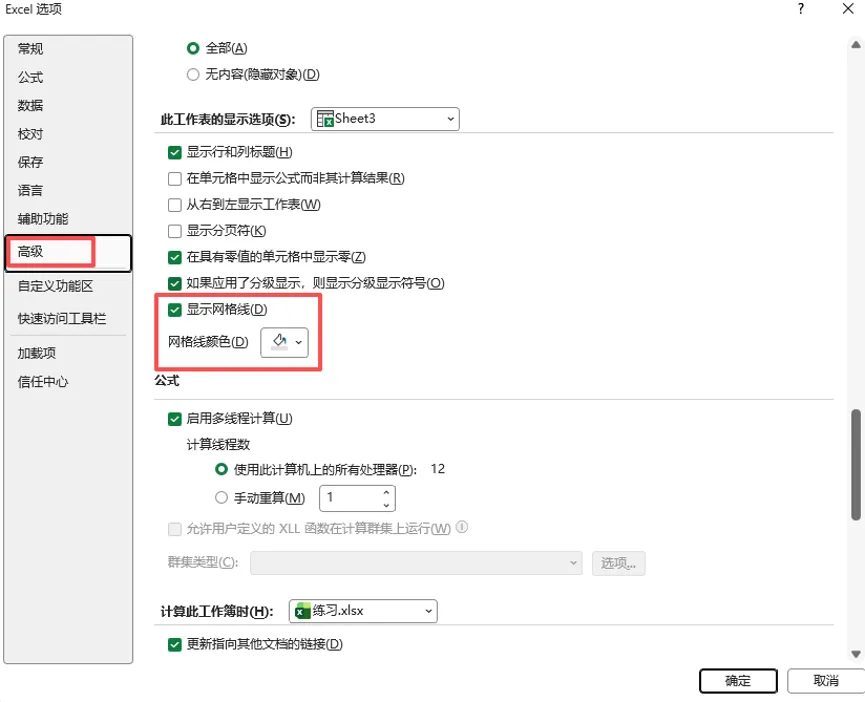
注意:网格线可以设置是否显示和颜色,操作:
“文件”菜单——“选项”命令下——“高级”选项,勾选/去掉显示网格线复选框。
填充
设置单元格底纹颜色。
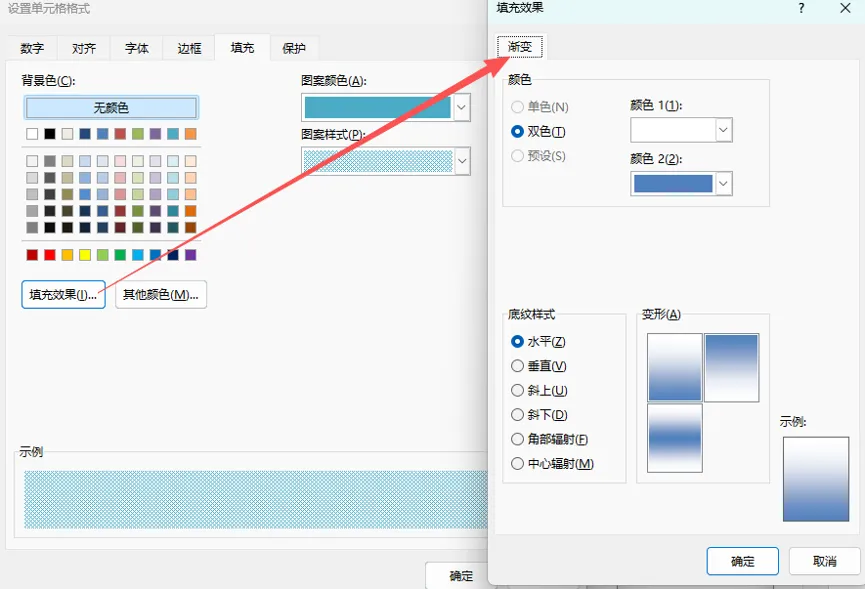
(1)背景色
1.无颜色:清除所有颜色;
2.标准颜色:EXCEL系统标准纯色,和字体颜色、边框颜色一样道理;
3.其他颜色:可以设置标准色以外的颜色;
4.填充颜色:可以设置渐变色和渐变样式;
(2)图案
1.图案样式:默认的点、线、网格等纹理样式;
2.图案颜色:纹理样式的颜色;
保护
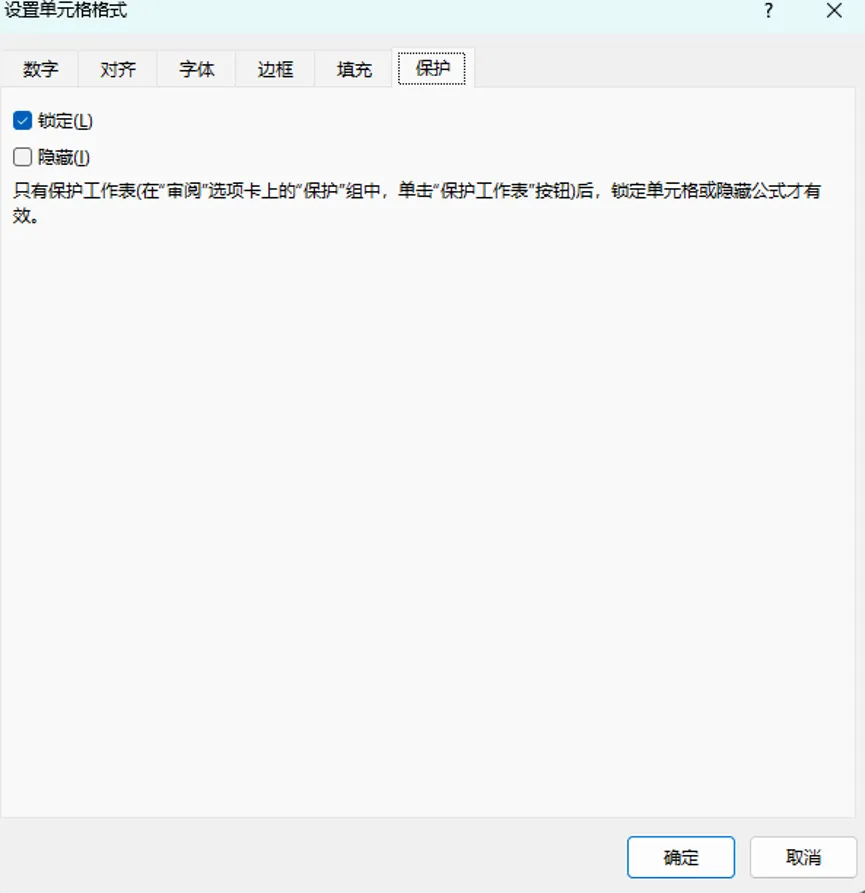
保护选项卡只有“锁定”和“隐藏”两个复选框,此功能单独勾选无效,必须配合“保护工作表”命令使用才行。
这里不赘述,后面到保护工作表时再详细介绍。
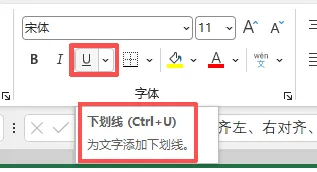
对话框中字体、边框等设置也可以在工具栏中设置,鼠标移到命令上几秒,命令名称会自动显示出来。
中文旁边括号内容是命令的快捷键,如下划线Ctrl+U。
下一篇将根据本篇单元格格式设置来美化表格,以及打印。
本文属于《零基础Excel学习》系列
END

点击下方⬇️卡片,关注一下嘛


