讲讲Excel中单元格引用
前面几期我们讲了COUNTIF(S)、SUMIF(S)等函数,以及强大的数据透视表。在写公式时,我们经常需要“拖动填充柄”来复制公式。这里就涉及到单元格引用的概念。如果不理解,那么就有可能得到错误的结果。
绝对引用和相对引用是Excel公式中非常基础但又极易被忽略的概念。掌握了它们,你的公式才算真正“活”了起来。
单元格引用
概念
简单说,单元格引用就是公式中指向某个单元格或单元格区域的“地址”,比如A1、B2:B10。当我们在公式中引用单元格时,Excel实际上是拿着这个地址去取里面的值来参与计算。
而绝对引用与相对引用,就是当你把公式复制到其他单元格时,这个“地址”会不会自动发生变化。
相对引用
特点
公式复制时,引用的单元格地址会随着公式位置的变化而相对变化。这是Excel的默认引用方式。
核心逻辑
相对引用记录的是目标单元格与公式所在单元格之间的相对位置关系(比如“左边3行,上边2列”)。复制公式时,这个相对位置保持不变。
示例
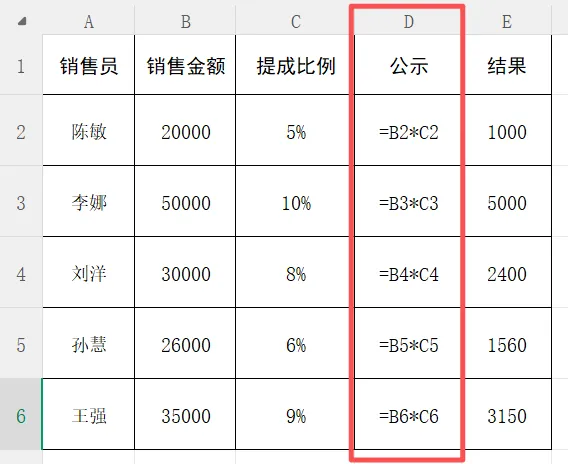
比如我需要计算每个销售员的提成,每个人的提成比例是单独的,不是固定的,那么就使用相对引用。使用相对引用时,公示中的单元格引用的地址会随着单元格的变动而变动。
绝对引用
公式复制时,引用的单元格地址固定不变。在行号或列标前加上美元符号($)即可锁定。
绝对引用告诉Excel,无论公式被复制到哪里,都指向这个固定的单元格。
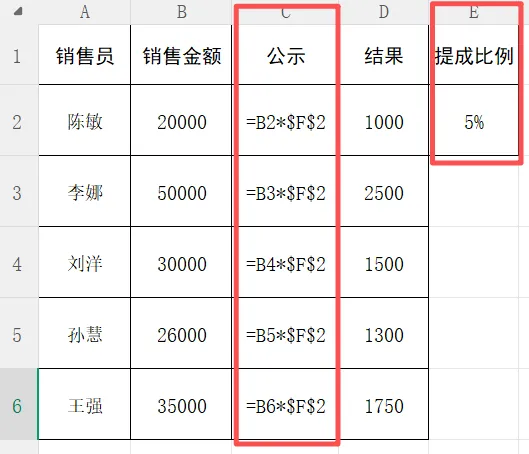
如果上例中每个人的提成比例是固定的,那么就需要使用绝对引用。使用绝对引用时,无论你的公式怎么复制,公示中的单元格引用的地址不会变动。
混合引用
行和列中,只锁定其中一个,另一个仍保持相对变化。
相对引用与混合引用的结合使用。有的时候,在填充公式时,我们只希望行固定或者是列固定,那么就需要使用混合引用。
$A1:锁定列标A,行号1可以相对变化。
A$1:锁定行号1,列标A可以相对变化。
技巧
快速切换引用方式(F4键):在编辑栏中选中公式中的单元格引用部分(如A1),然后按 F4 键,可以在以下四种状态间循环切换。
A1 :相对引用
$A$1 :绝对引用
A$1 :混合引用——行固定
$A1 :混合引用——列固定
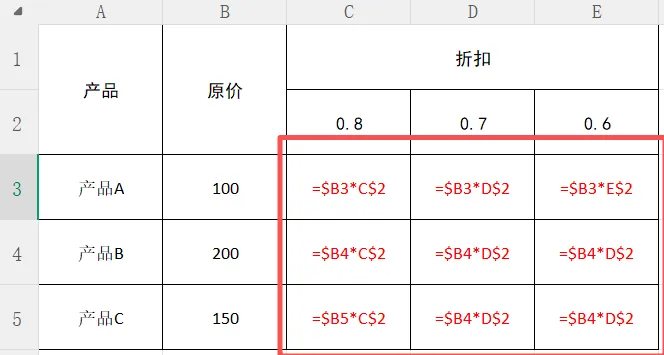
如下例中需要计算不同产品在不同折扣率下的折后价格。
A列:产品名称。
B列:产品原价。
第2行(C2:E2):三种不同的折扣率:8折、7折、6折。
我们只需要在 C3 单元格输入公式:=$B3*C$2,表示产品的单价保持B列不变,产品的折扣保持第2行不变
然后,将C3的公式先向右拖动复制到D3、E3,再向下拖动复制到C3:E5即可。
总结
一句话总结:需要随公式变动就用“相对”(A1),需要固定不变就用“绝对”($A$1),只需固定一行或一列就用“混合”(A1或1或A1)。
绝对引用和相对引用是Excel公式进阶的基石,后面的VLOOKUP、INDEX+MATCH等高级函数都离不开对引用方式的准确理解。下期我们讲一讲Excel中的查找函数。