期末成绩整理好之后,接下来就是发给家长。这一步很多老师都会觉得比较费时间。
如果按传统方式,一个学生一张截图,再逐个发给家长,不仅操作多,还容易出错。发错对象、漏发、重复发,或者家长没看到需要补发,这些情况都比较常见。再加上家长看到成绩后还会有一些问题需要解释,整个过程就会被拉得很长。
其实成绩发布可以换一种方式处理。老师不需要逐个私聊发送,而是把成绩表做成一个查询入口,让家长自己查询孩子的成绩。
老师把 Excel 成绩表上传到家校查成绩小程序里,设置查询条件,再选择家长可以看到的内容。完成后会生成一个链接或二维码,发到家长群里即可。
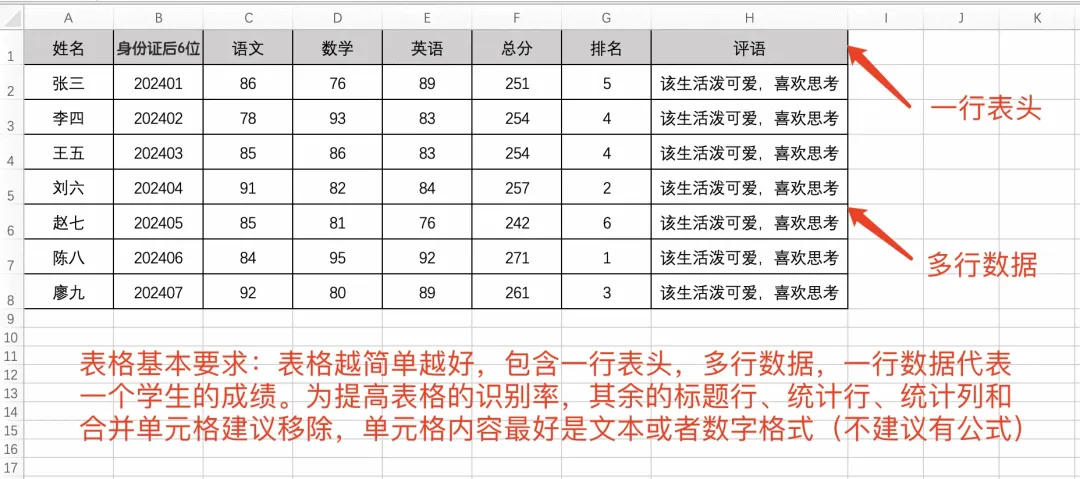
第一步,整理 Excel 成绩表。
表格里可以包含学生姓名、查询码或身份证后6位、各科成绩、总分、等级、期末评语等内容。如果打算用“姓名 + 查询码”查询,就需要提前准备好查询码;如果用“姓名 + 身份证后6位”,也要把对应信息整理好。
表格不需要复杂排版,保持一行一个学生、内容清楚即可。如果有合并单元格、空白行或统计行,建议在上传前简单处理一下,避免影响识别。
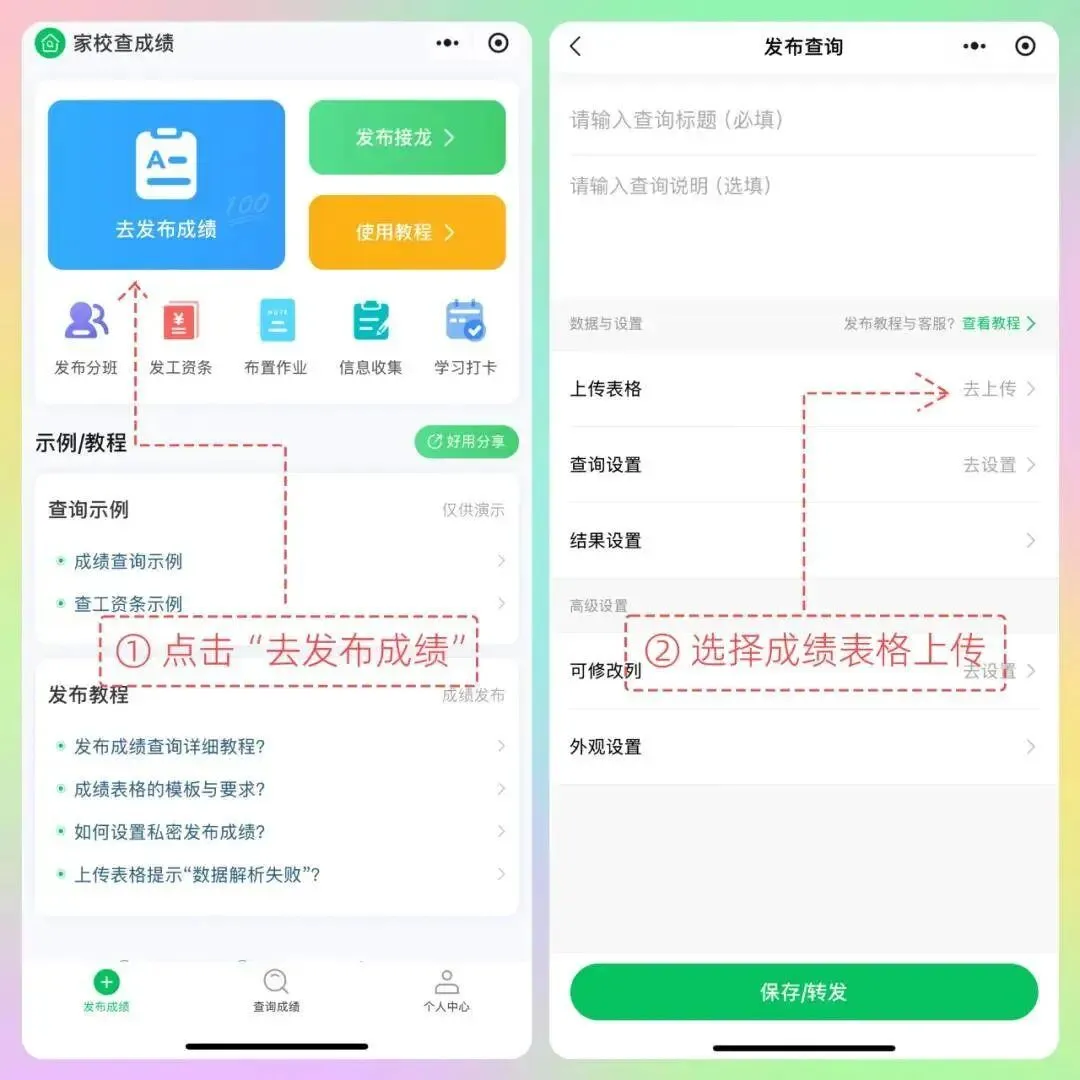
第二步,上传到家校查成绩。
打开“家校查成绩”小程序,上传Excel格式的成绩表格,可以先查看数据预览。重点检查学生姓名、查询信息和成绩内容是否对应正常。发布前简单核对几条数据,可以减少后续问题。
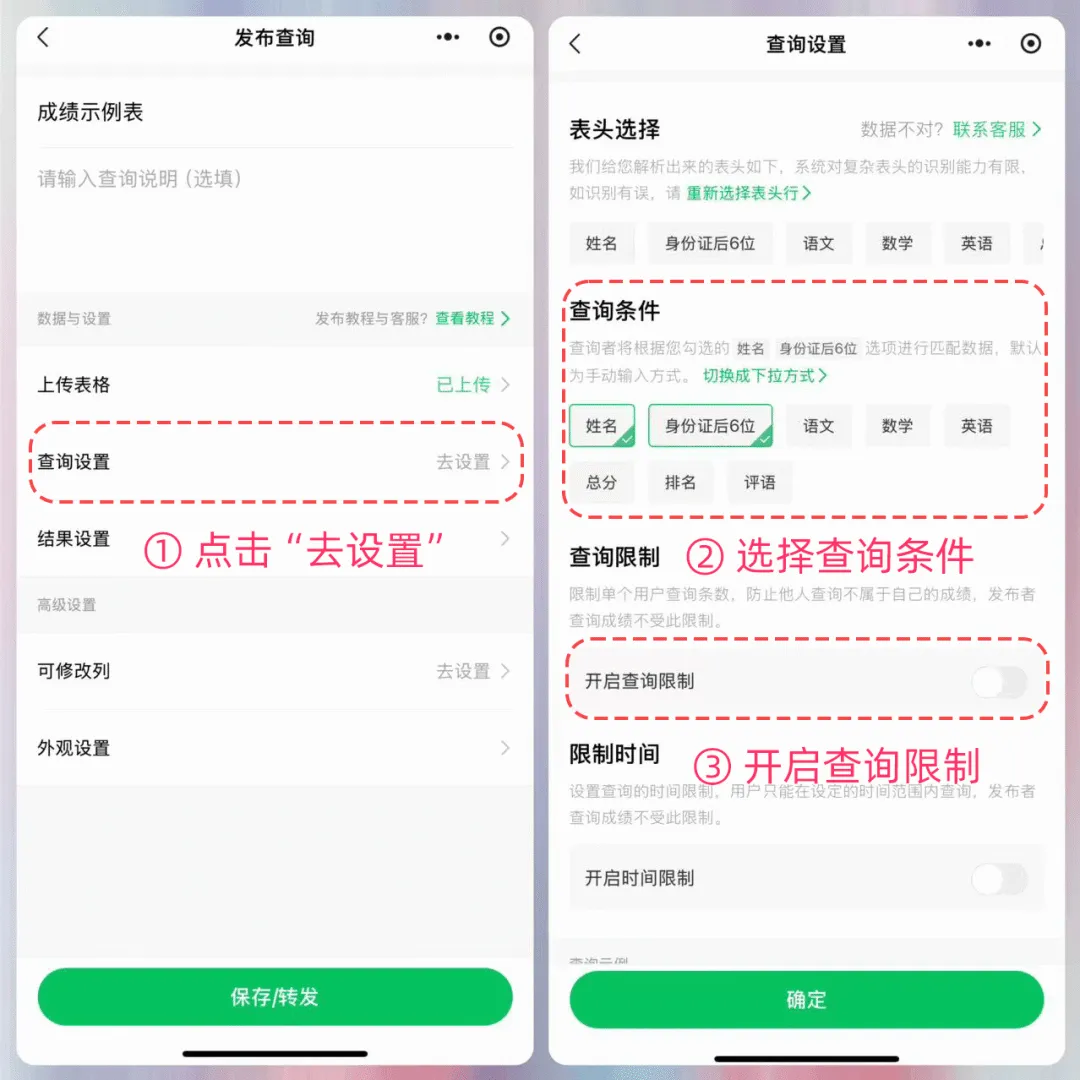
第三步,设置查询条件。
查询条件建议使用组合方式,比如“姓名 + 查询码”“姓名 + 身份证后6位”或“姓名 + 家长手机号后4位”。家长输入的信息与表格内容匹配后,才能查看成绩。
这样既能保证查询准确,也避免只用姓名带来的重复或误查问题。
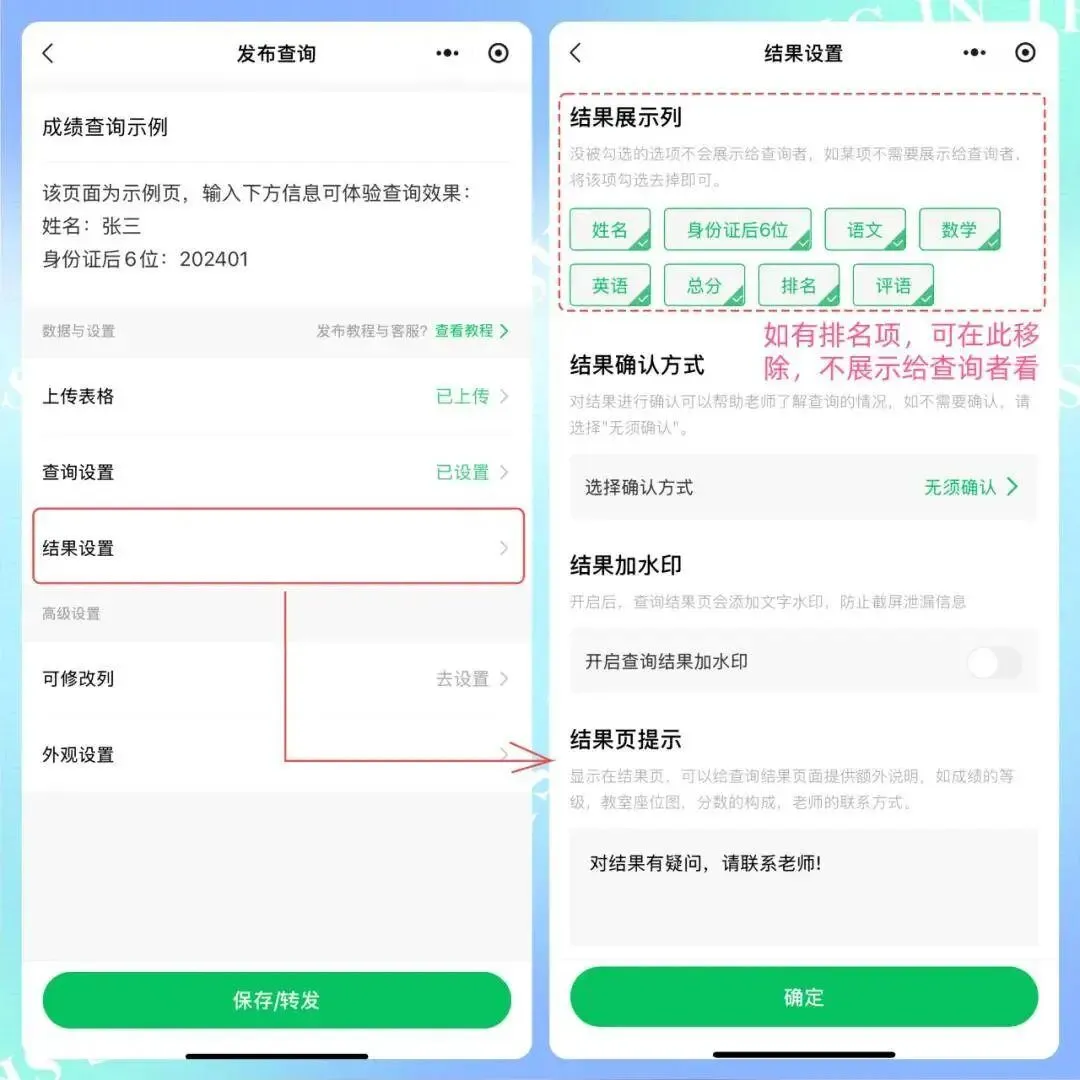
第四步,设置展示内容。
成绩表里的内容不一定全部展示给家长。可以根据需要选择展示各科成绩、总分、等级、评语等。
如果表格中有内部备注、统计数据或不打算公开的信息,可以不放到查询结果中。页面内容简洁一些,家长查看也更清楚。
如果需要确认家长是否已经查看成绩,可以开启签名确认功能。家长查询后进行签名,老师在后台可以看到查看情况。
设置完成后,小程序会生成查询链接或二维码。老师把入口发到家长群,家长按提示输入信息,就可以查看孩子的成绩。
这种方式不需要逐个私发,也不用把完整成绩表直接发到群里。老师只需要准备好 Excel 表格并完成设置,后续由家长自行查询,整个过程会更清晰一些。
 10个月宝宝每天需要喝多少奶粉?

