同样的数据,为什么别人做出来的表格像精美的仪表盘,你的却像草稿纸?其实,提升表格专业度不需要多高深的技术,只需注意这几个排版细节。很多职场人只关注数据是否准确,却忽略了排版带来的质感差距,看似微小的操作,却能让表格的整洁度、实用性和专业性大幅升级。今天就给大家分享三个超实用的Excel排版微调技巧,零基础、零难度,轻松摆脱粗糙草稿风表格。
技巧一:冻结窗格,长表格浏览不迷路
日常整理几十上百行的长数据表格时,最头疼的问题就是滚动页面后,表头直接消失,核对数据时需要反复上下拉动页面对照,费时又费力,还很容易看错行列、出现数据核对失误。这也是大部分普通表格看着杂乱、使用低效的关键原因。
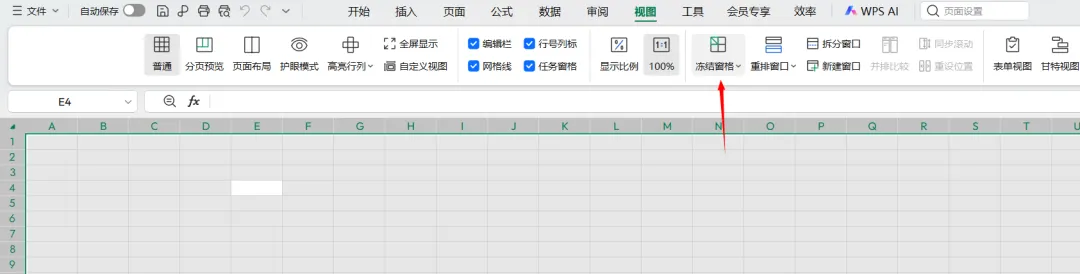
想要彻底解决这个问题,只需用到Excel自带的冻结窗格功能,操作简单且实用性拉满。具体实操方法:精准选中表头下方的第一个单元格,随后点击顶部菜单栏【视图】选项,找到并点击“冻结窗格”即可。设置完成后,无论你如何上下、左右滚动表格,固定的表头行和关键序列列都会始终锁定在页面顶端和侧边,全程清晰对照数据,浏览、核对、修改长表格效率翻倍,彻底告别反复滑动页面的麻烦。
技巧二:批量添加单位,数据规范且可计算
很多人做数据报表时,为了让内容更直观,会手动给每一组数据添加单位,比如元、kg、件、米等。但手动逐个输入不仅耗时费力,一旦数据量大,还容易输入错乱、格式不统一。更关键的是,手动输入的文字单位会让数字变成文本格式,无法直接进行求和、求平均值等公式计算,严重影响后续数据统计。
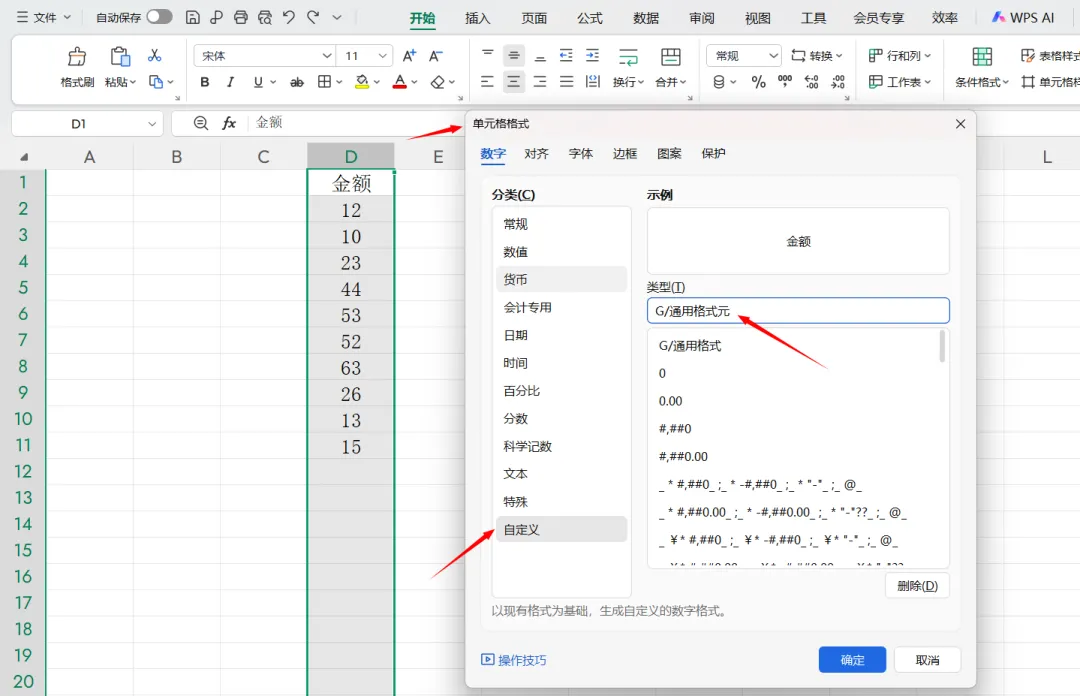
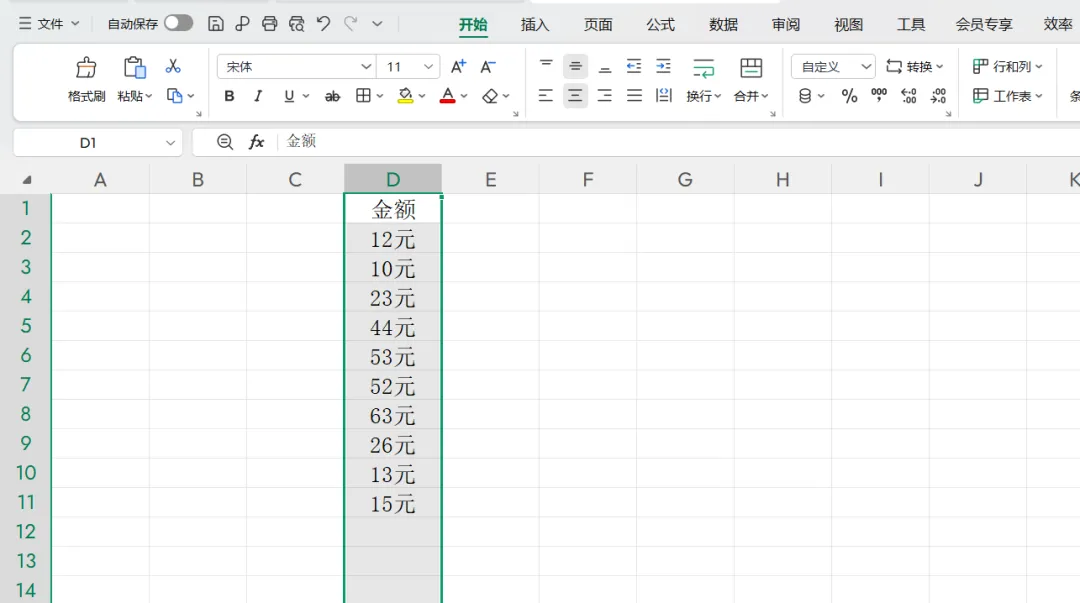
正确的批量添加单位方法,完美规避以上所有问题。首先选中需要添加单位的全部数据区域,点击鼠标右键,选择【设置单元格格式】,在弹出的窗口中切换至【自定义】选项。在类型输入框的代码后方,直接加上需要展示的单位,比如“元”“kg”“件”等,点击确定即可。设置后,所有数据会批量统一显示对应单位,排版整齐规范,同时数字依旧保留原始数值属性,可正常参与所有公式运算,兼顾美观性与实用性。
技巧三:Alt+Enter强制换行,解决内容溢出难题
日常编辑表格时,经常会遇到单个单元格需要输入多行内容的情况,比如备注说明、详细信息、多条款内容等。很多人的处理方式要么是任由文字溢出遮挡旁边单元格,要么强行拉大单元格行高,导致整张表格排版松散、参差不齐,严重影响整体质感。
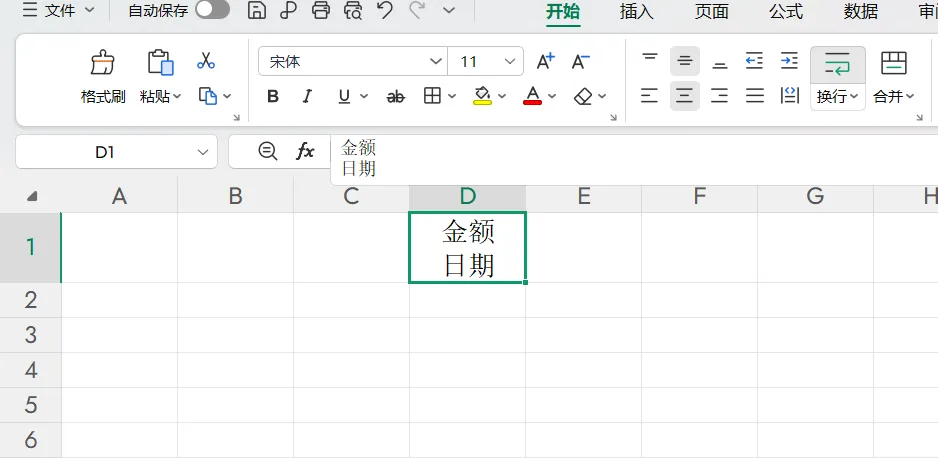
其实一个快捷键就能完美解决:Alt+Enter强制换行。当你需要在同一个单元格内输入多行文字时,输入完第一行内容后,按下Alt+Enter组合键,即可在单元格内精准换行,继续输入下一行内容。这个技巧能让单元格内容分层展示、条理清晰,既不会出现文字溢出遮挡的问题,也无需随意拉大单元格尺寸,完美适配表格整体排版,让每一个单元格的内容都规整有序。
细节决定成败,专业的排版能大幅提升阅读体验。一张规整、好用、美观的Excel表格,从来不靠复杂操作,而是源于这些不起眼的细节优化。冻结窗格优化浏览体验、批量单位统一数据格式、强制换行规整内容布局,三个简单易上手的技巧,无需插件、无需公式,一分钟就能全部设置完成。花一分钟调整这些设置,你的表格质感立刻提升一个档次,轻松摆脱草稿风,做出职场高标准专业报表!