不用学Excel函数,不用学Python。你只需要会说人话。
01
一个尴尬的场景
你手上有一份数据:这个月的销售报表、用户调研结果、或者后台导出的运营数据。
领导说:"分析一下,下班前给我结论。"
你的第一反应是:打开Excel,盯着数字发呆。或者更糟——直接把数据复制进ChatGPT,问"帮我分析一下",然后祈祷它给出一份能用的结果。
前者太慢。后者太不靠谱。
有一个更好的办法。
你不需要学会Excel高级功能。你不需要学Python的pandas库。你只需要知道怎么和AI描述你的数据和你想要什么。
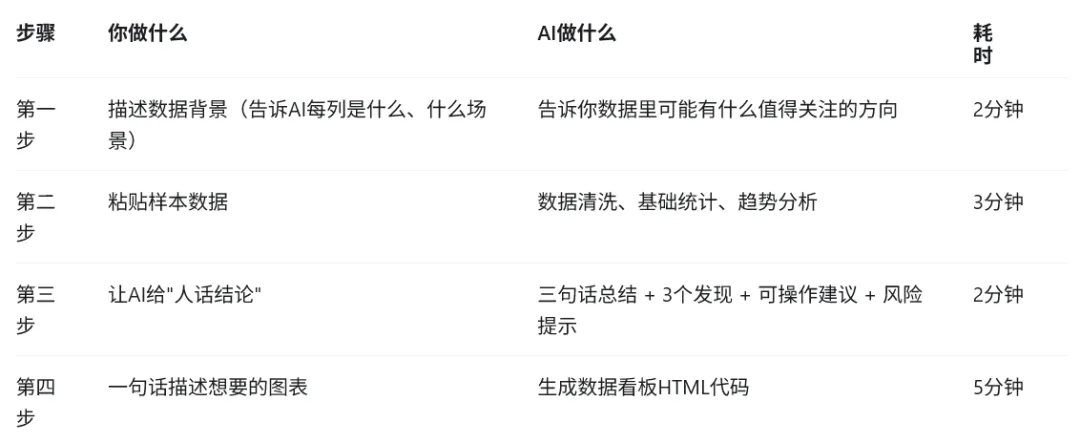
这个教程,15分钟见效。
02
第一步:让AI先"看懂"你的数据
大多数人的错误做法:直接把Excel文件丢给AI说"帮我分析一下"。
AI拿到一份没有上下文的陌生数据,它只能猜。"猜"意味着它可能猜对第一页,但后面全错。
正确的第一步是:
复制这个提示词:
我有一份数据要分析。我先描述一下这份数据的背景:
我马上会把数据发给你。在开始分析之前,请先告诉我:你觉得这份数据里可能有哪些值得关注的方向?我确认后你再开始。
先把数据的上下文告诉AI,让AI告诉你它能从这份数据里看出什么——而不是直接让它出结论。
这一步的目的是:你和AI对齐预期。你告诉它数据长什么样,它告诉你它能找到什么。
03
第二步:让AI做"脏活"
上下文确认后,把数据发过去。不要一整个50MB的文件,复制前50行数据作为样本就够了。
然后告诉AI:
这是数据的样本。请帮我完成以下任务:
分析结果用简单的语言说,不要给我代码。
这一步是AI最擅长的——处理结构化数据。它能在几秒内完成你手动需要一小时的工作。
04
第三步:让AI给你"人话结论"
上一步做完你已经有数据了。但"有数据"不等于"有结论"。
你需要让AI把数据翻译成决策者能听懂的人话。
复制这个提示词:
基于你刚才的分析结果,请帮我做以下几件事:
这个提示词的关键在于"可操作的建议"和"风险"——只告诉老板"这个月销售额下降了15%"是不够的。告诉他"销售额下降主要是A地区贡献的,建议下周在A地区做活动"才有价值。
05
第四步:让AI帮你做汇报用的图表
结论有了,还需要一个能发出去的图表。不需要打开Excel做图。
复制这个提示词:
基于上面的数据,帮我生成一段HTML代码,用来展示一个简单的数据看板。需要包含:
布局要清爽、适合发在工作群里或者放进PPT。颜色用蓝色系。
把AI生成的HTML保存成文件,双击打开,就是一个可以直接截图或分享的数据看板。不需要任何设计工具。
06
一个完整示例
为了让你更清楚整个流程,这里用一个虚构的案例串一遍:
数据背景:"我们书店3月份的每日销售数据,每行是一天的总销售额。"
第一步:告诉AI这个背景,AI回复说"我可以帮你分析每日趋势、找出销售高峰和低谷、对比周末和工作日差异"。
第二步:粘贴前20行数据,AI完成清洗和统计。
第三步:AI给出三句话结论——"3月总销售额12.5万,日均4032元。第二周出现明显低谷(日均仅2800元),第四周回升至4700元。周末销售额平均比工作日高32%。"
第四步:AI生成数据看板的HTML代码。保存→双击打开→截图→发到工作群。
全程大约15分钟。
07
一个视角
这个四步法不解决"数据不好看"的问题。如果数据本身就是不好看的,AI也不能把它变好看。
但它解决了一个更常见的问题:你有一堆数据,但你不知道怎么下手。
原来你需要:会Excel→会做图→会写分析报告。现在你只需要:会说清楚你的数据是什么、你想要什么。
数据分析这件事,被AI从"专业技能"变成了"沟通能力"。
前者需要练很久。后者——你本来就会。
每天3分钟,我们明天见。
如果觉得有用,欢迎转发给也被数据分析困扰的朋友。
#数据分析 #AI教程 #工作效率 #数据看板 #实用技巧