Excel 条件格式新手教程,一键高亮重点数据,表格瞬间变高级
很多人做 Excel 表格,辛辛苦苦整理了几百行数据,领导看一眼就说没重点、乱糟糟的。
其实不用手动一个个标颜色,学会 Excel 条件格式,一键就能高亮重点数据,表格瞬间变得清晰又高级,领导一眼就能看到核心内容。
今天就给大家分享 4 个新手也能秒会的条件格式技巧,不用写函数,看完就能直接用,帮你告别乱糟糟的表格。
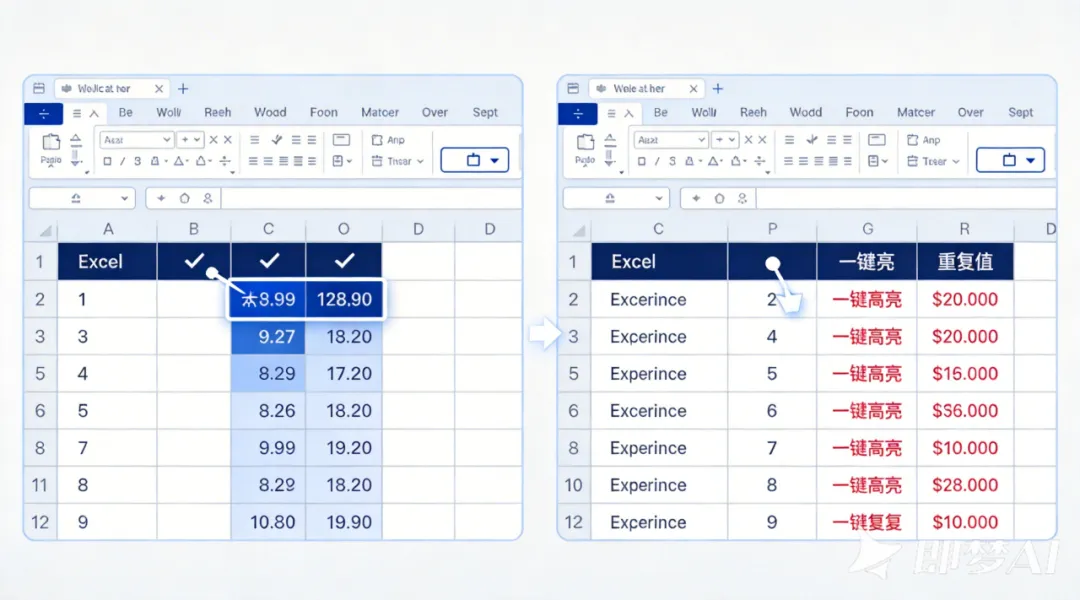
做业绩报表、销售数据的时候,想快速找出超额完成的业绩、不达标的数据,不用一行行找,一键就能全部高亮。
操作方法:
选中你要判断的数值区域
点击顶部菜单栏的「开始」,找到「条件格式」按钮
选择「突出显示单元格规则」,根据需求选「大于」或「小于」
输入目标数值,选择你想要的高亮颜色,点击确定
一秒就能把所有符合条件的数值标出来,不用手动筛选核对,重点一目了然。
✅ 避坑提醒:不要选中标题行再设置规则,不然标题也会被高亮,只选中需要判断的数值区域就行。
整理名单、物料编码、订单号的时候,最怕出现重复数据,手动核对几百行内容,不仅费时间,还特别容易漏。
用条件格式,一键就能找出所有重复值:
选中你要检查的单元格区域
点击「条件格式」→「突出显示单元格规则」→「重复值」
选择你想要的高亮颜色,点击确定
所有重复的内容会立刻被标出来,零遗漏、零出错,几秒钟搞定手动半小时的工作量。
✅ 避坑提醒:如果是要找唯一值,在重复值的设置窗口里,把「重复」改成「唯一」就行,适合快速找出只出现一次的内容。
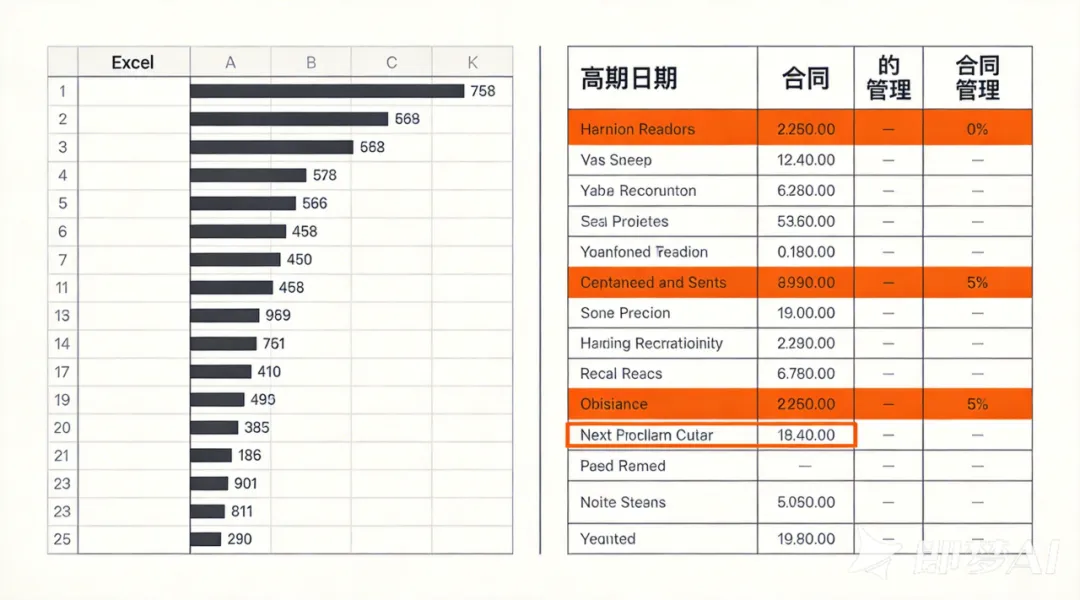
做数据对比的时候,密密麻麻的数字看着头大,用数据条功能,数字大小一眼就能看清,表格瞬间变高级。
操作方法:
选中你要展示的数值区域
点击「条件格式」→「数据条」
选择你喜欢的填充样式和颜色,点击确定
数值越大,数据条越长,不用做图表,就能直观展示数据对比,领导看了都夸专业。
✅ 避坑提醒:如果数据里有负数,要在数据条的「更多规则」里设置负数的显示样式,不然会出现数据条错乱的情况。
做合同管理、项目排期、待办清单的时候,最怕错过到期日期,用条件格式设置自动提醒,快到期的内容会自动高亮。
操作方法:
选中你要设置的日期列
点击「条件格式」→「突出显示单元格规则」→「发生日期」
选择「本周」「下周」「下个月」等你想要的提醒周期,设置高亮颜色,点击确定
快到期的内容会自动标出来,再也不会错过重要的截止日期。
✅ 避坑提醒:日期一定要用 Excel 能识别的标准日期格式,比如 2024/4/5,不要用 “4 月 5 日” 这种文本格式,不然条件格式会识别不出来。
其实 Excel 条件格式一点都不难,不用学复杂的函数,把这几个基础技巧学会,就能让你的表格重点清晰、专业又高级,再也不用被领导说表格乱糟糟的。
觉得有用的话,记得点赞收藏起来,下次做表格的时候就能直接用了。
你平时做 Excel 表格最头疼什么问题?评论区留言告诉我,我下期专门出教程教你。