关键词:
Excel,隐藏工具,工作效率,数据保护,粘贴特殊功能,剪贴板,数据分组,自定义数字格式,条件格式化。
摘要:
本文将介绍六种在Excel中极其有用的工具和技巧,一般人不告诉他,包括如何安全地隐藏工作表、使用粘贴特殊功能进行数据转换、利用剪贴板进行多项目复制、对数据进行分组以简化视图、应用自定义数字格式以及使用条件格式化快速识别数据模式。这些技巧旨在帮助用户提高工作效率,更好地管理和分析数据。
在日常工作和学习中,Excel是处理数据不可或缺的工具之一。然而,尽管许多人能够熟练运用其基本功能,却往往忽视了一些不那么显眼但极为实用的高级工具。
本文将介绍六种这样的隐藏工具,帮助你进一步提升Excel的使用效率和数据处理能力。
1. 非常隐藏的工作表
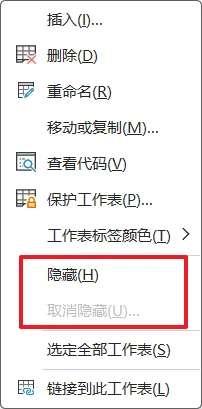
为了保持工作簿的整洁、防止用户意外破坏公式或保密信息,我们常常需要隐藏工作表。常规的隐藏方法并不十分安全,因为用户可以通过简单的操作将其取消隐藏。
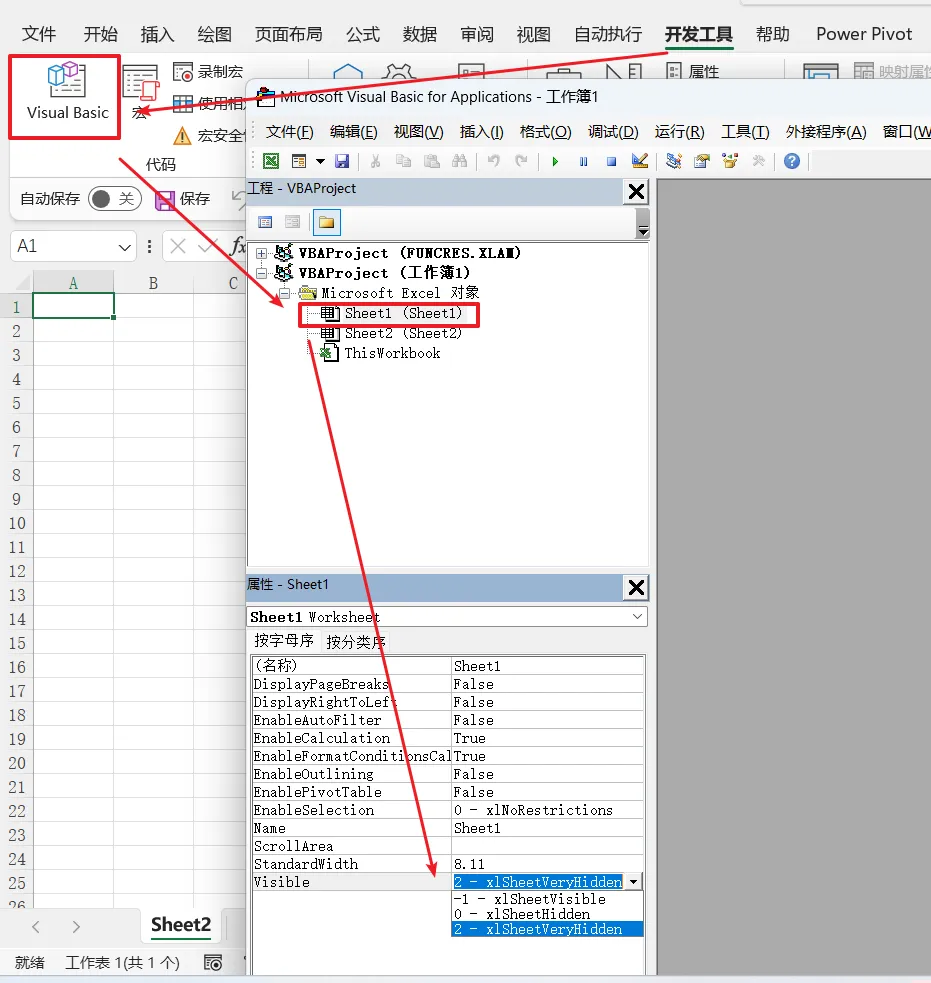
一个更安全的方法是通过Visual Basic Editor(VBE)来设置工作表为“非常隐藏”。首先,确保你已启用开发者选项卡;然后通过VBE选择你的工作表,并在属性窗格中将Visible属性设置为“XL sheet very hidden”。
这样设置后,工作表在Excel中将完全不可见,从而有效避免了不必要的查看或篡改。
2. 粘贴特殊功能(转换值)
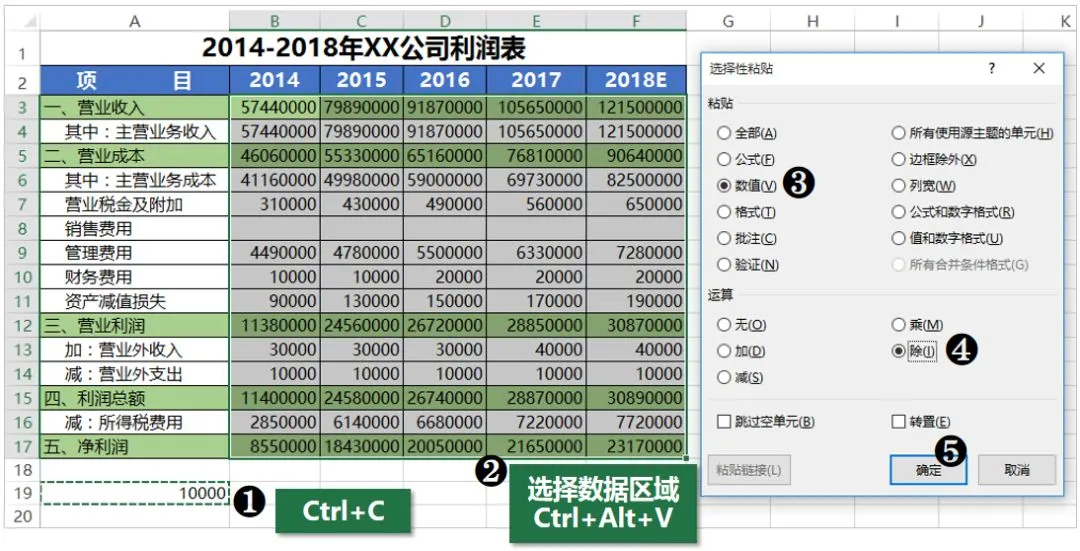
大多数人使用粘贴特殊功能是为了将公式粘贴为值,但实际上该对话框中还隐藏着其他实用工具。例如,你可以将负值转换为正值、将数值转换为百分比,或者只复制非空白单元格的值。这些功能在处理数据时可以大大节省时间并提高准确性。
行列转换
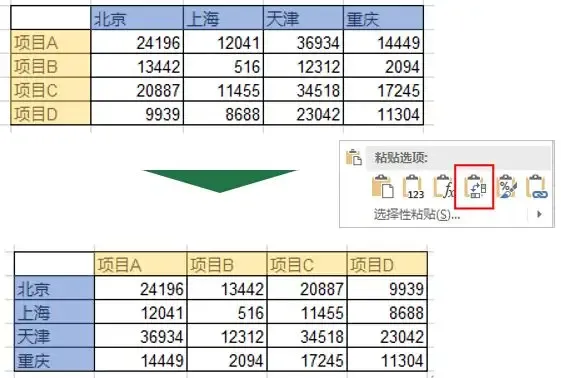
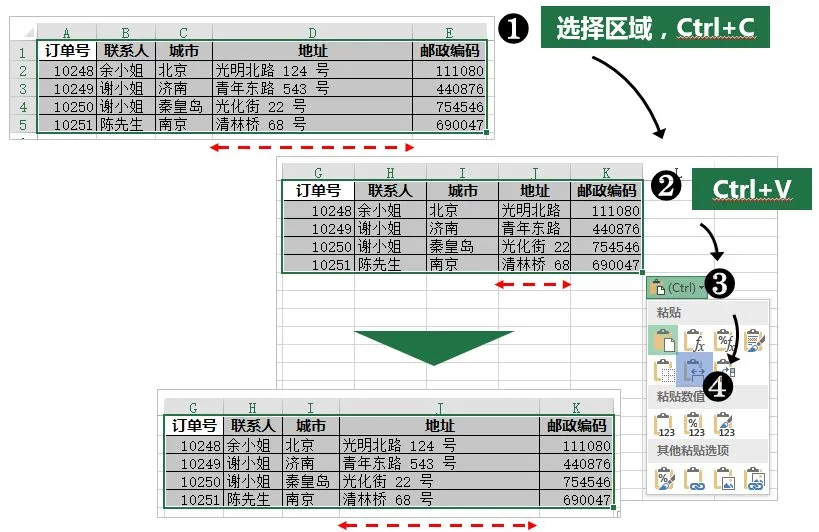
保留源列宽
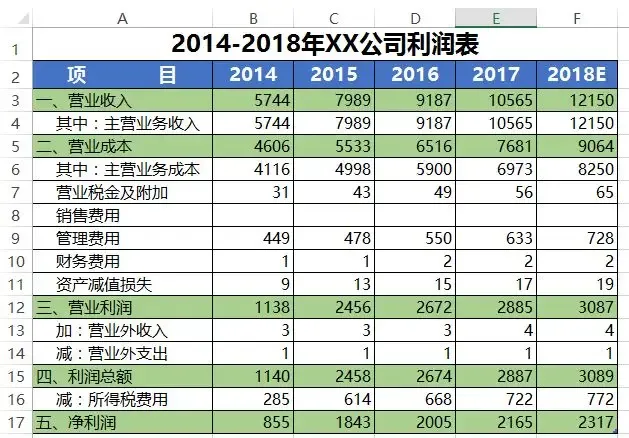
将元转换为万元
转换后的表格如下。
参考链接
Excel选择性粘贴6大功能,看看你用了几个?
3. 剪贴板
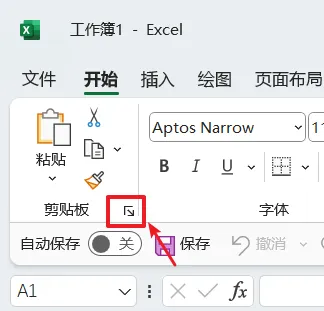
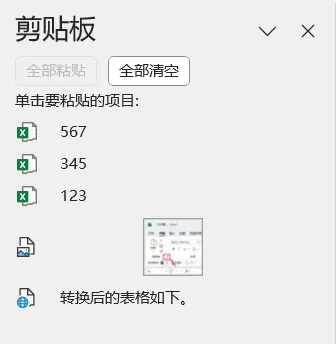
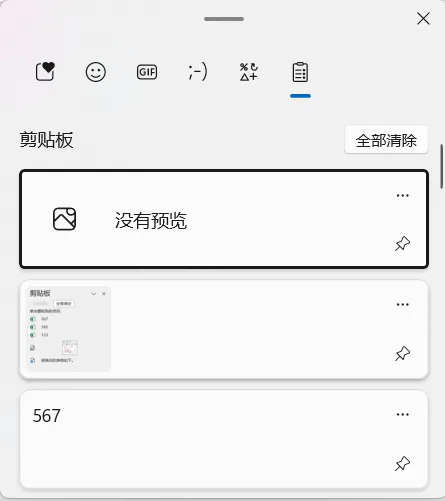
通常,当你执行另一项操作时,剪贴板的内容会被清除。但在Excel中,有一个方法可以让你存储多达最后24个项目到剪贴板上,以便随时粘贴。通过点击主页标签上的剪贴板组启动图标,你可以打开剪贴板任务窗格,从而管理你的剪贴板内容。
此外,你还可以使用Windows键+V打开Windows剪贴板,固定项目以供将来使用。
4. 数据分组
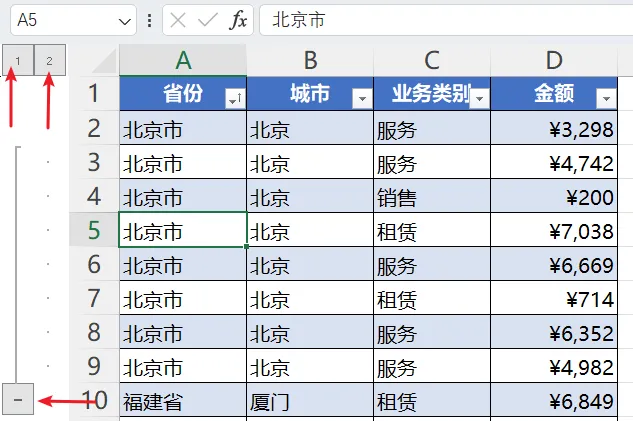
当处理大型电子表格时,反复隐藏和取消隐藏行或列可能会很麻烦。分组功能提供了一个更好的解决方案。你可以选择要分组的行或列,然后在数据标签上点击“分组”。
使用减号-按钮可以折叠组,加号+按钮可以展开它们。这允许你根据需要隐藏和显示不同数据集。
5. 自定义数字格式
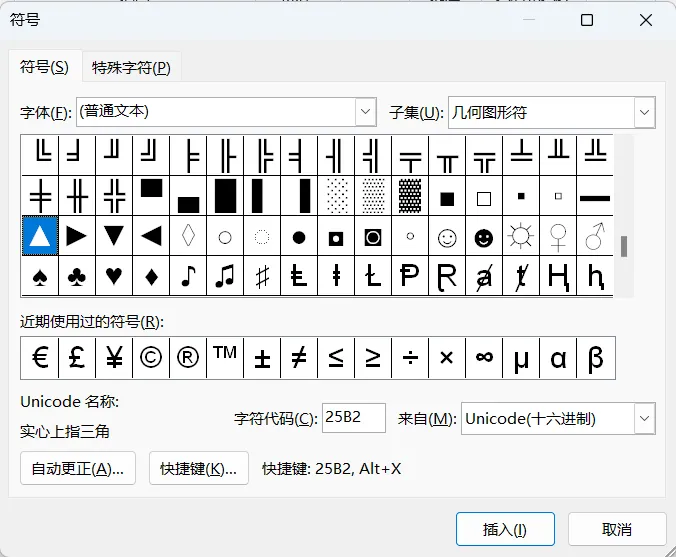
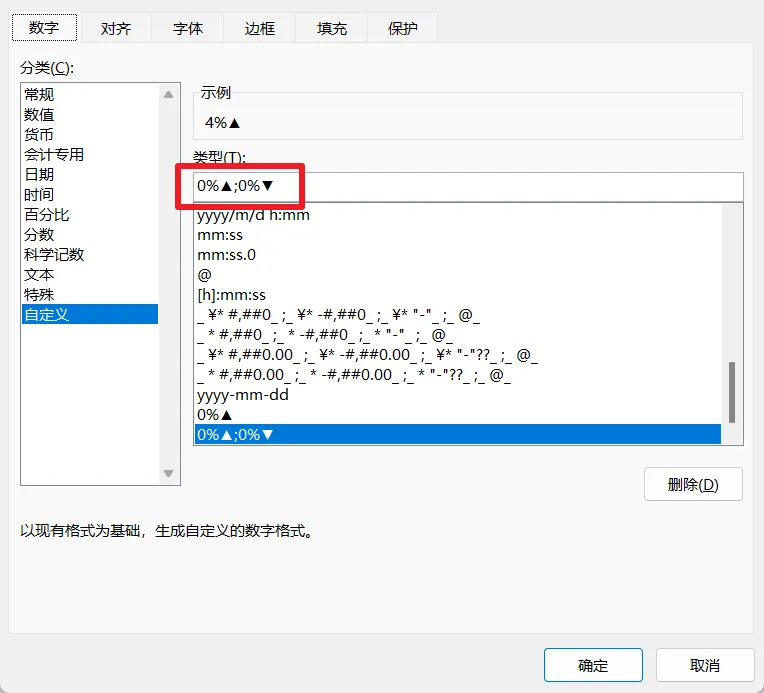
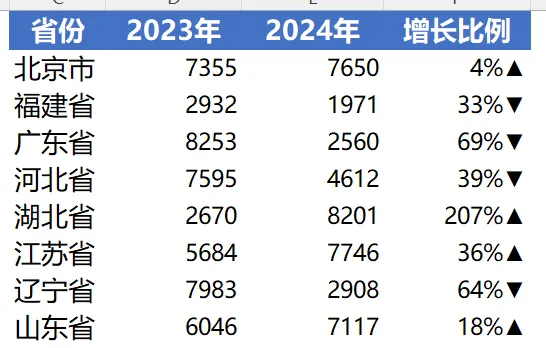
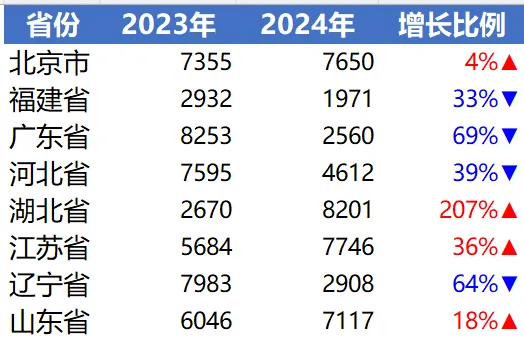
在大量数字中解读关键信息可能很耗时。自定义数字格式可以使你的数据更直观。例如,你可以在数字前添加符号以指示正负变化。通过插入标签下的符号菜单插入符号,并将其复制到剪贴板。
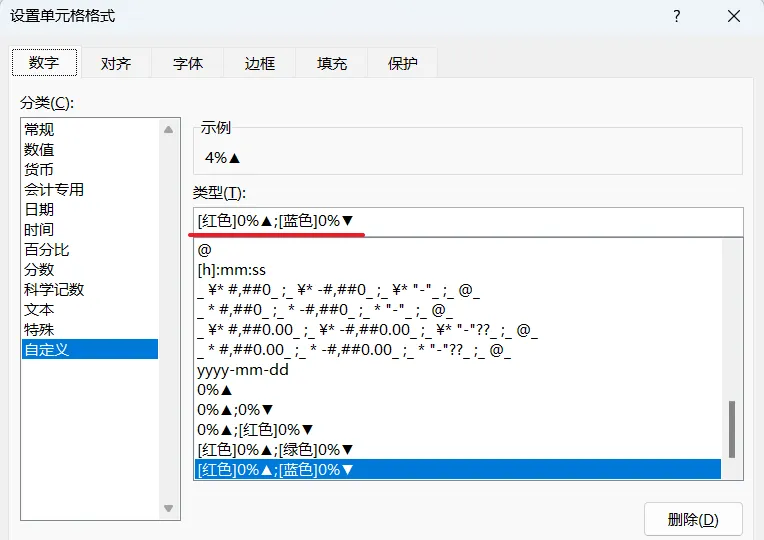
然后选择你想格式化的单元格并按Ctrl+1打开格式单元格对话框。在自定义类别中编辑类型字段以包含这些符号。
6. 条件格式化
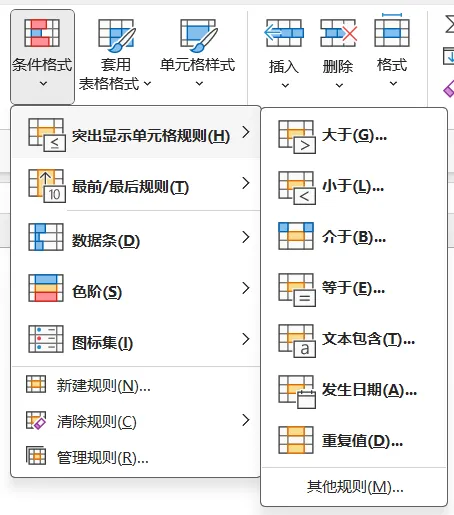
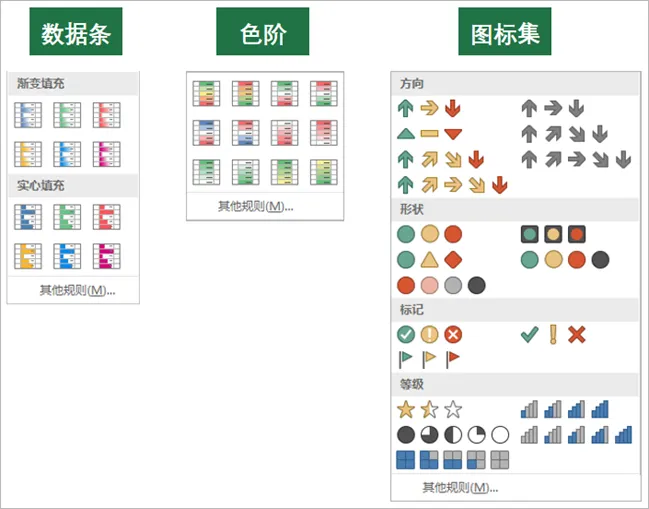
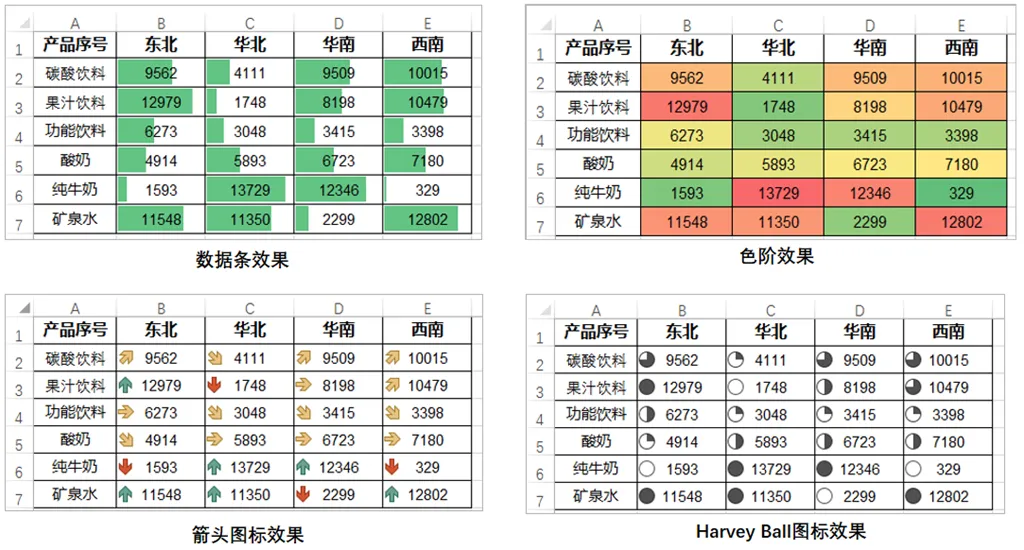
条件格式化有助于快速解释数据并识别模式。例如,你可以对变化量进行颜色编码,使其更加直观。选择你想格式化的单元格,点击主页标签上的条件格式化,选择“突出显示单元格规则”>“大于”,并应用自定义格式。你也可以使用图标视觉指示变化量。
参考链接:
教程 | 用条件格式实现销售目标达成可视化
视频 | 让单元格给你点颜色瞧瞧,Excel条件格式这样做
用条件格式实现Excel数据“涨红跌绿”的姿势~
掌握这些隐藏的Excel工具将有助于提升你的生产力并简化工作流程。每个技巧都有其独特的应用场景,灵活运用它们将使你在处理Excel数据时更加得心应手。
精彩推荐
▼▼▼
好课推荐
▼▼▼