Excel 数据透视表入门教程,零基础 3 分钟学会,告别手动统计
很多职场人做报表、统计数据,最头疼的就是手动筛选、加总、核对,几百行的数据,熬 1 小时都算不完,还特别容易出错。
其实不用死磕复杂函数,学会数据透视表,零基础 3 分钟就能搞定别人 1 小时的工作量,效率直接翻倍,再也不用为统计数据加班。
今天就给大家分享最基础的新手数据透视表教程,一步步教你操作,看完就能直接用。
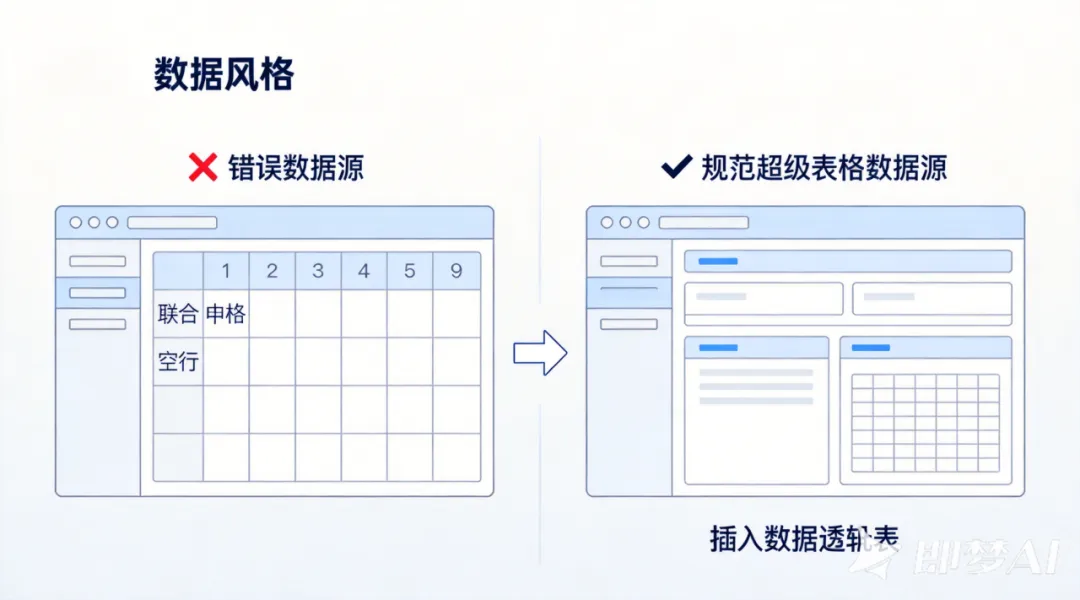
很多人用数据透视表总出错,不是操作不对,是数据源没做好,记住 3 个准则,永远不会出问题:
表格第一行必须是列标题,不能有合并单元格,不能有空标题
同一列只能存一种类型的数据,比如日期列全是日期,金额列全是数字
数据源里不能有空行、空列,不然数据会统计不全
操作方法:选中你的完整数据源,按下Ctrl+T,一键生成超级表格,后续新增数据会自动同步到数据透视表里,不用反复修改数据源。
✅ 避坑提醒:绝对不要在数据源里加合计行、小计行,不然数据透视表会把合计行也算进去,统计结果直接出错。
这是数据透视表最核心的功能,不用输任何公式,拖拽字段就能快速统计,4 个区域的用法新手一次就能记牢:
行区域:放你要分类统计的维度,比如部门、姓名、日期、产品品类
值区域:放你要统计的数字,比如销售额、数量、业绩,默认自动求和
列区域:放你要横向拆分的维度,比如月份、季度,适合做跨周期对比
筛选器区域:放你要单独筛选的内容,比如城市、品类,一键筛选想看的数据
举个例子:想统计每个部门的销售总额,只需要把「部门」拖到行区域,把「销售额」拖到值区域,一秒算出每个部门的合计销售额,不用手动筛选加总。
✅ 避坑提醒:值区域里的数字,如果是计数不是求和,只需要点击字段,选择「值字段设置」,改成「求和」就行。
数据源里的内容修改、新增了数据,不用重新做数据透视表,一键就能刷新同步:
点击数据透视表任意单元格,顶部会出现「分析」菜单栏,点击「刷新」按钮,所有数据会自动同步更新,零出错。
✅ 避坑提醒:如果新增了数据源的行和列,需要重新选中数据源,右键数据透视表,选择「更改数据源」,选中新的完整数据源,再刷新就行。
一份几十页的长文档,要拆分成几个小文档,手动复制粘贴不仅慢,还容易丢失格式。
用这个方法,一键快速拆分文档:
把光标放在你要拆分的位置
点击顶部菜单栏的「布局」,选择「分隔符」
点击「下一页」,然后点击「文件」→「另存为」,保存拆分后的第一部分
回到原文档,删除前面的内容,再保存第二部分,以此类推
✅ 避坑提醒:拆分前一定要先备份原文档,防止操作失误丢失内容。
其实数据透视表一点都不难,不用学复杂的高阶功能,把这几个基础步骤学会,就能搞定职场里 90% 的数据统计需求,再也不用手动筛选、加总、核对,省下大把的时间。
觉得有用的话,记得点赞收藏起来,下次做报表的时候就能直接用了。
你平时用 Excel 最头疼什么数据问题?评论区留言告诉我,我下期专门出教程教你。