Excel|用Power Query进行数据转换
- 2026-11-09 06:18:15
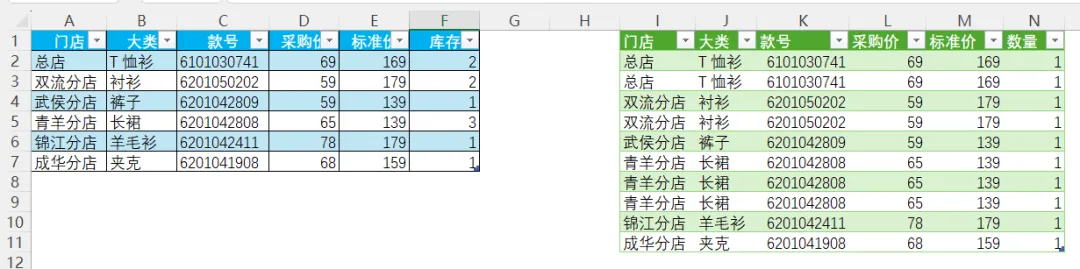
Excel|用Power Query进行数据转换在电商行业的数据管理中,一般会需要把库存数据转换成单条数据的数据表,在 Excel 基础功能应用中,这种数据转换起来是一件比较费时、费力的事情,而使用 Power Query,就会变得非常轻松。 例如需要把下图原表格所示的数据转换成下图右边所示的数据的样式: 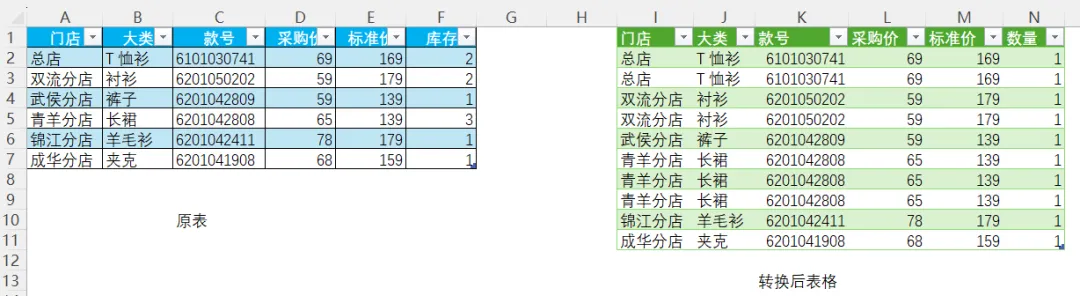
具体操作步骤如下。 1)选中表格,单击数据功能区中的【来自表格/区域】选项,如下图所示。 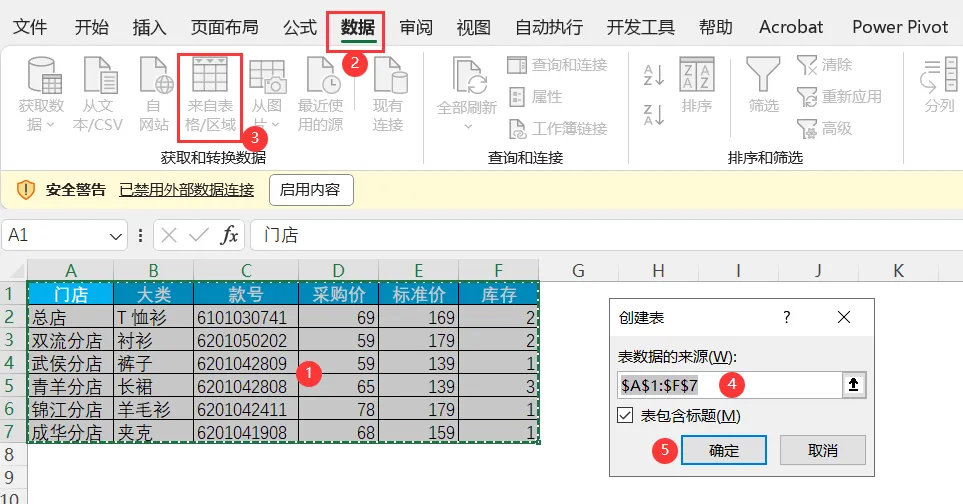
2) 在弹出的对话框中,要注意观察表格的引用区域是否正确,如果有空行或空列,则系统会自动识别一个连续的数据区域,而不是全部数据区域。所以,需要确认数据区域的完整性。如果表格具备标题行,则系统默认选择 “我的表包含标题” 复选框;如果表格本身不具备标题行,并且仍然选择此复选框,则系统会将首行数据默认为标题行。单击【确定】按钮,进入【查询编辑器】,如下图所示。 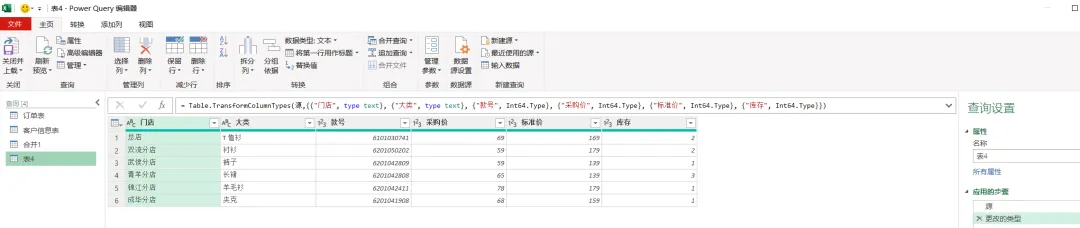
4) 在【查询编辑器】中单击【添加列】→【添加自定义列】选项,打开【添加自定义列】对话框,在【自定义列式】编辑栏中输入公式: 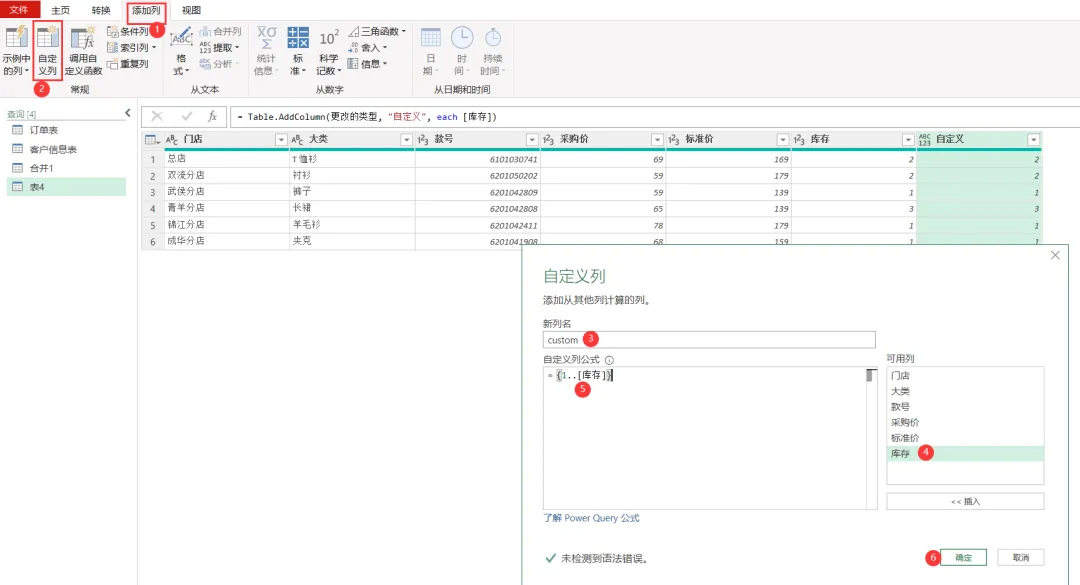
5)在表格中,获得一个新的列字段【Custom】,注意字段名称右侧有一个方向箭头按纽 ,单击此按钮,可以展开 List 清单中所有的项目。下图为展开 List 清单前的效果。

展开 List 清单后的效果如下图。 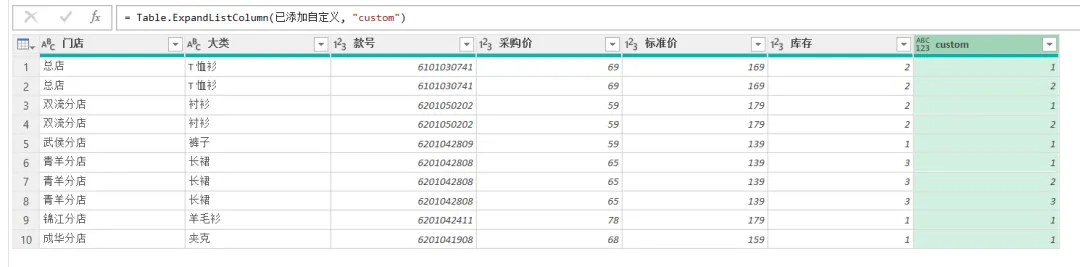
6)展开 List 清单之后,再次单击【添加列】→【添加自定义列】选项,在【添加自定义列】对话框的【新列名】处输入【数量】,在公式编辑栏中输入=1,单击【确定】按钮后,获得拆分的 1 的所有行数据,如下图所示。 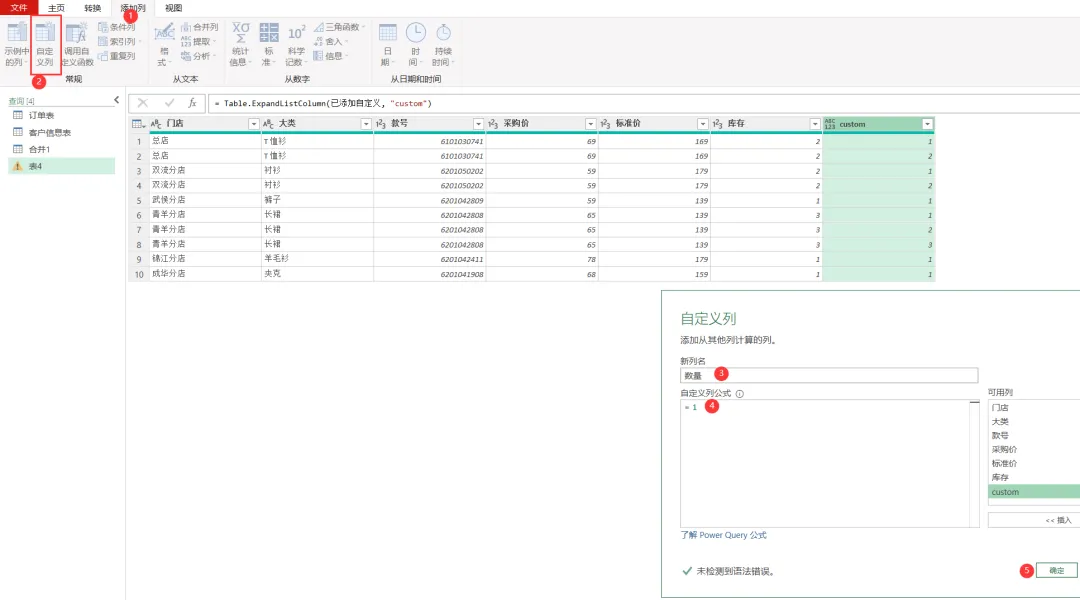
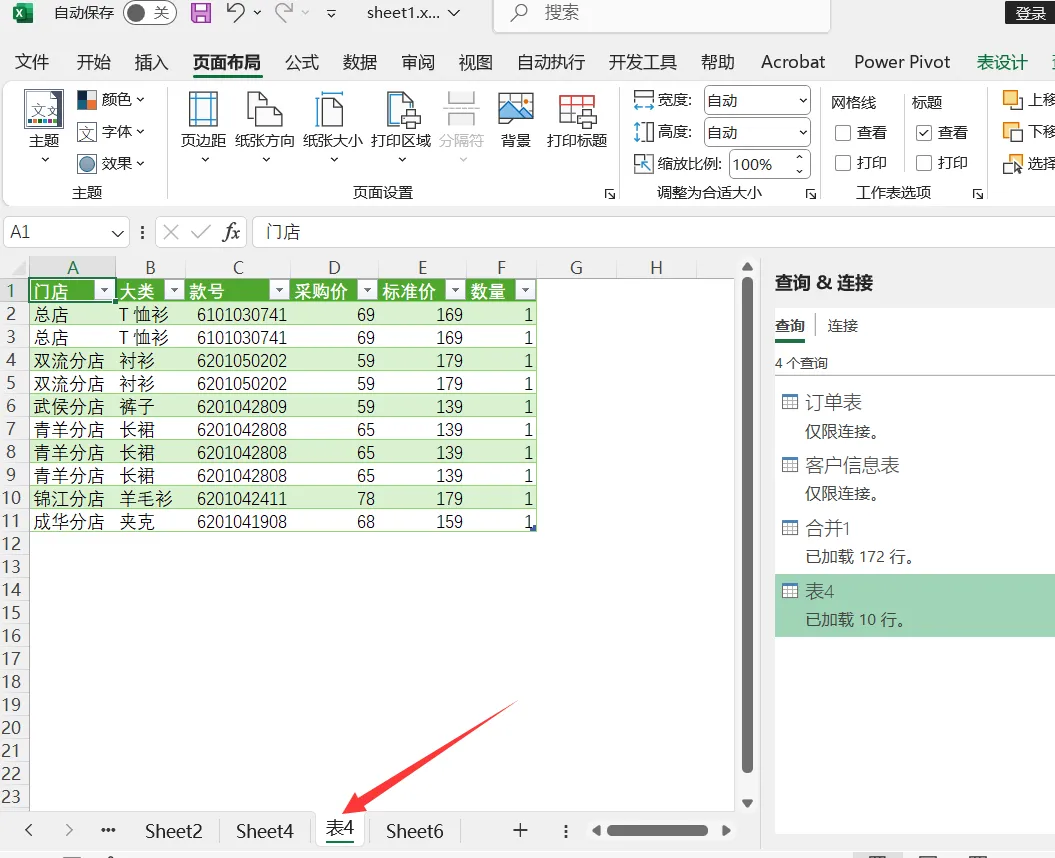
7)选择多余的列字段【库存】和【Custom】,在字段名称上右击,在弹出的快捷菜单中单击【删除列】选项,删除已经选择的列(按住 Ctrl 键,可以选择不连续的列;按住 Shift 键,可以选择连续的列),如下图所示。 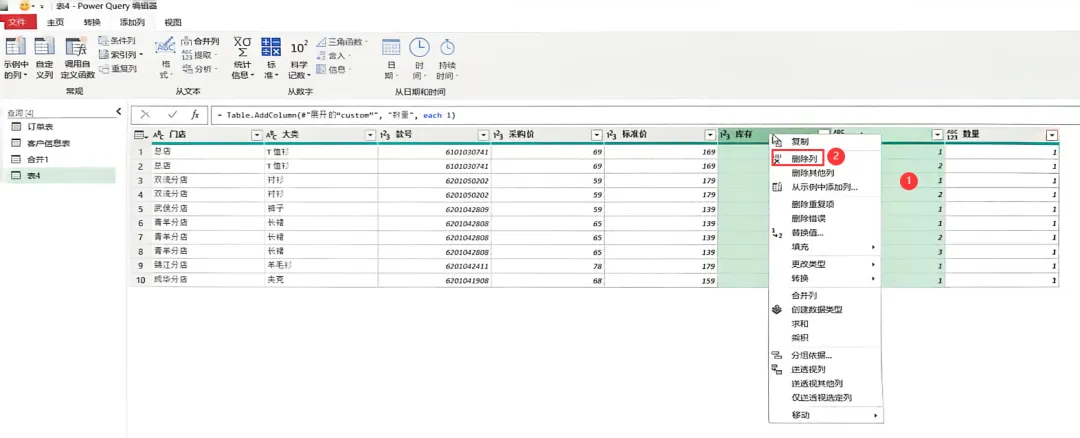
这里上载时选择的是表,见以下操作,所以才会在上载后直接建立一个新表。见以下步骤所示。 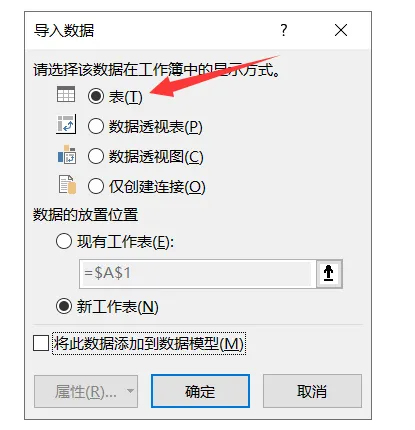
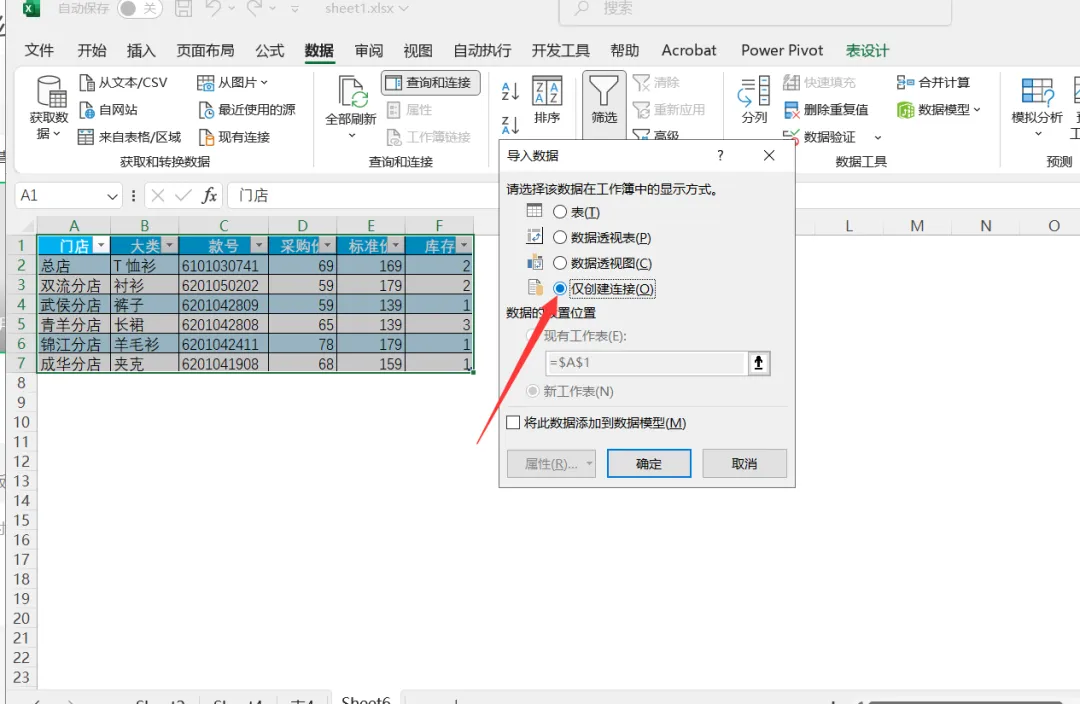
导入数据时选择表而不仅仅是连接。 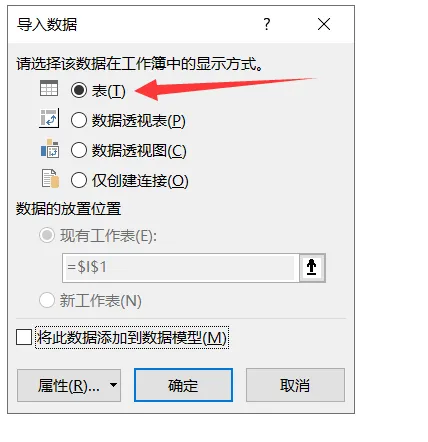
={1..[库存]},再单击【确定】按钮,如下图所示。,单击此按钮,可以展开 List 清单中所有的项目。下图为展开 List 清单前的效果。8)操作完成后,获得最终的查询结果,然后单击功能区中的【开始】→【关闭并上载】选项,如下图所示。这里选择的
9)将数据加载到 Excel 表格后,自动新建一个列表,如下图所示最终的效果图。
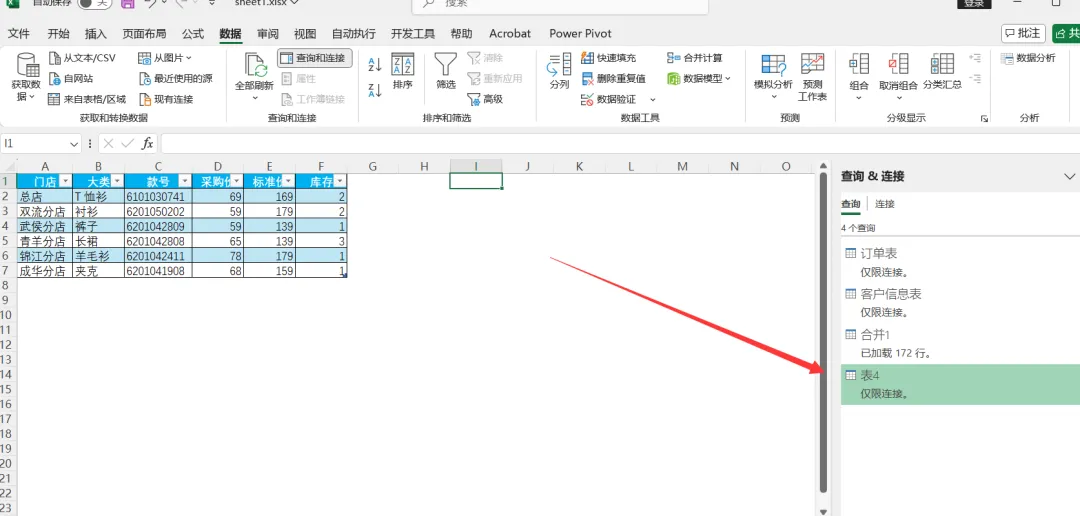
10)如果想把这个效果在原表格里显示,可以在上传的时候选择仅创建连接。见下图所示。
11)关闭后的效果如下图所示。
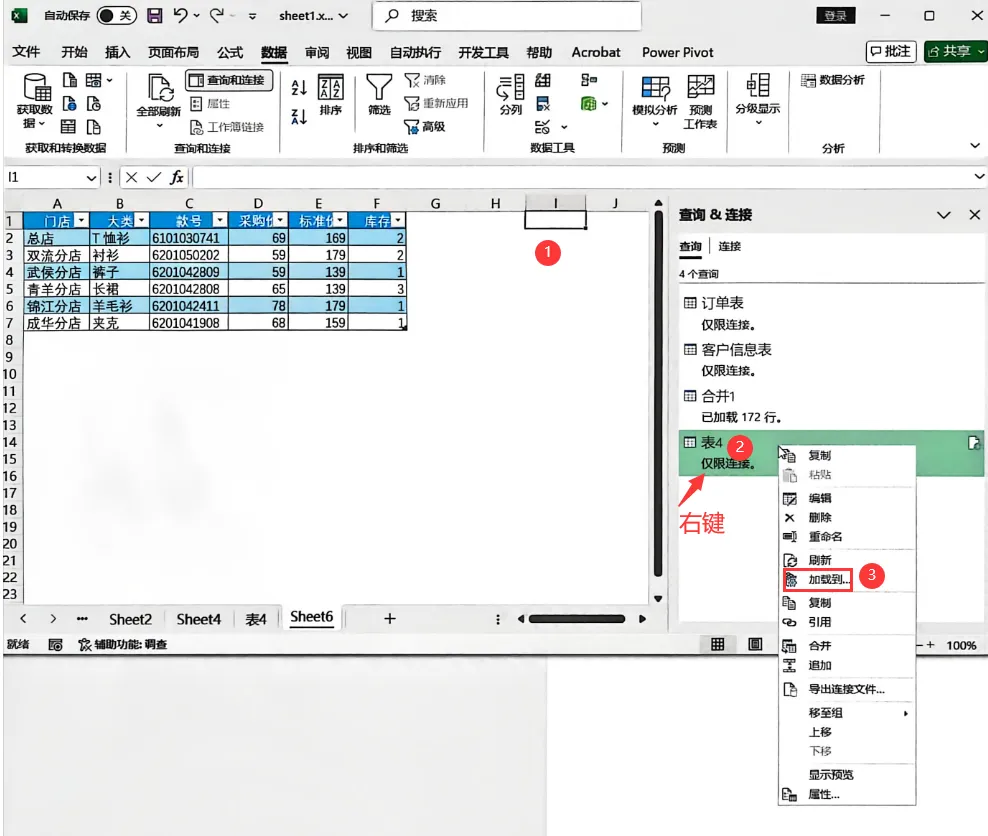
12)然后将超级表格导入,见下图操作。
13)加载后的效果如下图所示。
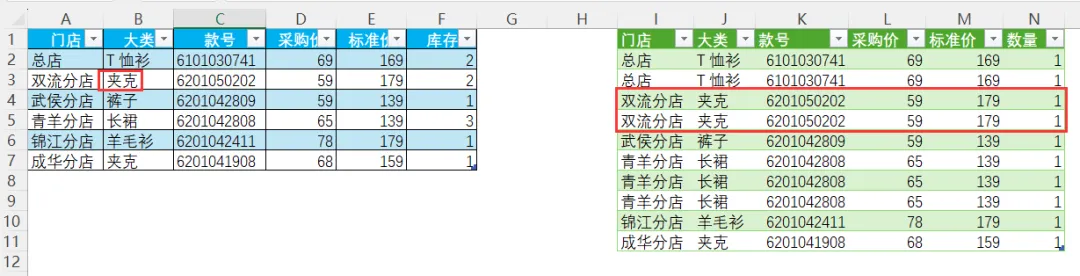
14)这个时候,如果我改变原始数据的内容,只要刷新右边的表格,内容就自动对称到左边的内容了。见下图所示。
所以Power Query的功能中,要实现拆分,合并等功能,基本用到的都是列的相关转换功能。之前有介绍过,后面应该也还会学习到。
今天内容就这些吧。
前几天回了趟老家,结果各种杂事交织在一起,怕自己心力不够更新过程中出错,所以就停更了几天。今天开始回归正常。
希望大家假期都有收获。
今天的内容来自朱仕平的书《Power Query-用Excel玩转商业智能数据处理》
本文来自网友投稿或网络内容,如有侵犯您的权益请联系我们删除,联系邮箱:wyl860211@qq.com 。

