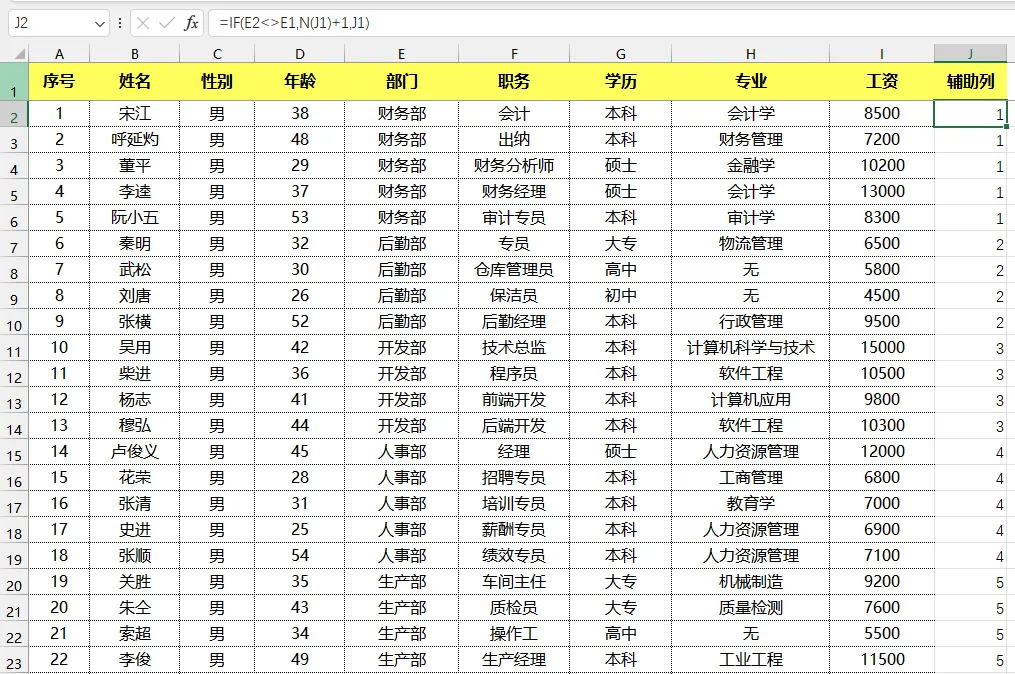
常用Excel整理数据时,遇到同类数据扎堆排列,一眼望去密密麻麻,很难快速区分不同类别?比如整理部门名单、产品分类、客户类型时,若是能让不同类别的数据自动交替填充背景色,不仅视觉上更清爽,查找、核对数据也会高效翻倍!今天就给大家分享按类型自动隔行填充背景色的小技巧
第一步:在 J 列插入辅助列,生成分类编号
- 选择表格右边空白列为辅助列(如 J 列)。
- 选中J2单元格,输入公式:
- 公式拆解(避免理解偏差):
E2<>E1:核心判断条件,对比 E 列当前行和上一行的内容是否不同;
N(J1)+1:若内容不同,将 J1(上一行辅助列)的数值转为数字后 + 1(N 函数可避免 J1 为空或者文字时的报错,按 0 计算);
J1:若内容相同,直接沿用 J1 的数值,保证同一类别编号一致。
- 输入后双击 J2 单元格右下角填充柄,向下填充至数据最后一行。J 列会自动生成「1、1、2、2、3、3……」的连续编号,完美对应 E 列的类别变化。
第二步:设置条件格式,绑定 J 列公式实现交替变色
- 选中需要填充背景色的目标区域。
- 点击顶部菜单栏「开始」→「条件格式」→「新建规则」,选择「使用公式确定要设置格式的单元格」。
- 在公式框中,输入公式:
- 点击「格式」,切换到「填充」选项,选择你偏好的背景色,点击「确定」。
- 此时,J 列编号为奇数的行(对应 E 列不同类别)会自动填充背景色,编号为偶数的行保持无填充,不同类别清晰区分。
MOD(J2,2):计算辅助列 J2 的数值除以2的余数;
=1:余数为1时(即编号为奇数),执行设置的格式。
可选优化:双色交替(视觉更清晰)
若想让类别区分更明显,可添加第二条规则,让偶数编号也填充颜色