经常有小伙伴在后台吐槽:从系统导出的数据乱七八糟,想要提取里面的数字、名字,或者调整一下格式,公式写了长长一串,结果还报错。
对于Excel小白来说,LEFT、RIGHT、MID、FIND这些文本函数,简直就像天书。
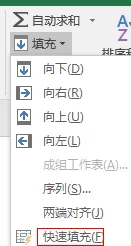
但是! 如果你的Excel版本是2013或以上,恭喜你,你身边就藏着一位“超级智能助手”——快速填充(快捷键Ctrl+E)。
这个功能强大到让人惊叹,它就像一个懂你的“知心姐姐”,你只需要做个示范,她就能秒懂你的心思,帮你把剩下的活儿全部干完!什么分列、什么文本函数,在它面前都得“让路”。
今天,就带大家见识一下这位“知心姐姐”到底有多贴心。
1、提取混乱数据中的数字和文字
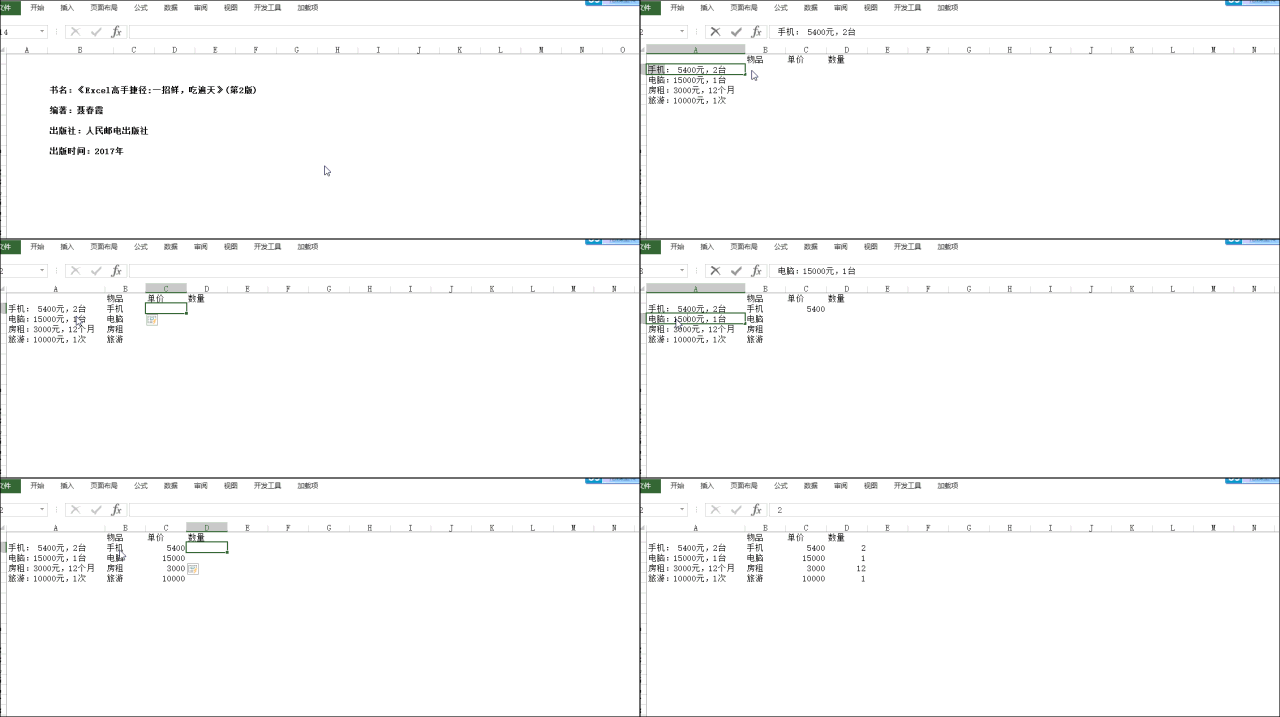
场景: 像图1这样,产品信息、价格、单位全混在一个单元格里,毫无规律可言。想分别提取品名、价格和最后的人数?函数写到哭!
“知心姐姐”操作法:
提取品名: 在B2单元格,手动输入A2单元格中的品名“手机”。敲回车,然后按快捷键 【Ctrl+E】。奇迹发生了:所有品名被瞬间提取出来!
提取价格: 在C2单元格输入第一个价格“5400”,C3输入第二个价格“15000”(输入两个是为了让她更明白你的意图),然后选中C4单元格,按 【Ctrl+E】,所有价格秒速归位!
提取末尾数字: 在D2单元格输入最后的数字“2”,按 【Ctrl+E】,搞定!
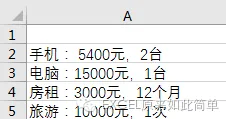
图 1
小提示: 如果你只示范一次她没明白(比如只输了一个数字),那就再示范一次。就像跟人解释事情,多说一遍,她就懂了。
图 2
2、身份证号码一键提取出生日期
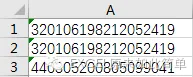
场景: 要从18位身份证号里挖出出生日期?用函数嵌套太复杂。
“知心姐姐”操作法:
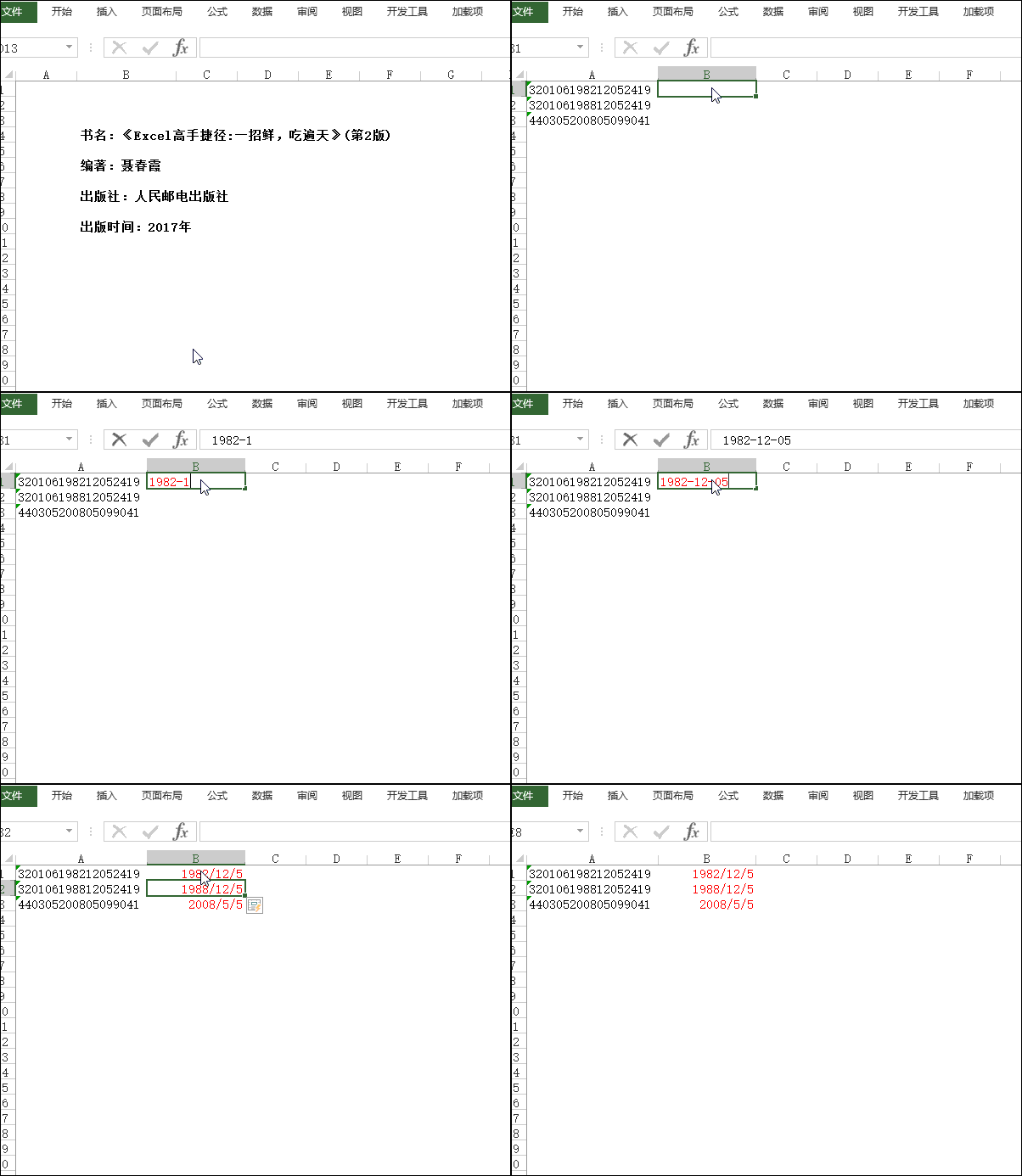
首先,把B列的单元格格式设置为“日期”格式。
在B1单元格,手动输入A1身份证对应的出生日期“1982-12-05”。
选中B2单元格,按下 【Ctrl+E】。
刷刷刷,所有人的生日都被准确地请了出来!
图 3
3、两列数据智能合并
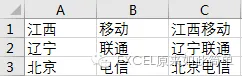
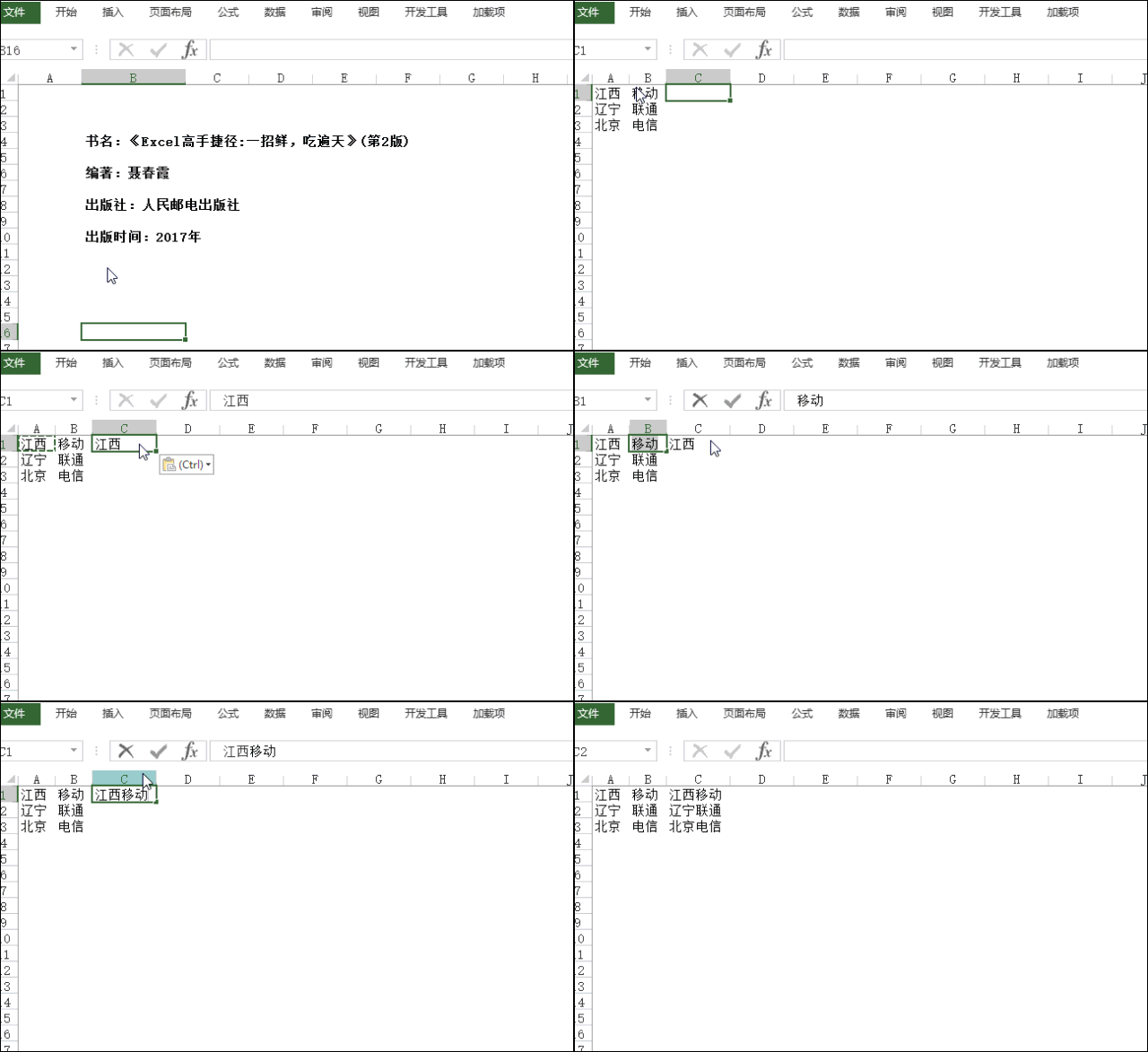
场景: 想把A列的省份和B列的城市合并成“省+市”的完整地址?通常要用&连接符。
“知心姐姐”操作法:在C1单元格,直接手动输入合并后的结果“四川省成都市”。敲回车,按 【Ctrl+E】。瞬间全部合并,比写公式还快!
图 4
4、批量给字符串添加分隔符
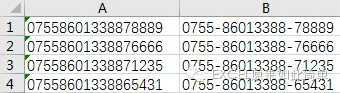
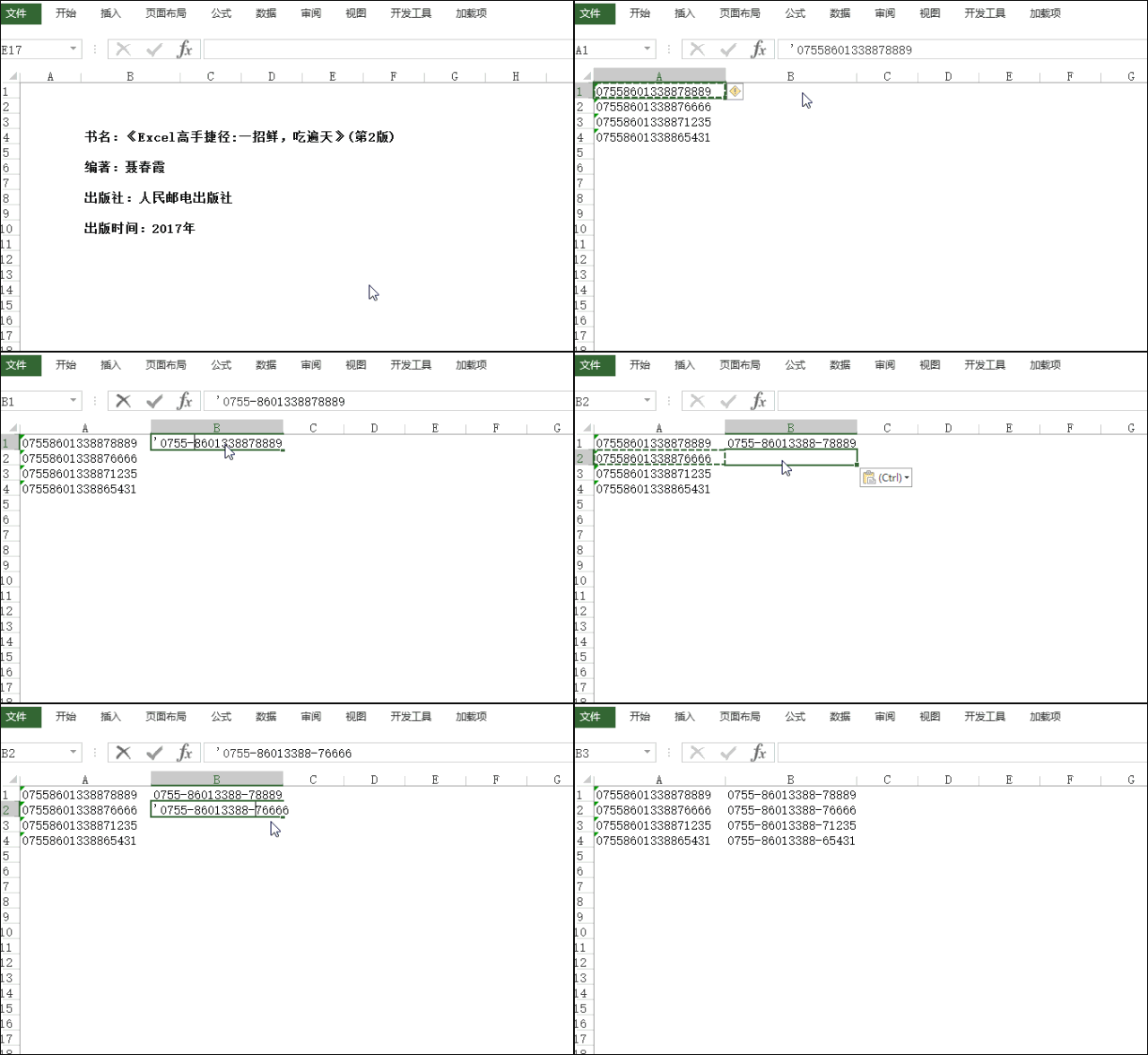
场景: 一堆连续的电话号码,想加上“-”变成更容易阅读的格式。
“知心姐姐”操作法:在B1单元格输入A1对应的格式,在B2单元格输入A2对应的格式。(这里输入两行是为了让她看懂规则),然后选中B3单元格,按下 【Ctrl+E】,剩下的电话全部自动加上了分隔符。
图 5
5、边提取边合并的复合操作
场景: 想提取A列省市里的“市名”和B列街道里的“门牌号”,并组合成一个新地址。
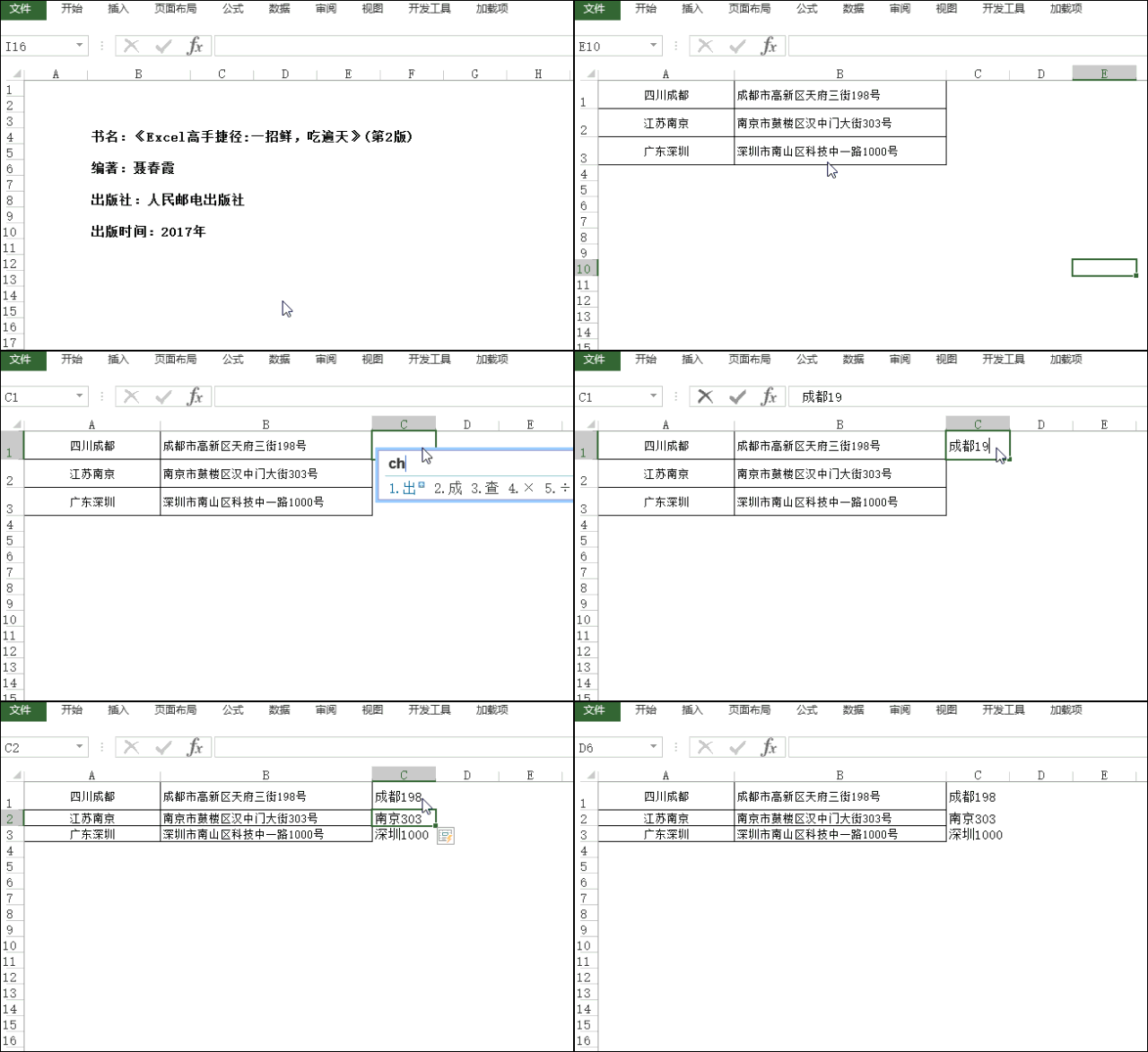
“知心姐姐”操作法:在C1单元格,手动输入你想要的结果“成都198”。按下 【Ctrl+E】,她不仅帮你把“市”提取出来了,还把对应的数字也提取出来并合并了,一步到位!
 图 6
图 6
在C1单元格输入成都198,按【Ctrl+E】得到的默认是A列的城市名称和B列的数字。
6、调整字符串的顺序
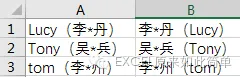
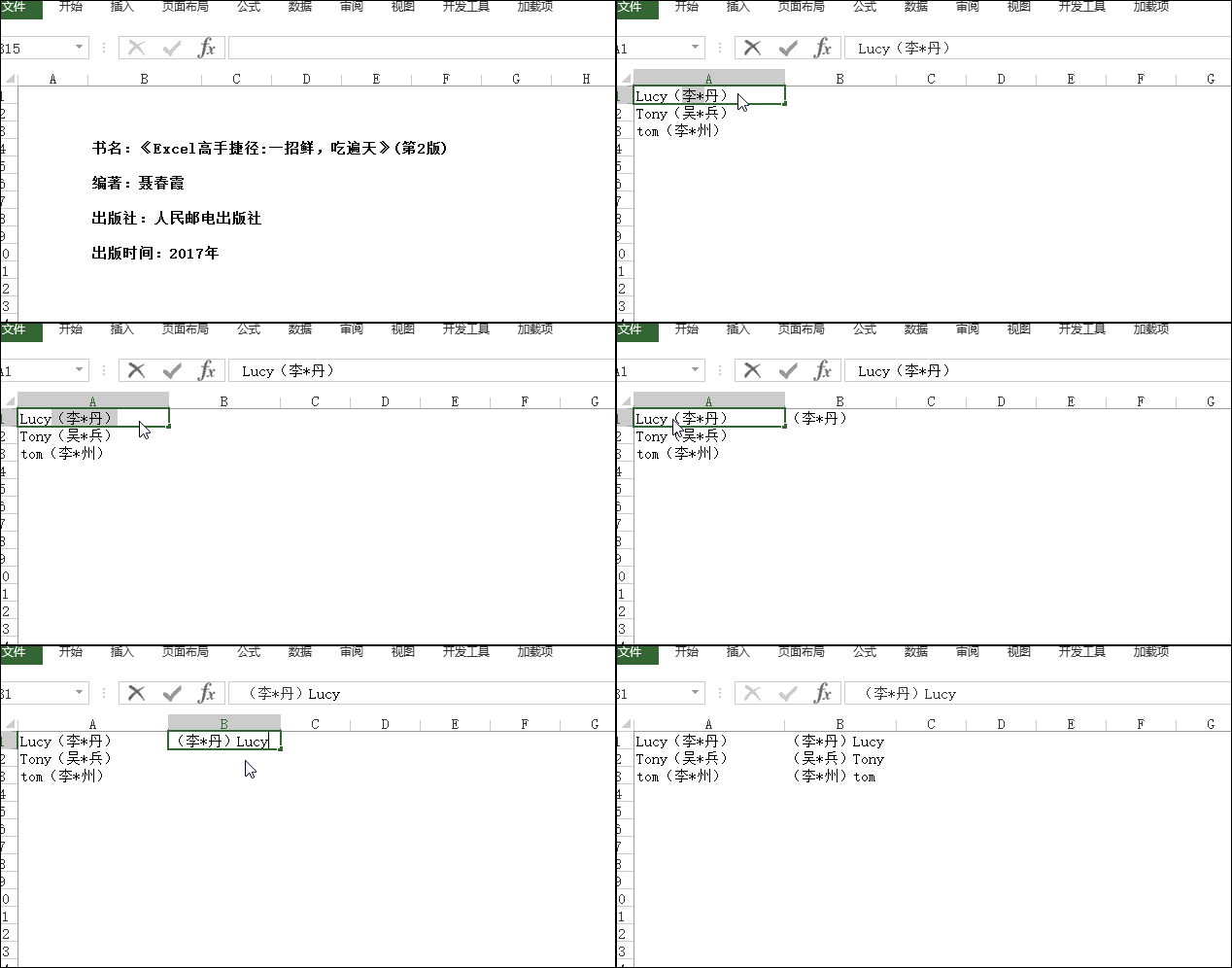
场景: A列是“中文(英文)”的格式,你想全部换成“英文 中文”的格式。
“知心姐姐”操作法:在B1单元格,手动输入调整顺序后的结果“李*丹(Lucy)”。然后按 【Ctrl+E】,所有中英文瞬间互换位置,整整齐齐。
图 7
7、大小写字母的智能转换
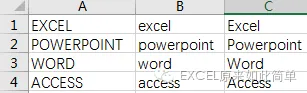
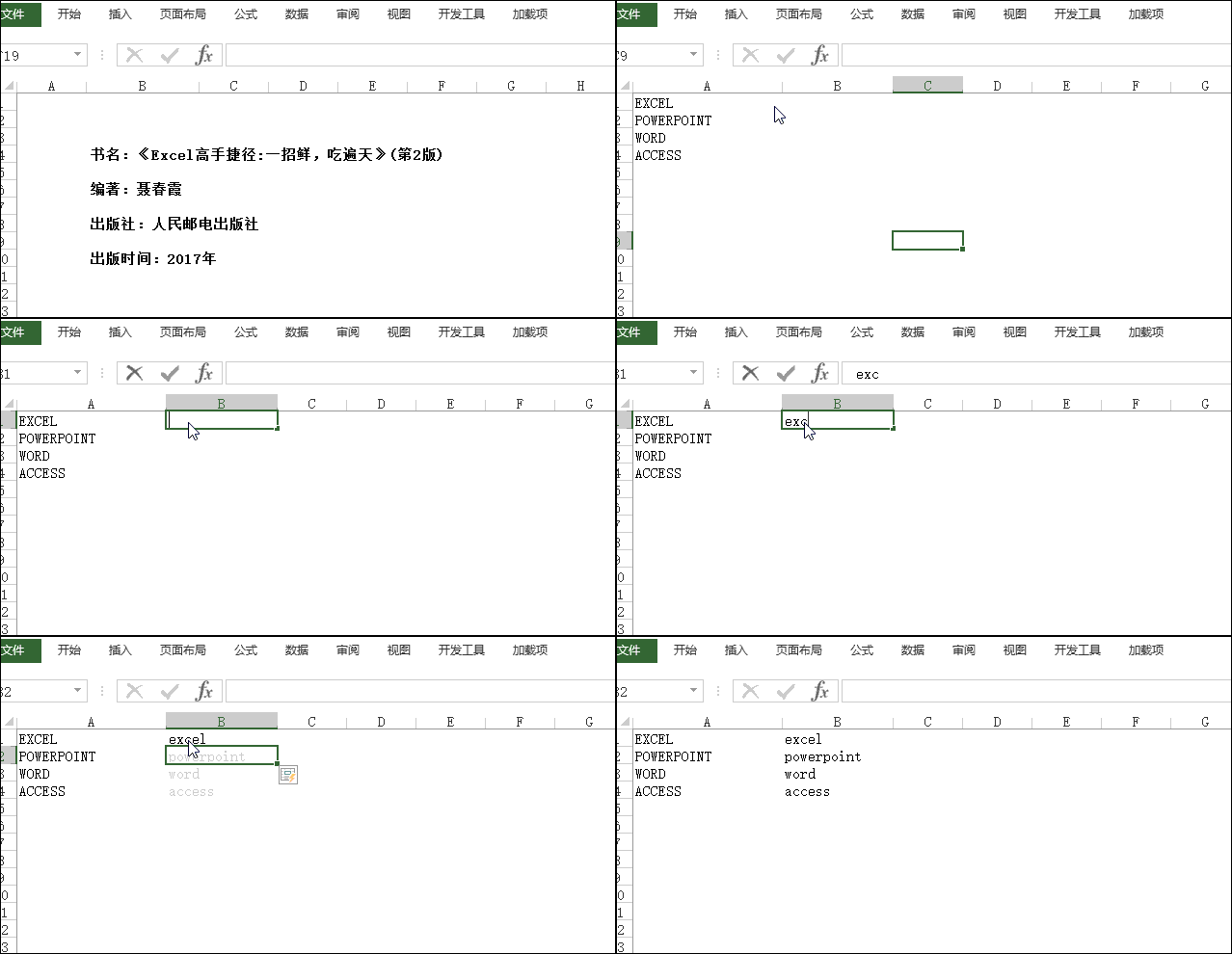
场景: A列全是嘈杂的大写字母,你想把它变成小写,或者首字母大写、其余小写的规范格式。
“知心姐姐”操作法:
图 8
看完这些案例,是不是感觉“快速填充”功能简直就是为你量身定做的贴心助手?她不需要你下达复杂的指令,只需要你做个小小的示范,她就能举一反三,读懂你的真实意图。
这么强大又智能的功能,完全免费,就在你的Excel里!
下次再遇到数据整理的难题,别急着敲键盘写公式,先试试按一下 【Ctrl+E】,说不定会收获意想不到的惊喜哦!
如果你觉得这个技巧有用,欢迎点赞、在看、分享给更多需要的朋友!
如果你已厌倦加班做表、手动折腾,欢迎加我微信sunnynie私聊。
用AI+Excel,把时间还给生活,把效率带给工作。