在Excel的世界里,VLOOKUP函数曾是数据查找的代名词。但它有一个众所周知的“阿喀琉斯之踵”——只能从左向右查找,一旦数据列顺序调整或需要从右向左反向查找,它就束手无策。
今天,我们要介绍的是一对更强大、更灵活的“黄金搭档”:INDEX和MATCH函数。掌握它们,你将彻底告别查找烦恼,成为真正的Excel高手。
在深入组合之前,我们先来认识一下这两位主角。
INDEX函数:精准的数据定位器
INDEX函数的作用非常直接:你告诉它一个数据区域,以及一个行号和列号,它就能精准地返回那个交叉点上的数据。
语法:=INDEX(数据区域, 行号, [列号])
简单理解:=INDEX(在哪里找, 第几行, 第几列)
例如,=INDEX(A1:C10, 3, 2)的意思就是:在A1到C10这个区域里,把第3行和第2列交叉位置的值给我。
MATCH函数:聪明的位置探测器
MATCH函数不负责返回数据,它的任务是“找人”。在一个指定的范围内查找某个值,然后告诉你这个值在第几个位置。
语法:=MATCH(查找值, 查找区域, 匹配类型)
简单理解:=MATCH(找谁, 在哪找, 怎么找)
其中,匹配类型填“0”代表精确匹配,这是最常用的模式。例如,=MATCH("张三", A1:A10, 0)的意思是:在A1到A10这个区域里,找到“张三”这个值,并告诉我它在第几行。
强强联手:1+1>2的威力
单独使用INDEX,你需要手动输入行号,不够灵活;单独使用MATCH,你只能得到位置,得不到数据。
将两者结合,用MATCH函数动态地找到“行号”,再把这个行号交给INDEX函数,就能实现“自动定位并提取数据”。其万能公式模板如下:
=INDEX(你想要返回的数据列, MATCH(你的查找值, 你根据什么来查找, 0))
这个组合打破了VLOOKUP的所有限制,无论是向左、向右、向上、向下查找,都能轻松搞定。
下面通过三个实战案例,带你快速上手。
案例一:基础查找——根据姓名查工资(替代VLOOKUP)
这是最常见的查找场景,也是INDEX+MATCH最基础的用法。
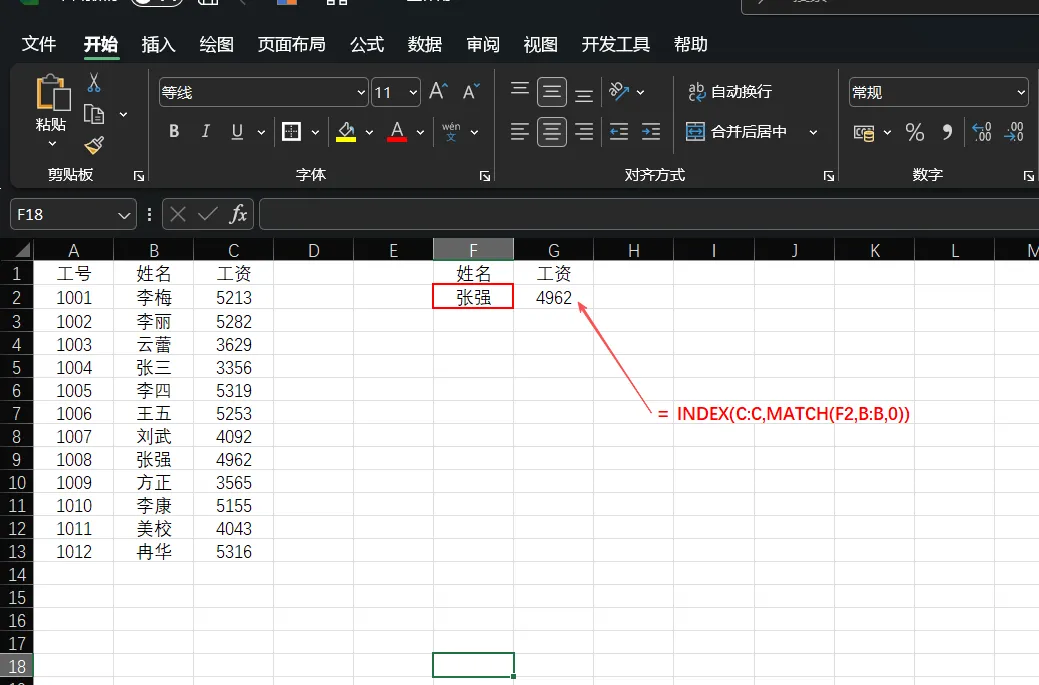
场景:你有一份员工信息表,A列是工号,B列是姓名,C列是工资。现在需要根据F2单元格输入的姓名,查找其对应的工资。
操作步骤:
1. 用MATCH找行号:首先,确定姓名“张三”在B列的第几行。公式为=MATCH(F2, B:B, 0)。假设返回结果是“5”,说明“张三”在第5行。
2. 用INDEX取数据:然后,告诉INDEX函数去C列(工资列)的第5行把数据取出来。公式为=INDEX(C:C, 5)。
3. 组合公式:将第1步的MATCH公式直接嵌入到第2步的INDEX公式中,替代那个固定的数字“5”。
4. 最终公式:在G2单元格输入=INDEX(C:C, MATCH(F2, B:B, 0)),回车即可得到结果。
案例二:反向查找——根据工资查姓名(VLOOKUP做不到!)
这是INDEX+MATCH大显神威的地方。当查找值在返回值的右侧时,VLOOKUP就失效了,但我们的组合依然游刃有余。
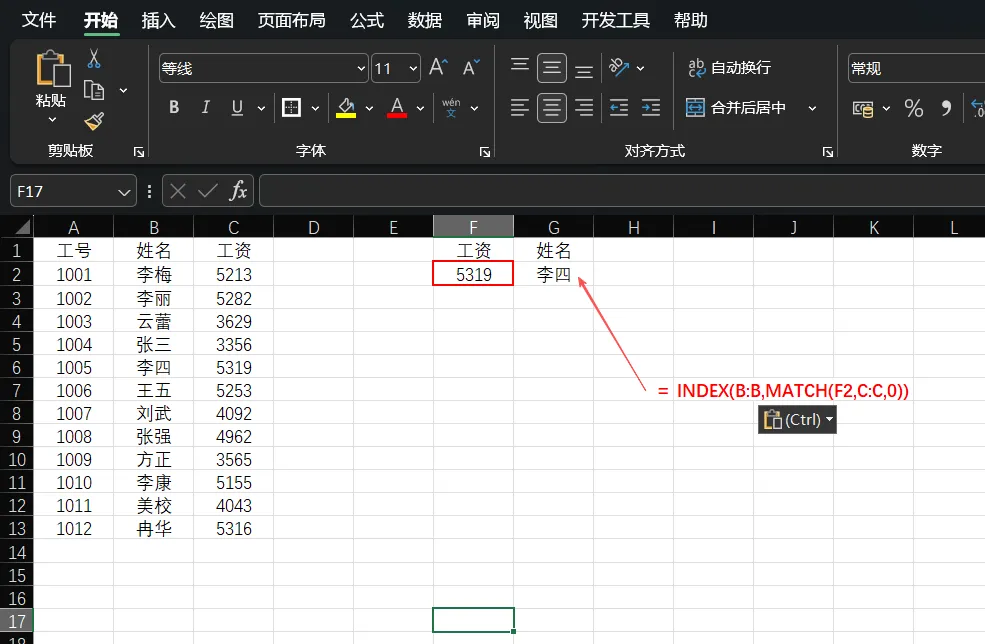
场景:同样是员工信息表,A列是姓名,C列是工资。现在你知道某人的工资是8000元(在F2单元格),想反查出他的姓名。
操作步骤:
1. 分析逻辑:这次,我们要在C列(工资列)中找到5319元的位置,然后去B列(姓名列)的同一位置提取姓名。
2. 套用公式:直接套用万能模板。
想要返回的数据列是:B列(姓名列)。
查找值是:F2单元格(5319元)。
根据什么来查找是:C列(工资列)。
3. 最终公式:在目标单元格输入=INDEX(B:B, MATCH(F2, C:C, 0)),回车即可得到对应的姓名。
案例三:多条件查找——根据部门和岗位查薪资
工作中常常需要根据多个条件来锁定唯一的数据,INDEX+MATCH同样可以轻松应对。
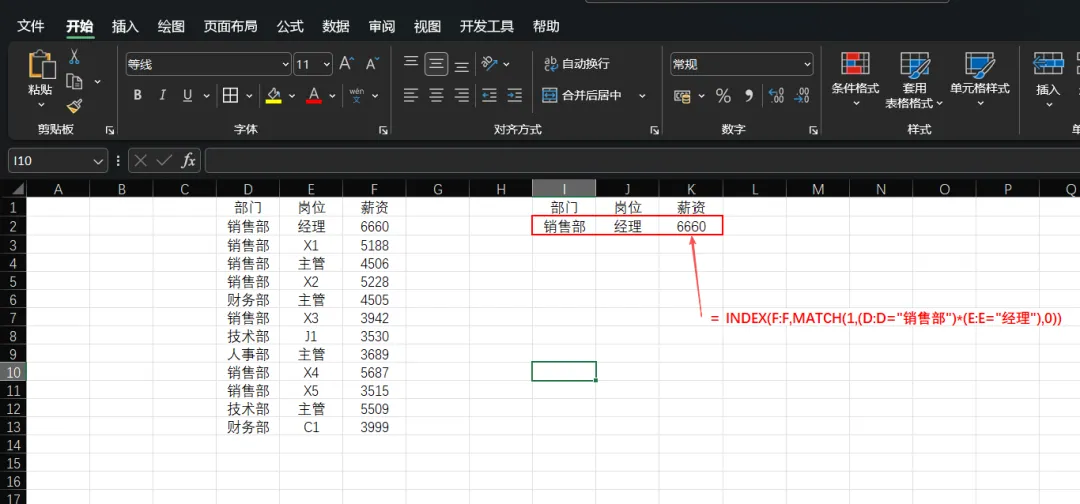
场景:表格中D列是部门,E列是岗位,F列是薪资。现在需要查找“销售部”的“经理”的薪资是多少。
操作步骤:
1. 构建复合条件:我们需要让MATCH函数同时满足两个条件。这可以通过将两个条件相乘来实现:(D:D="销售部")*(E:E="经理")。这个运算会生成一个由1和0组成的数组,只有同时满足两个条件的行,结果才为1。
2. 套用公式:
想要返回的数据列是:F列(薪资列)。
查找值是:1(因为我们通过运算,把多条件变成了查找“1”)。
根据什么来查找是:(D:D="销售部")*(E:E="经理")。
3. 输入数组公式:在目标单元格输入=INDEX(F:F, MATCH(1, (D:D="销售部")*(E:E="经理"), 0))。
4. 关键一步:这是一个数组公式,输入完毕后,不能只按Enter键,必须同时按下Ctrl+Shift+Enter组合键,公式两端会自动出现{},表示输入成功。
小贴士:
在输入公式时,建议将查找区域(如A:A)使用绝对引用(如$A:$A)锁定,防止公式下拉填充时区域发生偏移。
如果查找的值不存在,公式会返回#N/A错误。可以使用IFERROR函数来美化,例如:=IFERROR(INDEX(...), "查无此人")。
INDEX+MATCH组合是Excel数据查找的终极解决方案。它灵活、强大且稳定,一旦掌握,你会发现数据处理效率得到质的飞跃。别再局限于VLOOKUP了,现在就打开你的表格,动手试试吧!
关注我,每周解锁一个Excel神技。让我们一起,用更少的时间,做更酷的工作。