嗨!大家好,我是孜孜!
每次做PPT时,一到数据页是不是就头疼,尤其是饼图,系统自带的。放上去拉低整个ppt档次,老板看了没印象,客户看了没感觉,那怎么办呢?
今天就带来一套超实用,超好学的创意饼图教程,不用插件,看完马上就能上手,小白也能轻松学会。
保姆级操作步骤,照着做就行:
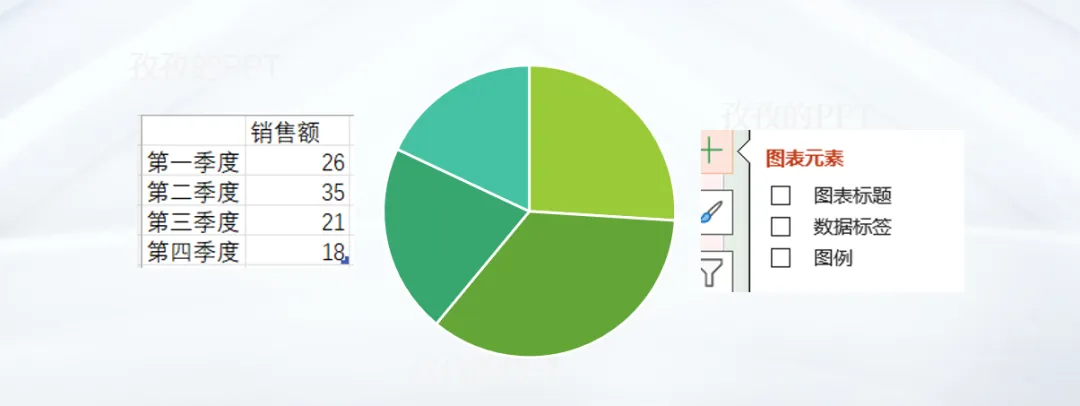
1,插入一个饼图,编辑数据,然后把图例图表标题,背景线全部删除掉,留下一个干净的饼
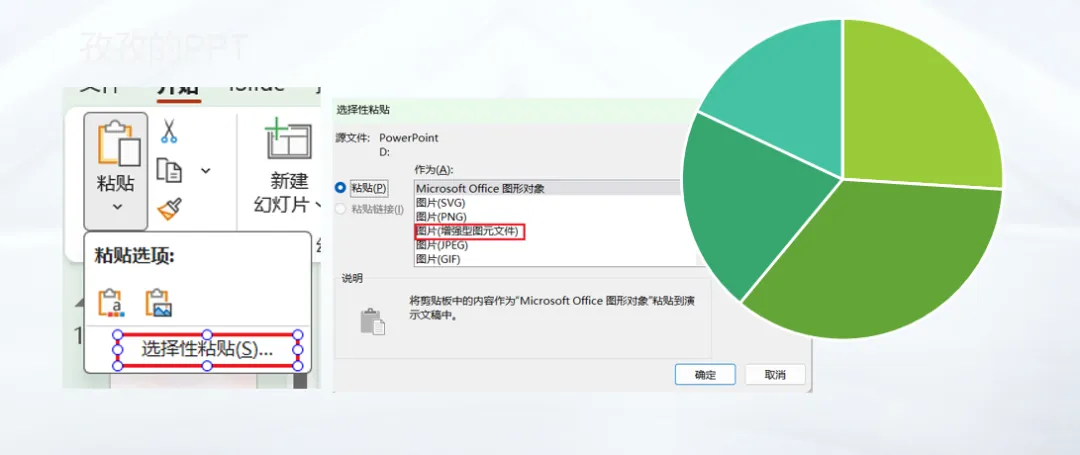
2,选中图表,按ctrl+x 剪切。再选择ctrl+shift+v选择性粘贴,选择粘贴为【增强型图元文件】
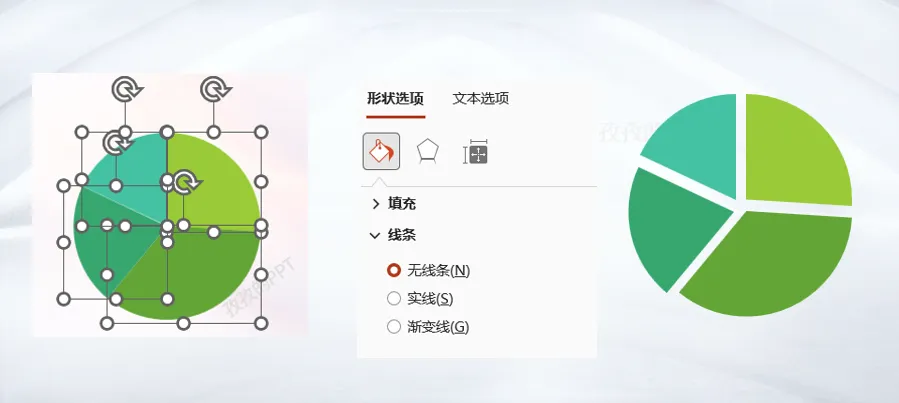
3,选中刚粘贴的图片,连续两次取消组合,也可使用快捷键Ctrl+shift+G进行组取消组合,这时饼图就变成了一个个独立的扇形
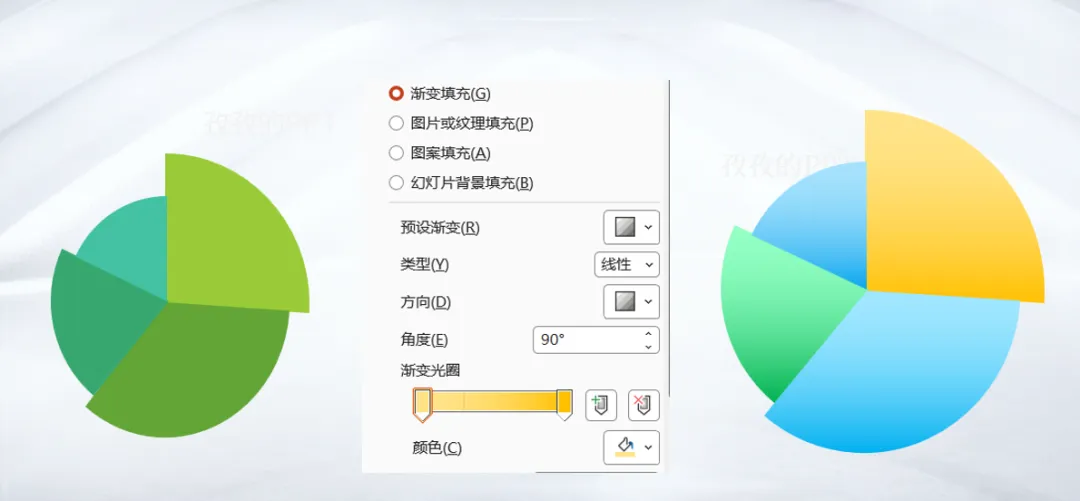
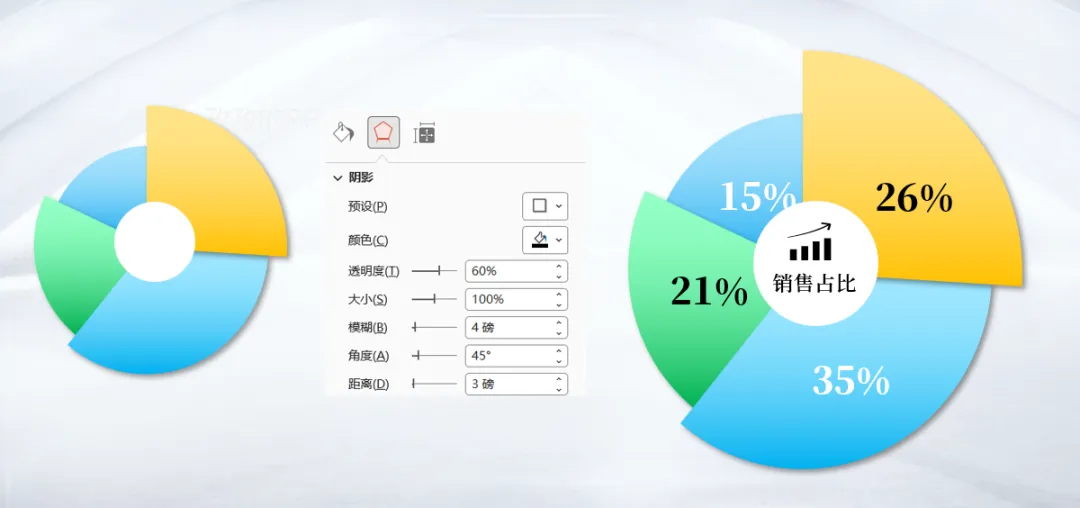
4,调整每个扇形的尺寸,并设置渐变填充,每个扇形都设置渐变填充,具体的参数可参考下图:5,给每个扇形设置阴影,这样就有了悬浮立体精致的效果,接着插入一个白色的正圆,用来放标题和图示,然后在扇形旁边标注数字和名称,这样干净又高级饼图就做好啦。
其实一份让人眼前一亮的PPT往往就赢在这些不起眼的小图表上,饼图虽小,但是做好了,既能把数据讲清楚,又能瞬间提高专业度。
下次做汇报,做总结,做方案,别再用默认的丑饼图了,按照今天这边教程。直接照着抄作业就行啦!
觉得有用记得点关注哦!下期继续给大家分享更多ppt使用技巧!
今天就写到这里啦!谢谢您的耐心阅读~如果这篇分享对你有说帮助或启发,欢迎点击+转发+推荐,让源源不断的爱和钱都流向你。让我们都成为更好的自己!
关注孜孜!
一起变优秀!
让你的PPT脱颖而出!
↓