如何用PS渐变透明效果增色PPT【笔记】
- 2026-11-09 18:17:27
如何用PS渐变透明效果增色PPT【笔记】上学期做开学教研工作会议PPT,学会了怎么做渐变透明图片,配合色块形状做出较酷的PPT效果,但这个学期又忘记了。 所以,记个笔记,省得下次再忘记。仓促之间就不排版了。 最终效果如图红框处所示,图片左边透明渐变到右边,正好和色块形状完美配合,看上去视觉效果很巴适。 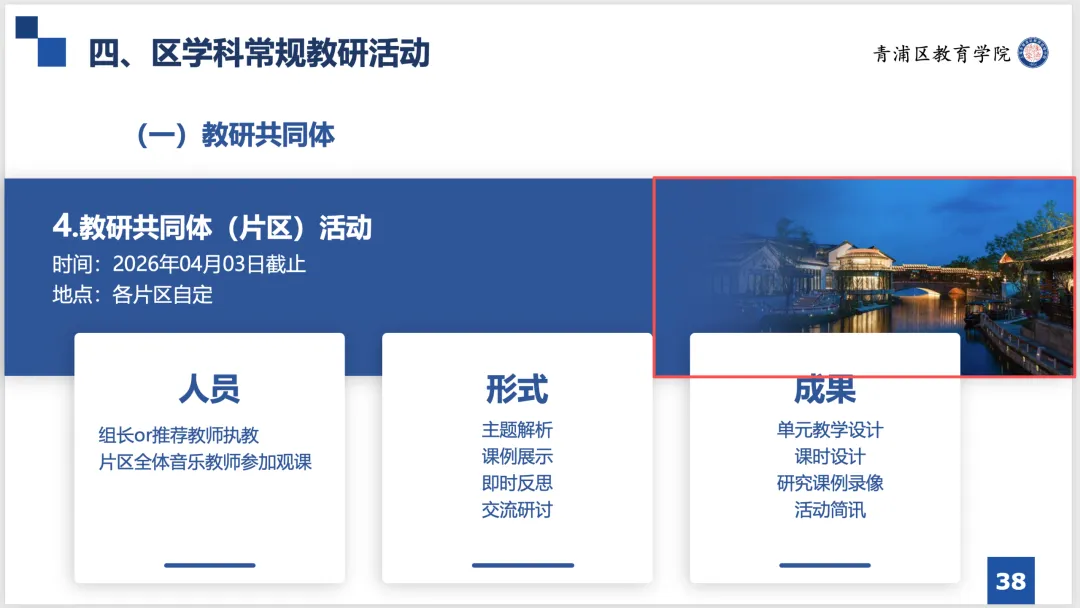
当然,如果你和形状色块配合的角度和方向不一样,在后面制作的过程中,把渐变方向按照你需要的方向拖就行。 做图太麻烦,就录一个视频吧。 不复杂,步骤总共四步,如视频所示: 详细步骤: 1.关闭图片背景,保持背景透明。如果图片背景不关闭,即使渐变透明做成了,显示的还是画布的背景色,所以这里一定要关闭。 2.右下角那个方框中带圆圈的按钮,打开蒙版,此时图片层后会出现白框的蒙版预览。 3.左边菜单(如果你的菜单在其他地方,请做相应改编)右击渐变工具,选择渐变工具。有时,如果你没用过渐变工具,可能这里显示的是油漆桶工具,一样右击油漆桶工具,然后选择渐变工具。 4.预设里不一定是透明渐变,所以,要在顶部的渐变编辑器里选透明渐变预设,单击不会变效果,一定要双击才会变过去。 5.在渐变编辑器框的左边,一般是文字,这里渐变的方式选择经典渐变。这一步不知道是不是必须这样做,我没选这个只选“渐变”的时候,透明渐变的效果差强人意,并不是真的透明。这里还有一个细节,就收顶部的“不透明度”那里最好设置为100%。 6.然后,在图片中,在你想要开始透明渐变的地方,按住鼠标向另一边拖。如果你想左边透明,那就从图片中间的部位往另一边拖。 
已关注
关注
重播 分享 赞
本文来自网友投稿或网络内容,如有侵犯您的权益请联系我们删除,联系邮箱:wyl860211@qq.com 。

