PPT 中 Copilot 强大的图片编辑能力
- 2026-03-29 22:33:20
微软近日宣布,PowerPoint 正迎来一项颇具实用价值的新升级:用户现在可以直接在 PowerPoint 中完成图片编辑,无需频繁切换到其他修图软件,就能对视觉素材进行优化、修饰与完善。
对于长期依赖演示文稿进行表达和沟通的用户来说,这无疑是一项能显著提升效率的改进。
图片编辑,不必再跳出 PowerPoint
图片一直是 PowerPoint 讲故事和传递信息的重要组成部分。但在以往的工作流中,一旦需要去背景、擦除元素、调整清晰度或优化画质,往往就要跳转到独立的图片编辑工具中处理,再重新导回幻灯片。这不仅打断创作节奏,也增加了不必要的操作成本。
如今,PowerPoint 已支持在 Windows、Mac 以及网页版中直接进行图片编辑。借助内置工具,用户可以在当前演示文稿内完成多种常见图像处理任务,包括:
移除背景、擦除多余元素、移动物体位置、提升分辨率、自动增强画质、添加文字、编辑图片中的文字、应用视觉效果
这意味着,从“可用的一页”到“更出色的一页”,中间的优化过程将变得更加顺畅。
具体怎么用?
操作方式非常直接:
在 PowerPoint 幻灯片中选中一张图片。
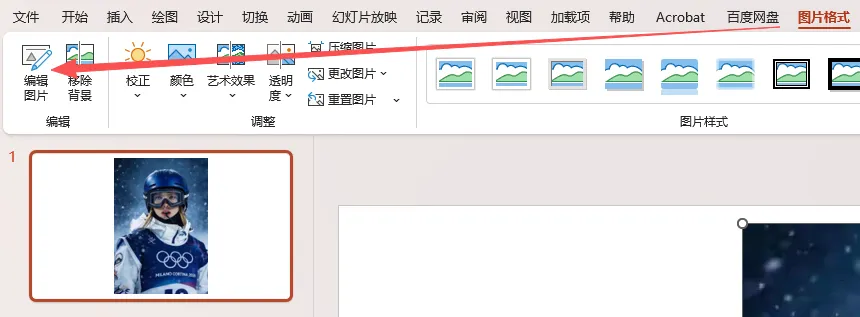
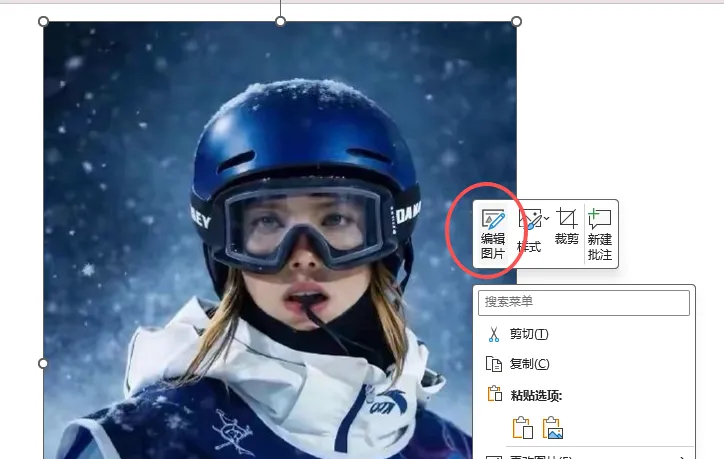
点击功能区“图片格式”选项卡中的 编辑图片 按钮(位于左侧第一个按钮),或者右键图片,在菜单中选择 Edit Image。
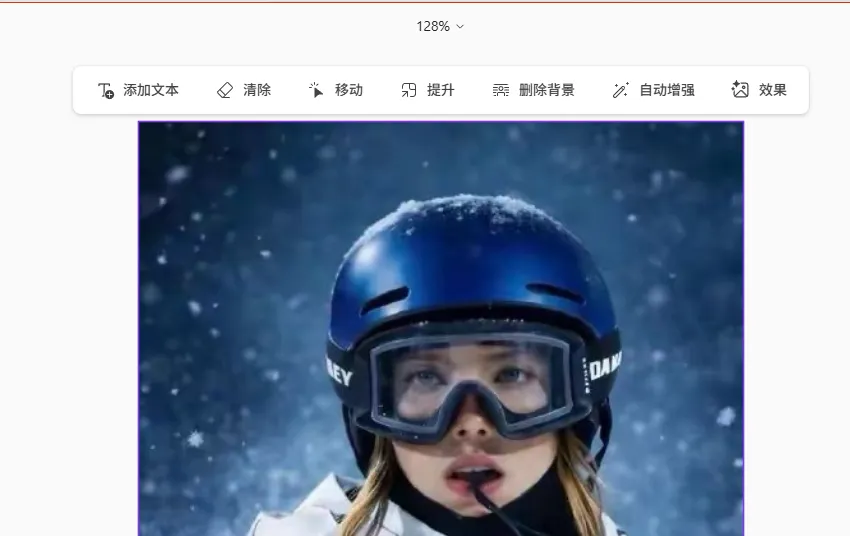
在编辑面板中使用诸如 添加文本、清除、移动、提升、删除背景、自动增强等功能。
还可以添加照片效果 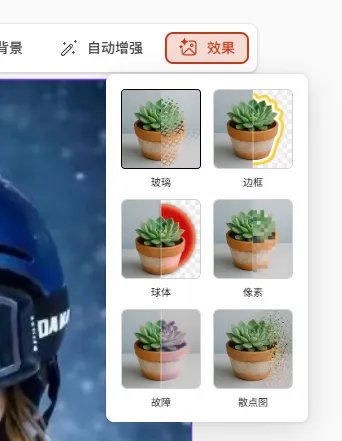
编辑过程中可实时预览效果,确认无误后点击 更新,修改结果将直接更新到当前幻灯片中。
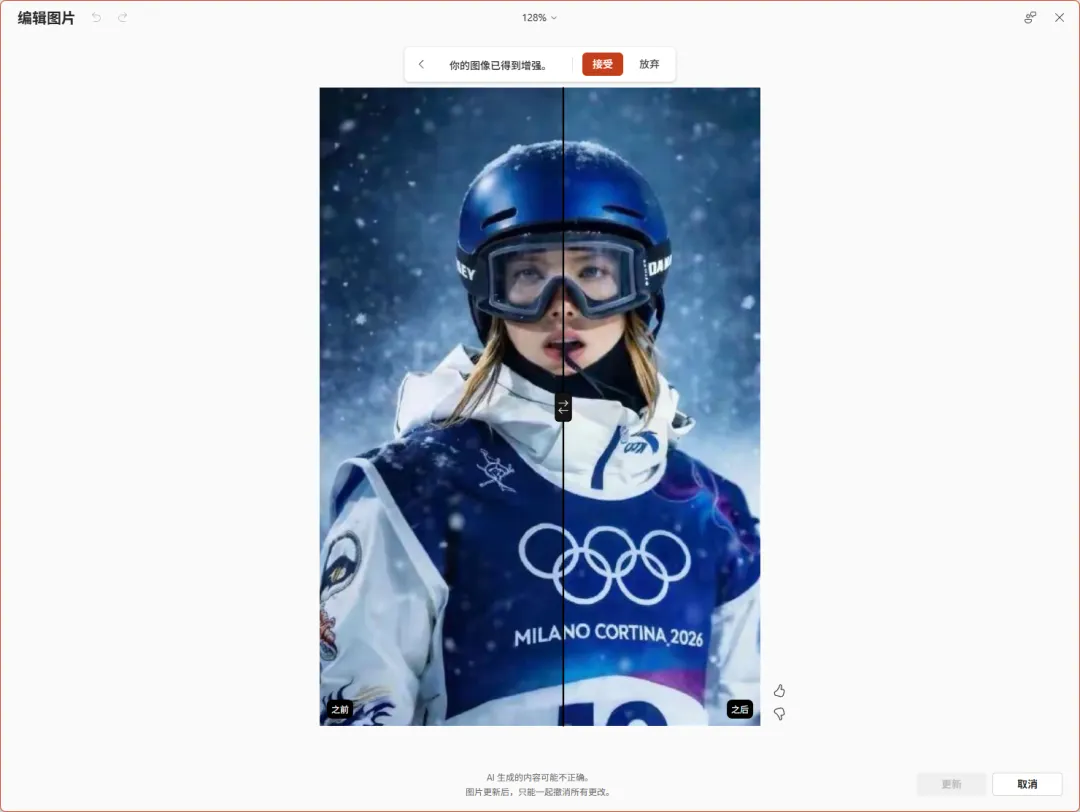
动态操作效果:
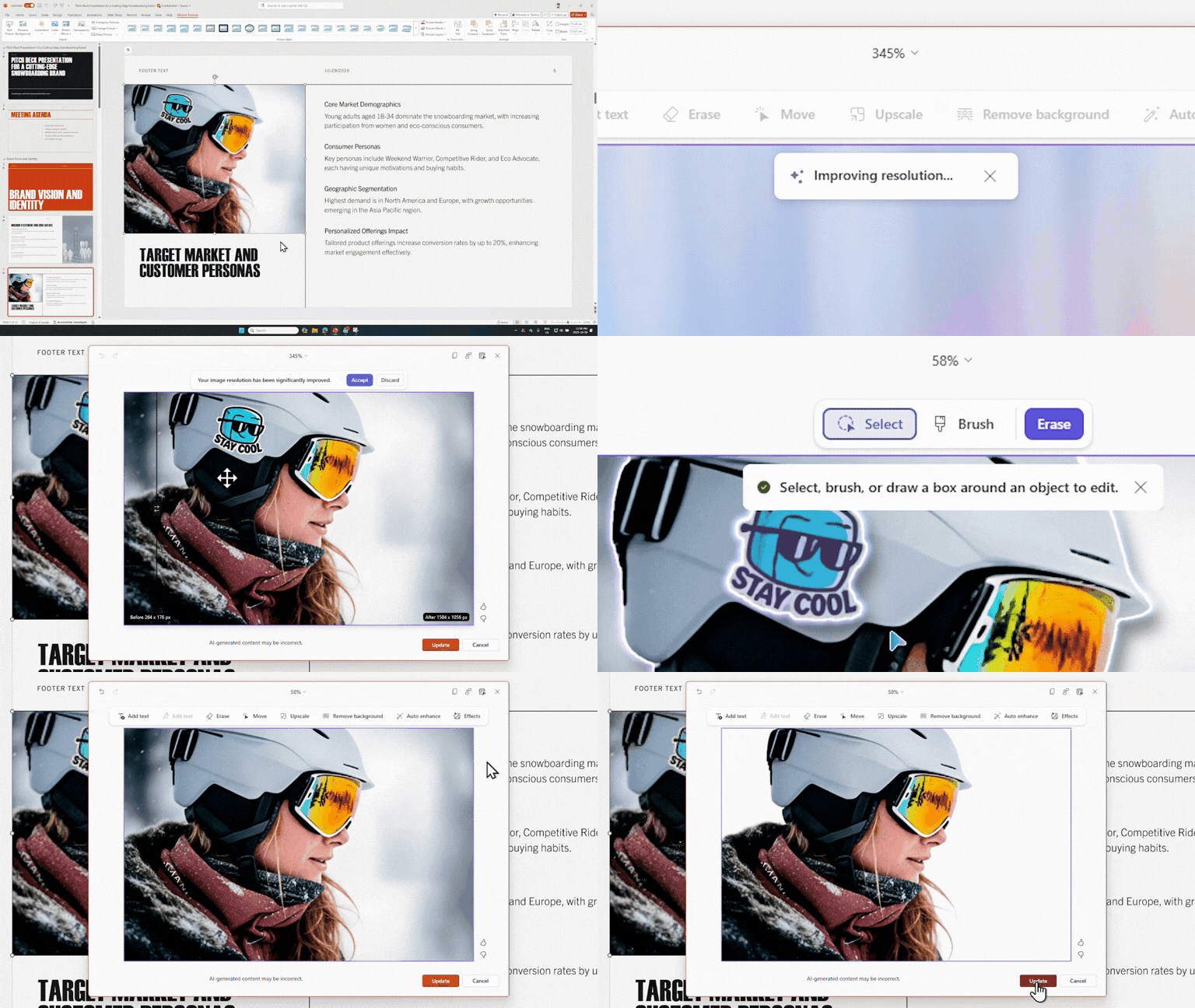
整个过程不需要离开 PowerPoint,也不需要借助第三方应用。
这些场景尤其值得一试
从实际办公和内容制作的角度来看,这项功能在以下场景中会非常实用:
1. 清理截图、照片或网络图片
很多演示文稿会直接使用截图、现场照片或网络素材。现在可以在插入后直接清理杂乱信息,让画面更聚焦。
2. 去除照片背景,方便融入版式
将人物或产品图片放入版面时,背景往往会影响整体视觉统一。借助去背景功能,可以更轻松地完成排版整合。
3. 添加更有表现力的文字标注
除了基础标注外,用户还可以为图片添加更具设计感的文字效果,增强信息表达和视觉吸引力。
4. 修复低清晰度图片
从网页复制的图片、扫描文档中的插图,常常分辨率偏低。通过增强与放大功能,可以改善其展示效果。
5. 自动优化亮度与对比度
对于色彩发灰、明暗不足的图片,自动增强功能可以帮助快速调整至更适合演示场景的状态。
6. 擦除不需要的物体或瑕疵
当图片中出现与内容无关的杂物、人物或视觉干扰项时,可以使用 Erase 功能进行清除,让主体更加突出。
7. 提升大屏展示时的清晰度
在会议室大屏或投影场景下,低分辨率图片容易出现像素化。通过 Upscale 功能,可有效提升画面清晰度。
目前已在哪些版本上线?
这项功能正在逐步向 PowerPoint 网页版用户推送,同时也已向以下版本开放:
Windows:Version 2510(Build 19422.20000)及以上
Mac:Version 16.104(Build 25121423)及以上
需要注意的是,微软博客中提到的功能通常会分阶段推出,以便持续监控质量与性能。因此,即便版本已满足要求,部分预览功能也可能暂时无法立即使用。
此外,在灰度发布和优化过程中,某些功能也可能会被暂停、调整,甚至移除。
为什么这项更新值得关注?
从产品演进的角度看,这次更新传递出一个很明确的信号:PowerPoint 正在进一步从“演示工具”走向“集成式内容创作平台”。
它不只是让用户“做 PPT”,而是尽可能把图片处理、文字加工、视觉优化等原本分散的流程重新整合进同一个工作界面中。这种一体化能力的增强,带来的不只是功能叠加,更是创作链路的缩短和表达效率的提升。
对于经常制作汇报材料、营销方案、培训课件和对外演示内容的用户来说,这样的变化,足够实际,也足够有价值。
想要在国内网络直接使用GPT-5.3/5.4模型和将来所有最新的GPT模型,并享用Word、Excel和PPT等办公软件里的所有 copilot 功能?
Copilot 第一时间上线 GPT-5.3,国内网络可以直接使用,100%确定
更新 Office 以使用 GPT-5.4 Thinking
扫码添加微信获取商业版copilot方案,暗号:copilot商业版