PPT制作 | 撕纸效果
- 2026-11-12 14:21:33
PPT制作 | 撕纸效果想要在PPT中实现撕纸效果有两种方式:1、借助撕纸素材进行制作,纹理更逼真,但需要自行寻找素材;2、使用多边形工具绘制撕纸边缘,方便快捷,但真实性上有所欠缺。接下来我们分别学习两种方式。 内容摘要 撕纸效果的制作逻辑,是通过不同方式得到类似纸张撕开的边缘效果,再将撕纸素材和图片结合起来。 01.纹理素材 插入一张无背景的撕纸素材,借助多边形工具绘制素材边缘。 【插入】-【形状】-【任意多边形:形状】,沿素材边缘绘制一个封闭图形。插入一个全屏矩形,先选中矩形,按住【Ctrl】键再选中刚刚绘制的多边形,【形状格式】-【合并形状】-【拆分】,删除多余的部分,将撕纸素材置于顶层。 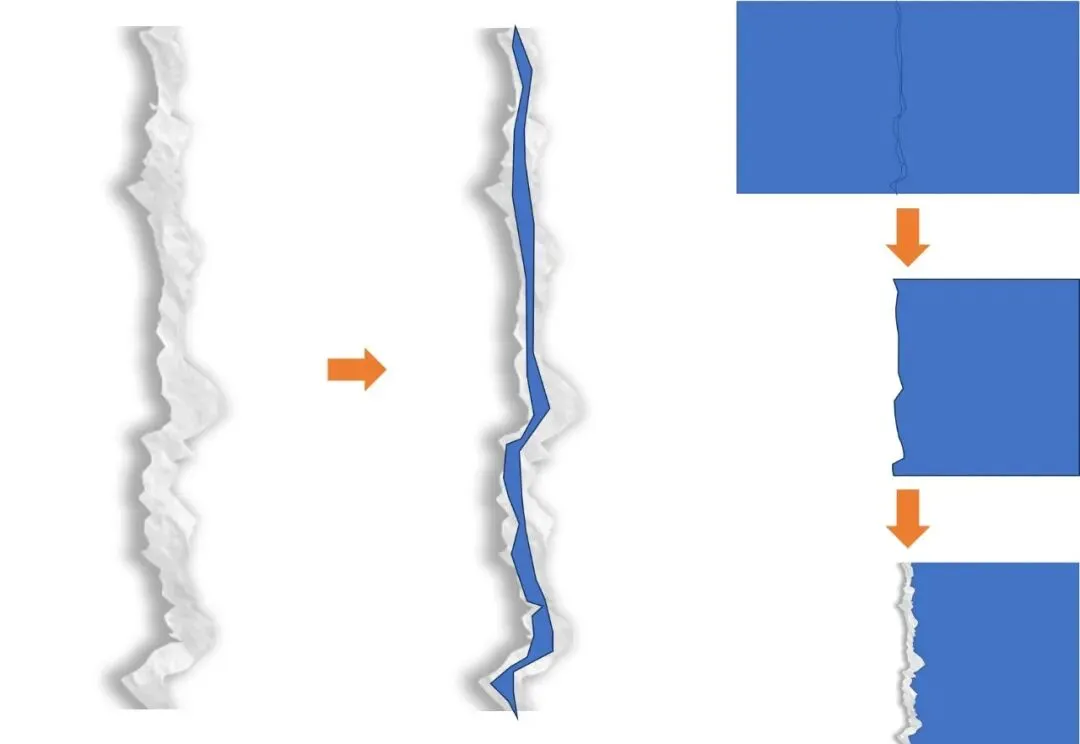
选中剩下的矩形,【设置形状格式】-【线条】-【无线条】,插入需要的图片,调整大小和位置使要保留的部分与矩形重合,先选中图片,按住【Ctrl】键再选中矩形,【形状格式】-【合并形状】-【相交】,即可。 这一步也可以选中形状,【图片或纹理填充】,但容易导致图片比例失调。 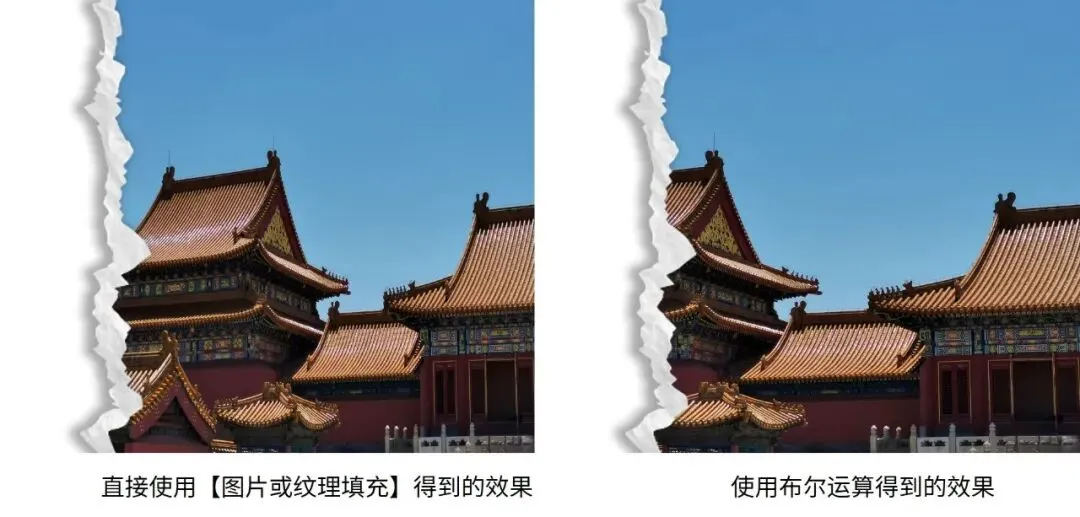
02.多边形绘制 直接使用多边形工具实现撕纸效果更加简单方便。 【插入】-【形状】-【任意多边形:形状】,模仿纸张撕裂的形状绘制一个带锯齿边缘的矩形,设置为无线条,填充为白色,根据需要添加外部阴影,示例中添加的是外部阴影(偏移:左)。如此就得到了一个手绘的撕纸素材。 复制一份,微微右移,插入图片,调整位置使需要展示的部分与上层矩形重合,选中图片,按住【Ctrl】再选中矩形,【形状格式】-【合并形状】-【相交】,即可实现撕纸效果。 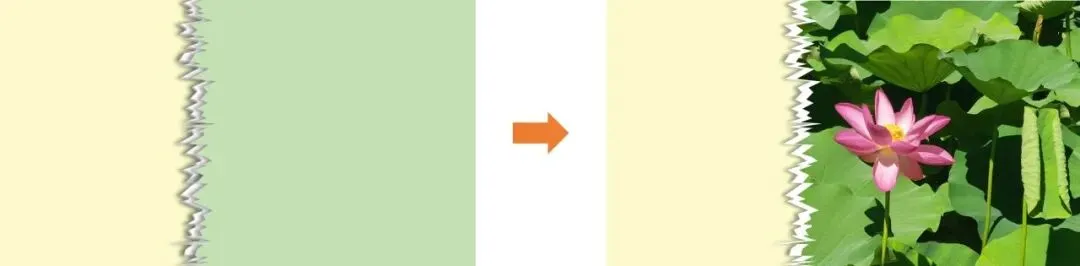
两种制作方法都可以得到撕纸效果,但是第一种方法需要使用素材,要注意版权问题,第二种方法更加简便,但是纹理的真实性不如第一种,根据需要选择即可。 —END— 往期推荐 更多PPT制作相关内容,尽在一棵鱼设计

01.纹理素材
02.多边形绘制
这里是一棵自由的鱼
感谢观看
本文来自网友投稿或网络内容,如有侵犯您的权益请联系我们删除,联系邮箱:wyl860211@qq.com 。

