PPT小点太多了,加这个形状,立马高级!
- 2026-03-30 07:41:32
但,在PPT自带的基础形状里,圆形才是就是隐藏的“万能神器”。
今天给大家讲讲关于圆形在PPT中的主要用法,一起看下去吧~
01.承载信息
很多人做PPT时,总把文字、图标、数据堆在一起,导致页面杂乱无章,观众看半天抓不到重点。
比如这页logo页,这么多logo摆放在页面中,大小不一,还有图片干扰,看起来很乱。
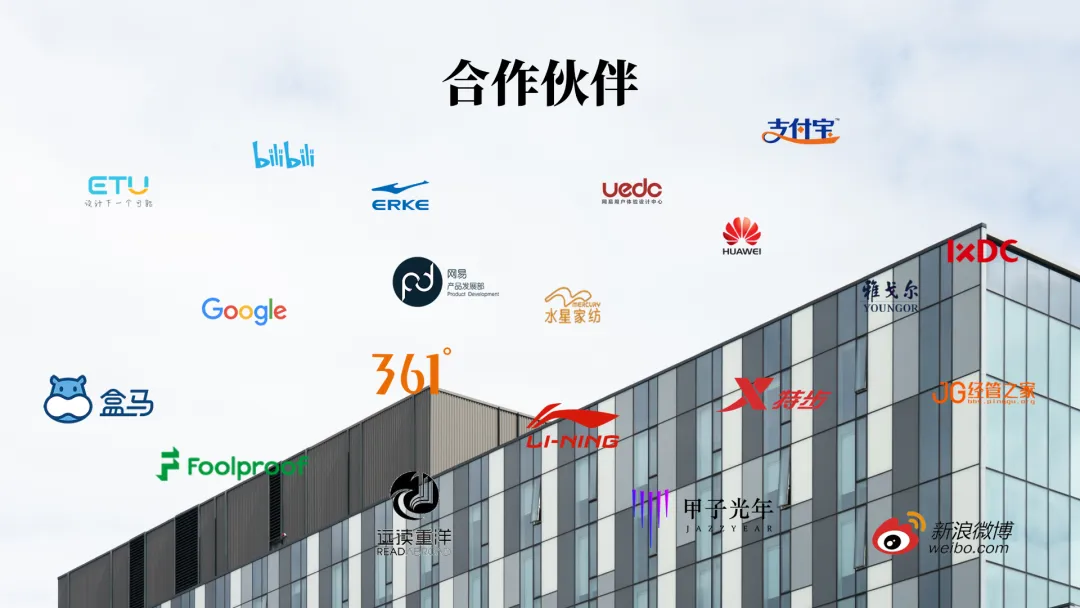
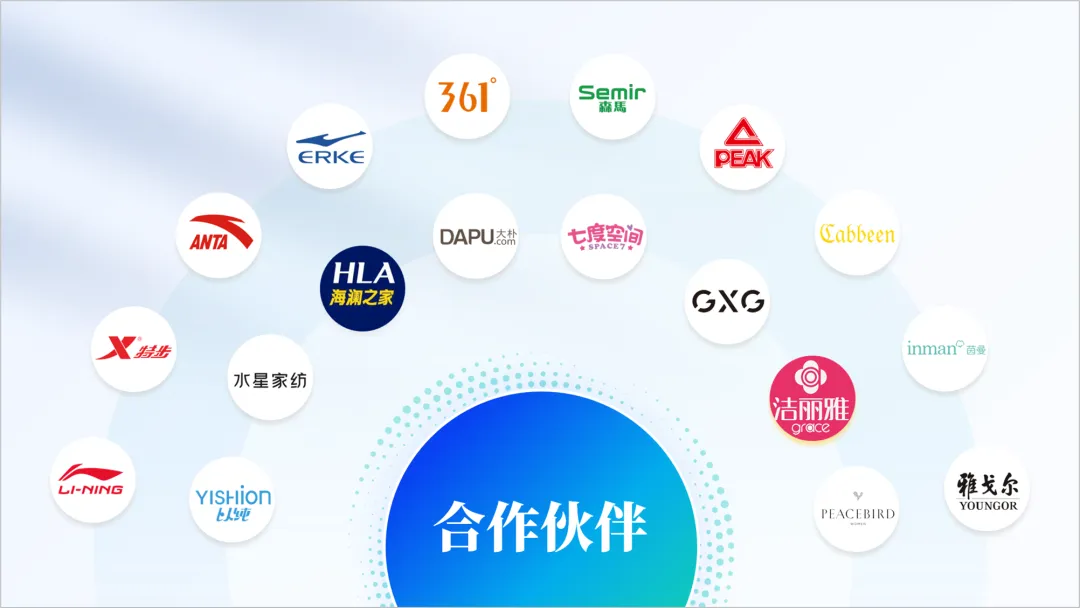
我们将调整各个logo的尺寸,在底部添加圆形统一视觉效果。

内容看起来是不是变得规整了?
更换一下排版,又是不一样的效果。

或者:
再比如我们拿到一页PPT进行基础美化。
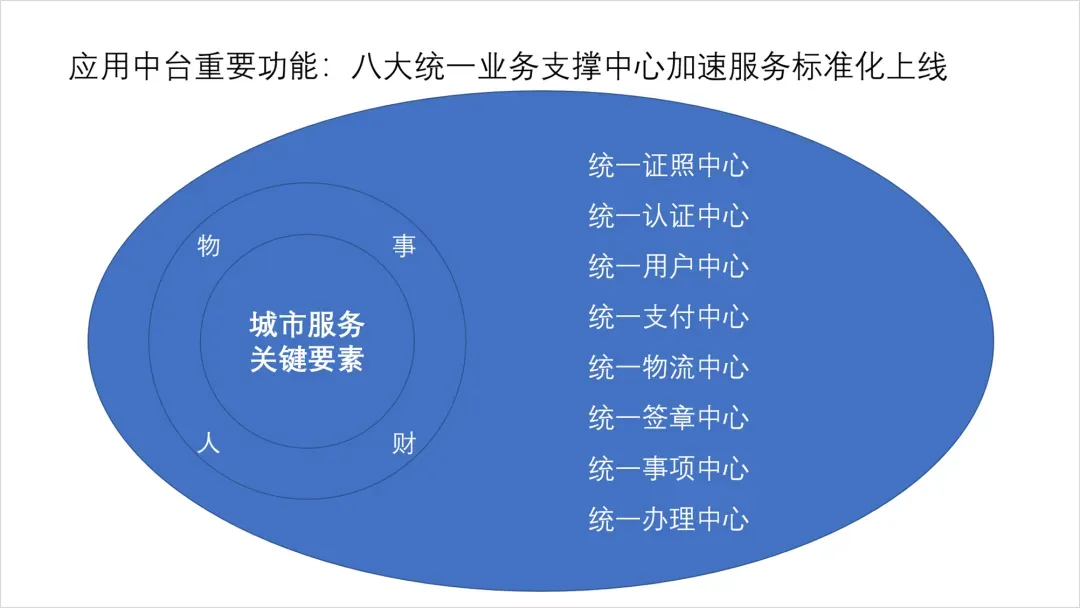
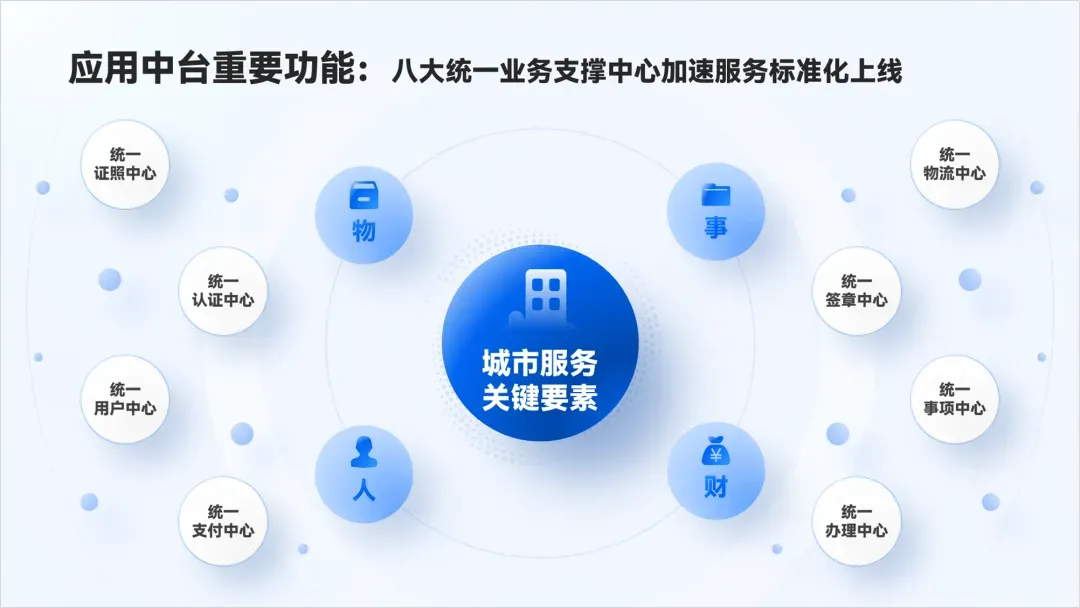
先将内容逻辑梳理一遍,发现内容都是小点,而且很多小点。
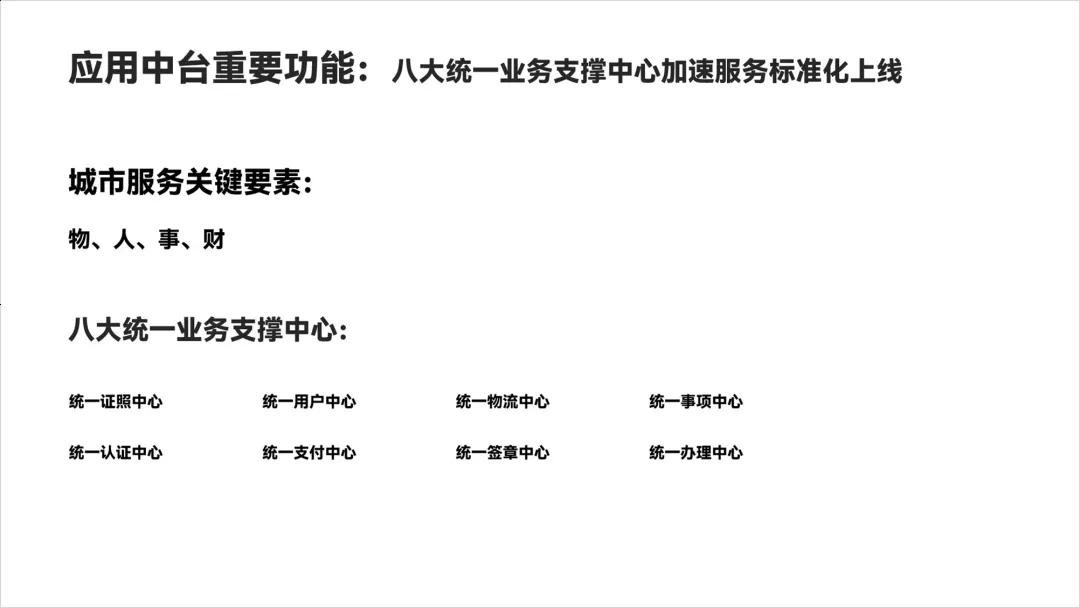
我们把文字放到圆形里面,作为容器,装载内容。
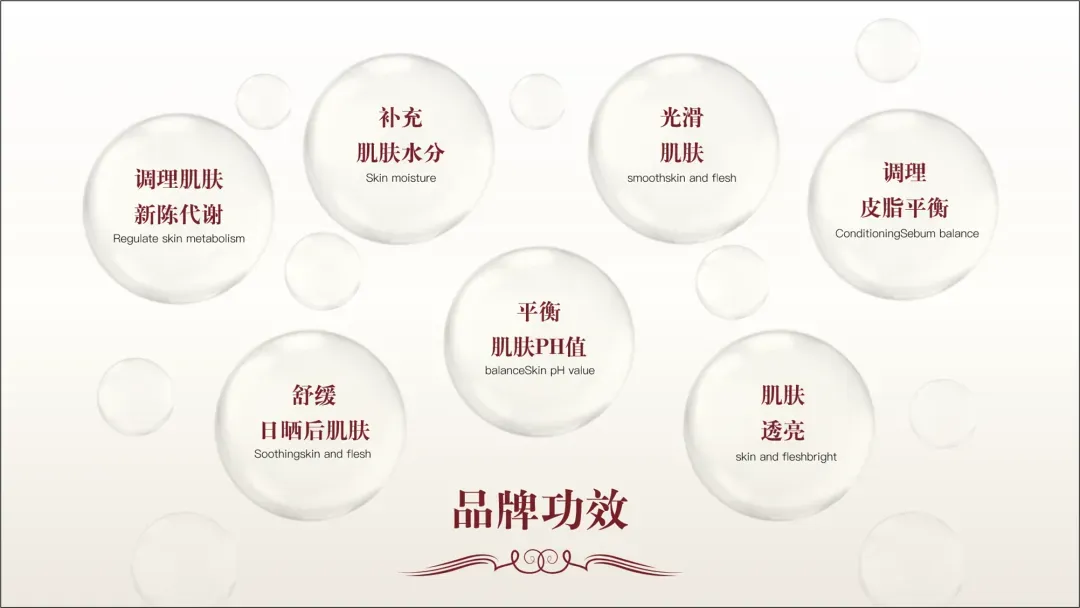
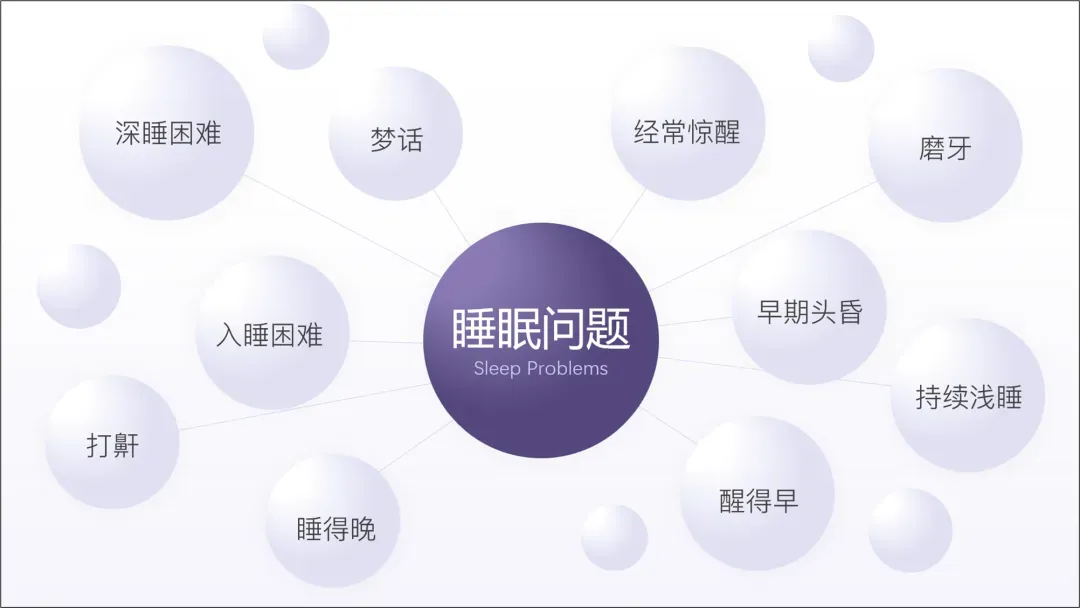
类似的还有我之前做过的案例,但文字都是小点,用圆形就是了。
02.聚焦重点
圆形最独特的优势,就是自带“向心力”,能自然吸引视线聚焦中心。
不管是图片还是文字,只要加个圆形衬底,就能瞬间从杂乱页面中脱颖而出,这也是最基础、最好用的用法。
比如这个案例,图中的内容排版分散,人物形象不够突出。
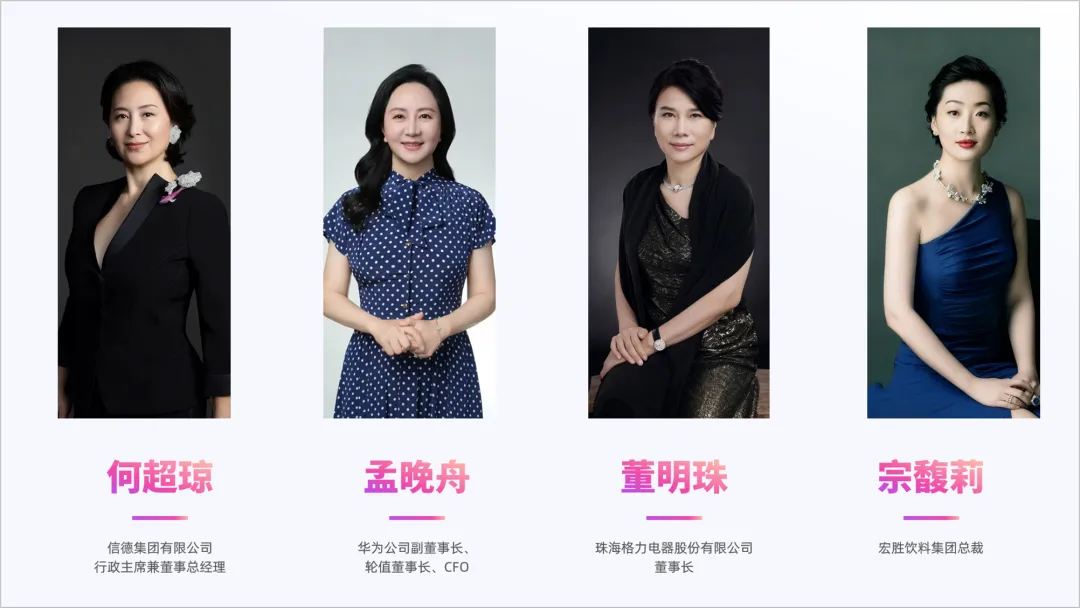
我们可以考虑将人物进行抠图,在背后加一个纯色或渐变圆形,人物瞬间成为视觉焦点,简洁又大气。

再比如这页,在机器人图片下方垫一个圆形,既能突出产品本身,又能填补页面空白,让页面更饱满。

03.展示逻辑
做PPT时,最头疼的就是展示复杂逻辑——总分、对比、循环、递进关系。
圆形的灵活性,能轻松可视化各种逻辑关系,让页面逻辑更清晰,观众一眼就能get核心内容。
来看案例:
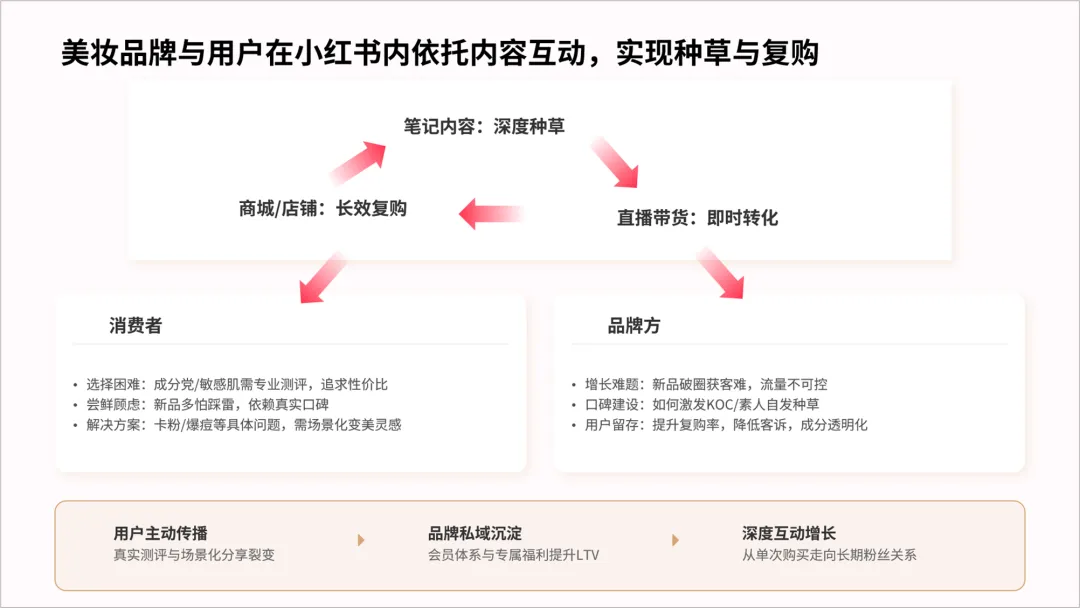
根据原稿逻辑,我们先来分块梳理内容。
首先第一部分是个循环结构,我们可以通过圆形来表达逻辑。
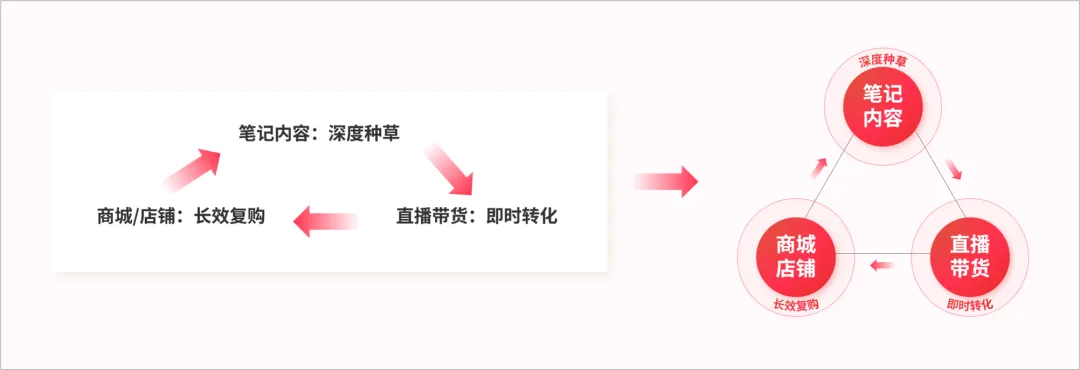
将美化好的结构放置页面中心。
由原稿内容可以得知,剩下的两个白色色块内容互为并列关系,且和梳理好的内容为包含关系,所以我们在左右两侧添加圆形作为容器装载内容。
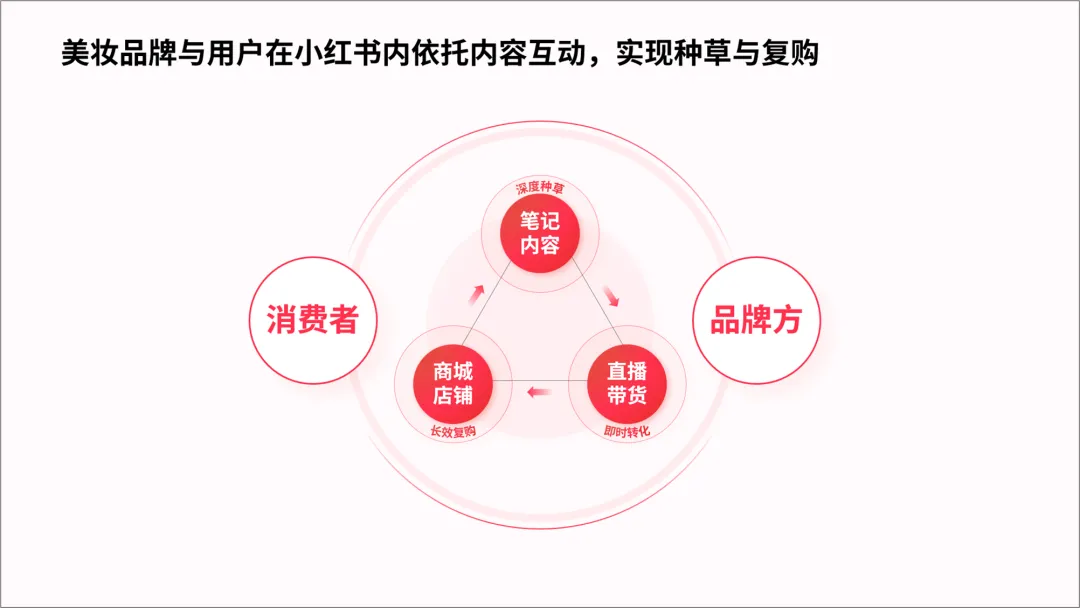
在左右两侧添加梳理好的文字内容。
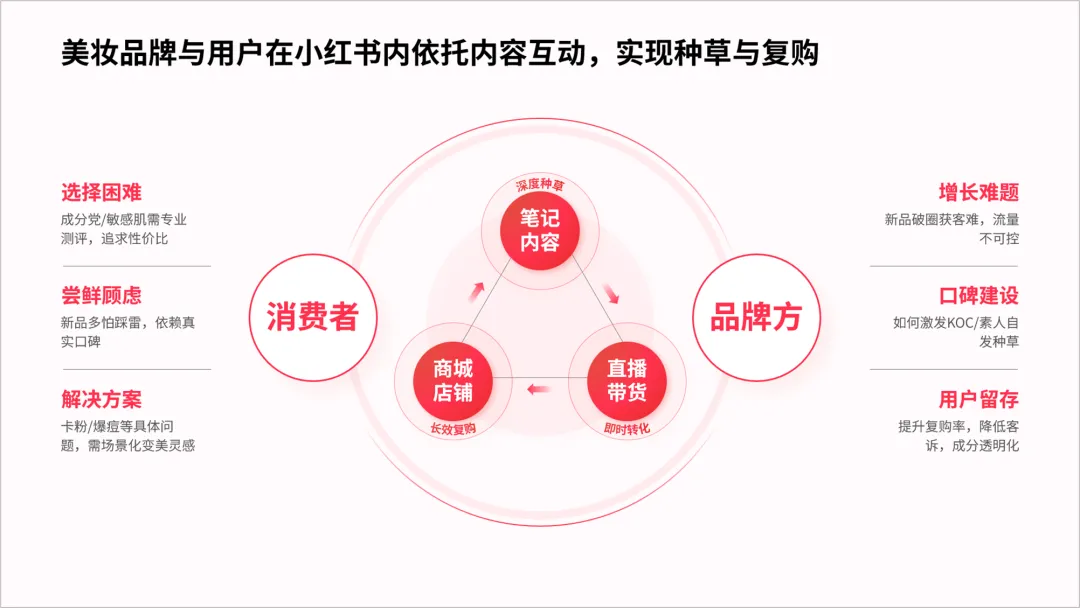
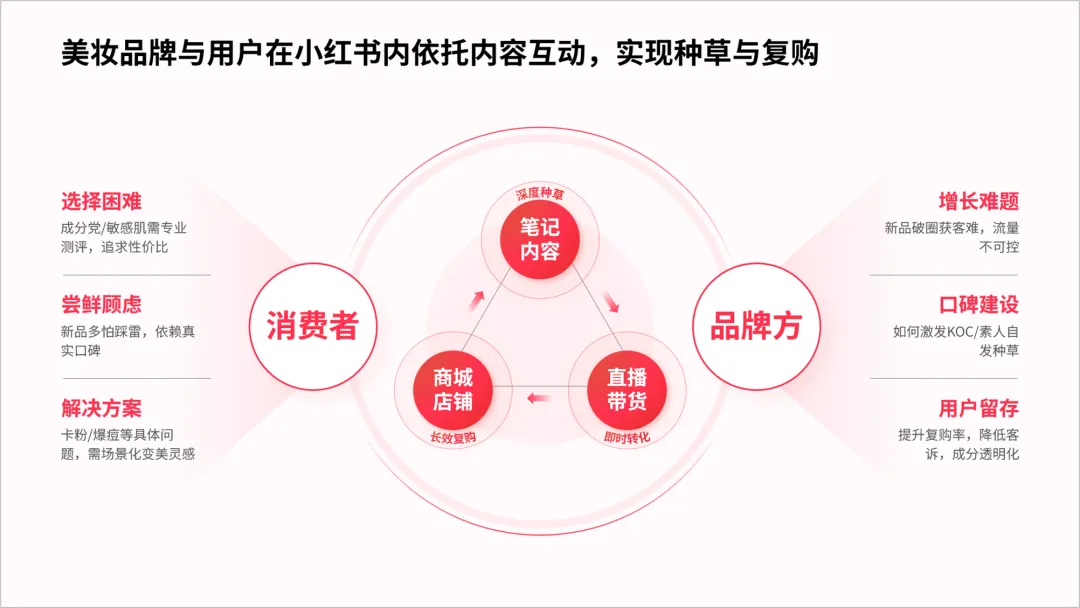
接着添加渐变三角形,将内容串联起来。
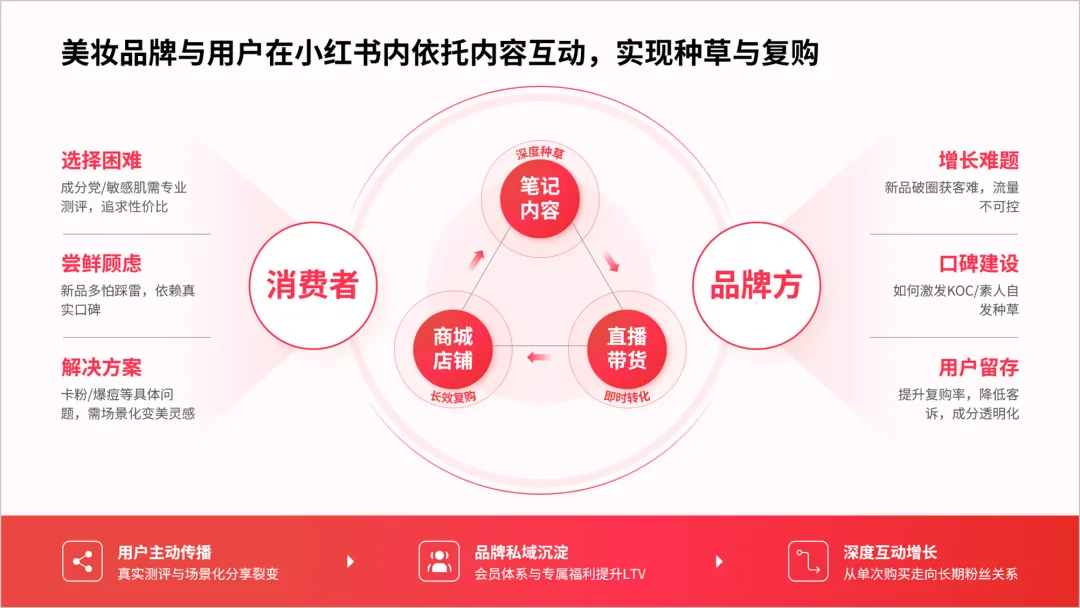
最后在底部添加色块,用来放置剩下的模块,并添加图标丰富内容。
04.修饰页面
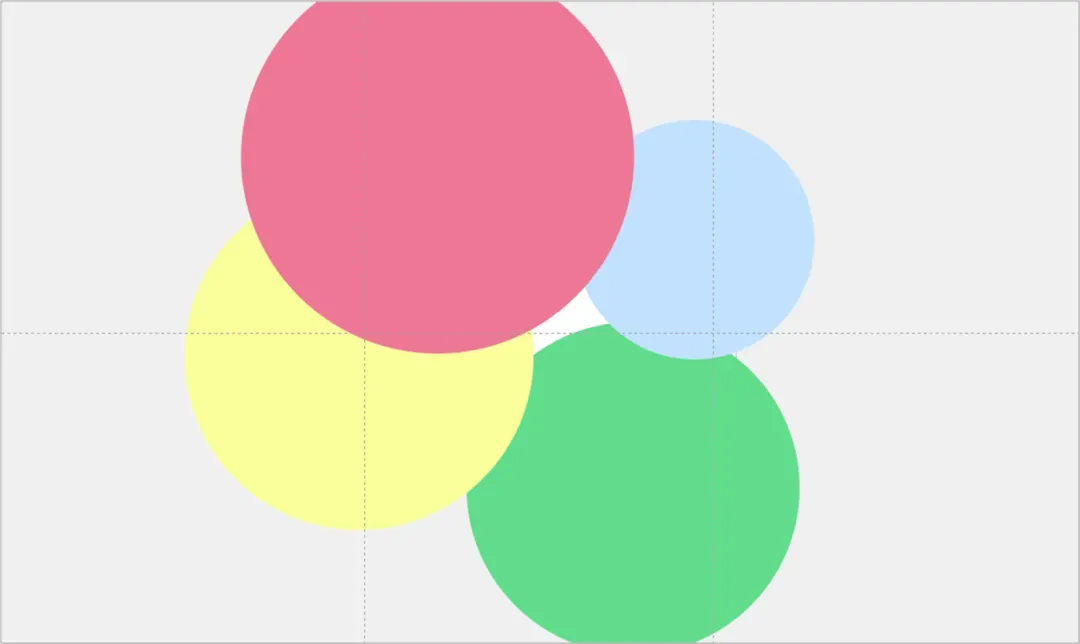
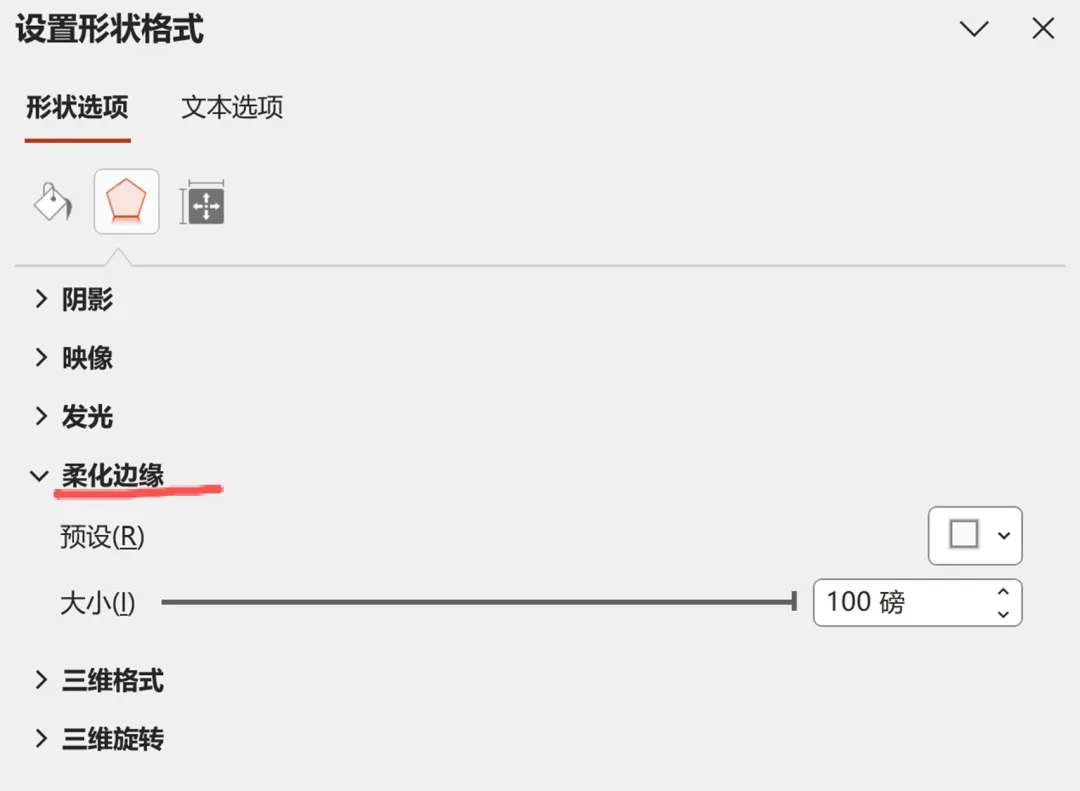
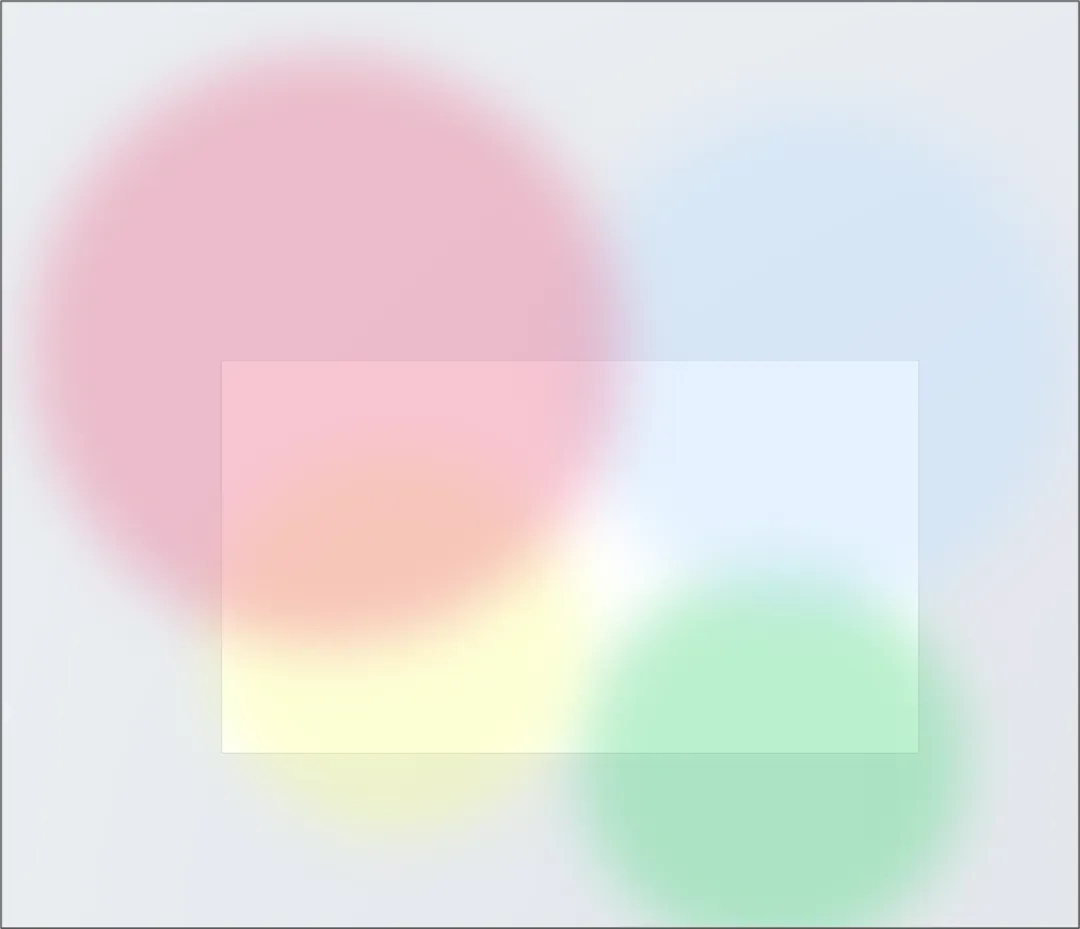
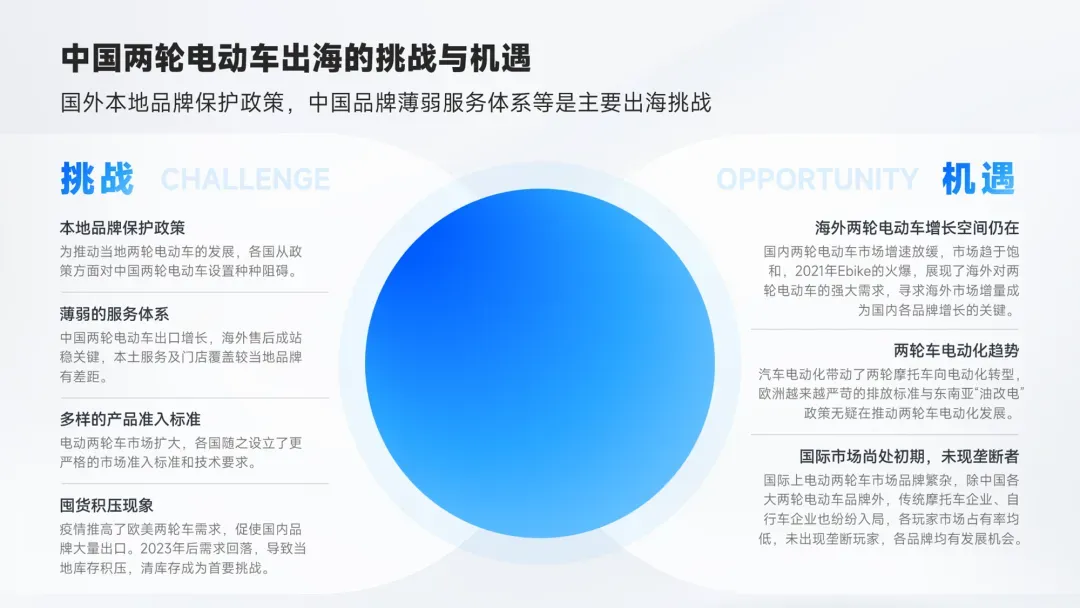
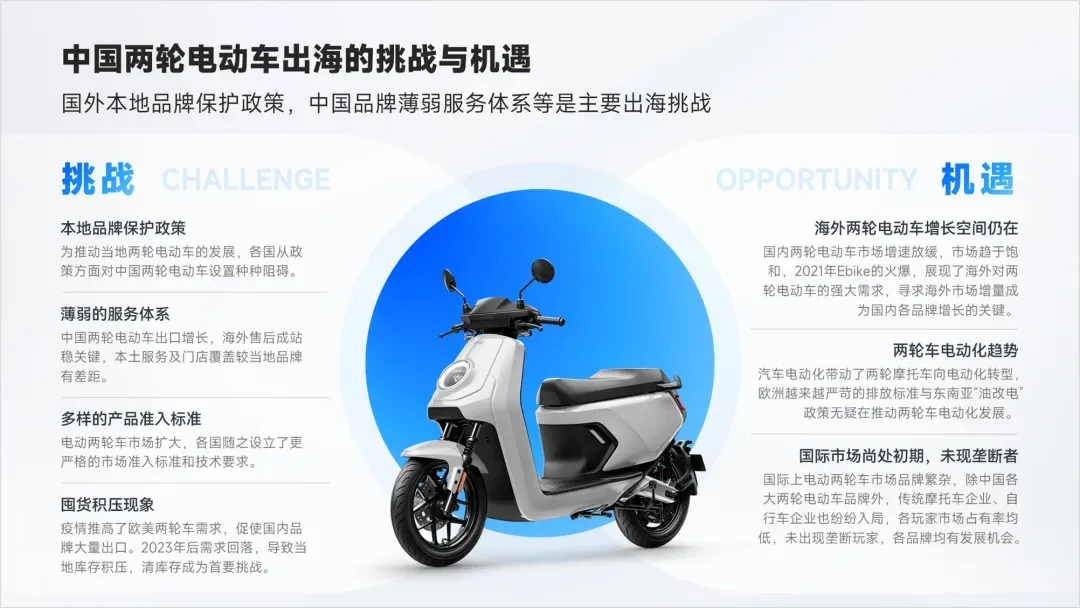
很多PPT页面做完后,会显得空洞、单调,尤其是封面页、过渡页,没有多余内容可加,此时圆形就是最好的装饰工具。
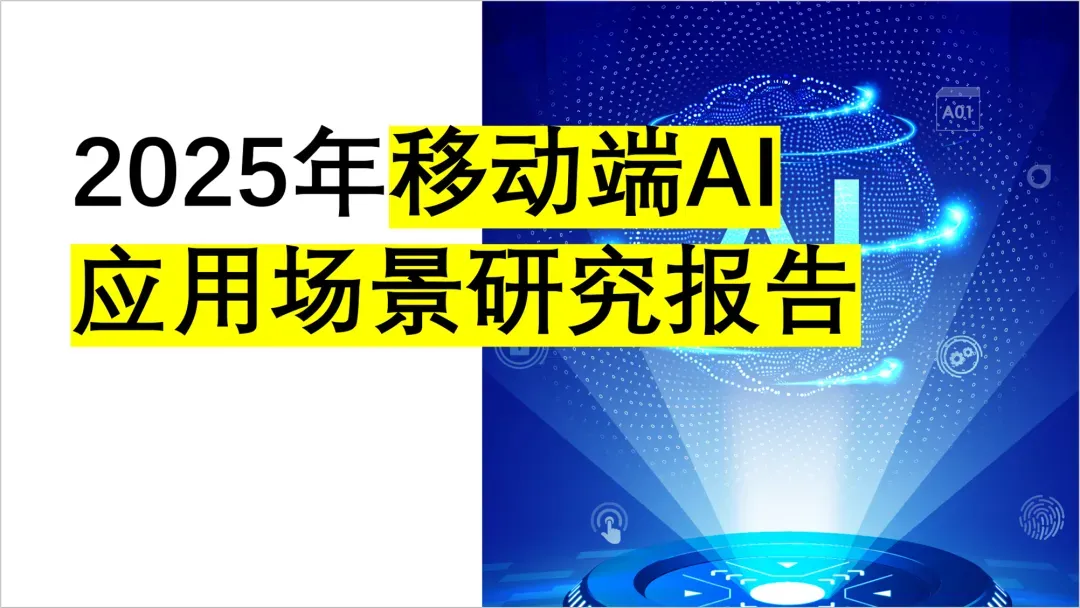
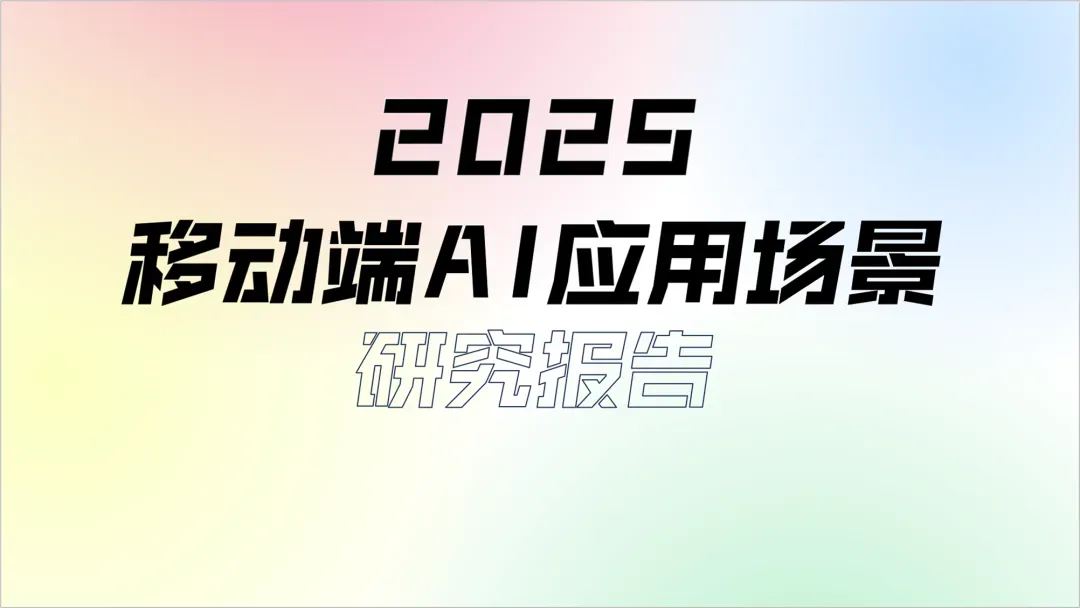
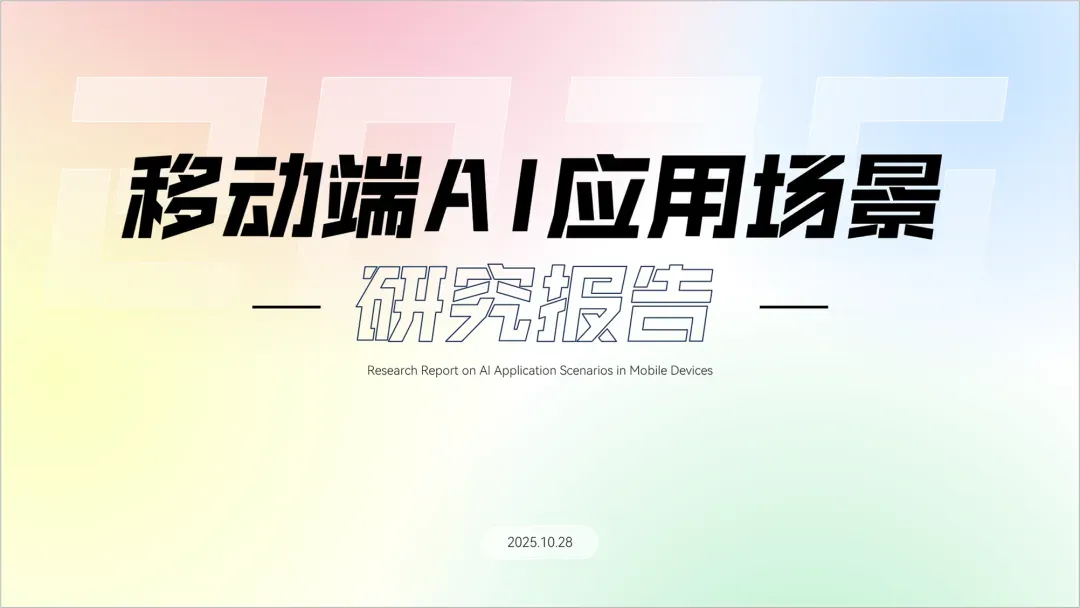
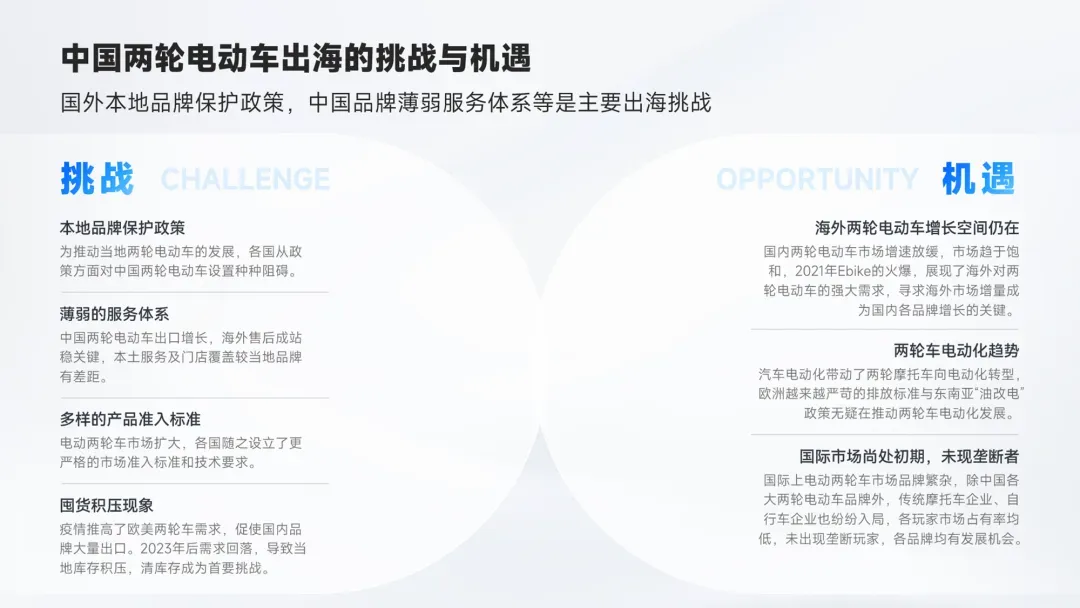
再看个例子:
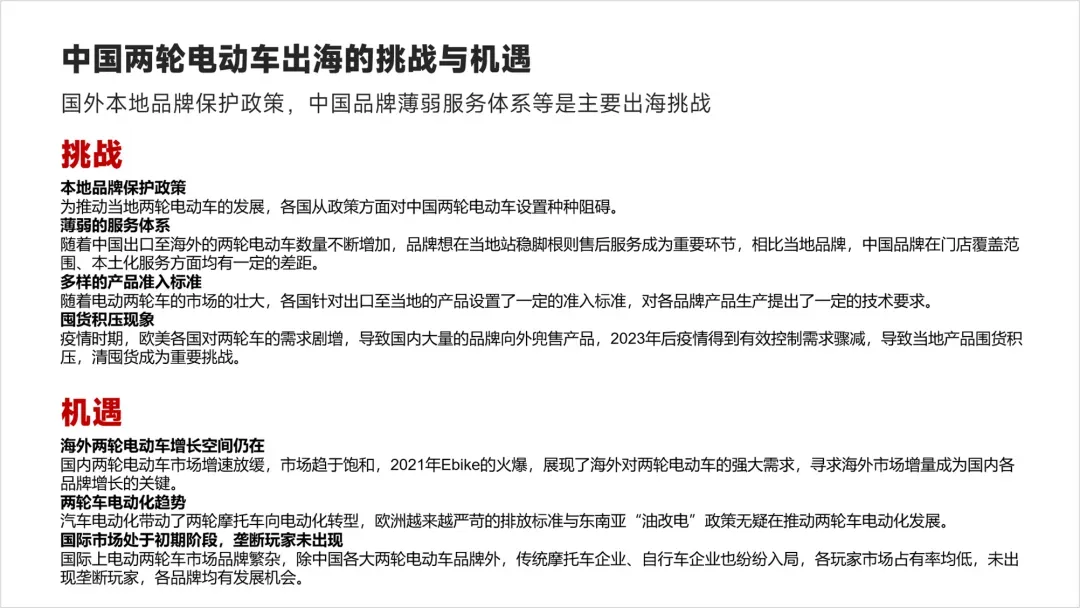
我们将内容稍微美化一下。
本文完。


随机文章
-
 10个月宝宝每天需要喝多少奶粉?
- 幼儿园中班科学《春天里的数字》PPT、教案
- 物质在水中的分散PPT教学课件说课微课信息技术与教学融合赛课课件
- 四年级下册数学晨读ppt,老师们可以直接用
- 实验室制取气体装置的选择微课说课PPT教学课件
- 久坐久卧要小心!这份《深静脉血栓护理》PPT教你预防“致命血栓”
- 物质在水中的分散PPT教学课件微课说课信息技术与教学融合赛课课件
- 实验室制二氧化碳药品的选择微课说课PPT教学课件
- 90+套季度工作总结汇报 PPT 模板合集(含 Q1/Q2 专用免费下载,可编辑)
- 护士岗位竞聘报告模板PPT
- 【实用】从 Excel 到 AI Agent:OpenClaw 小龙虾 + 口袋数据库实战

