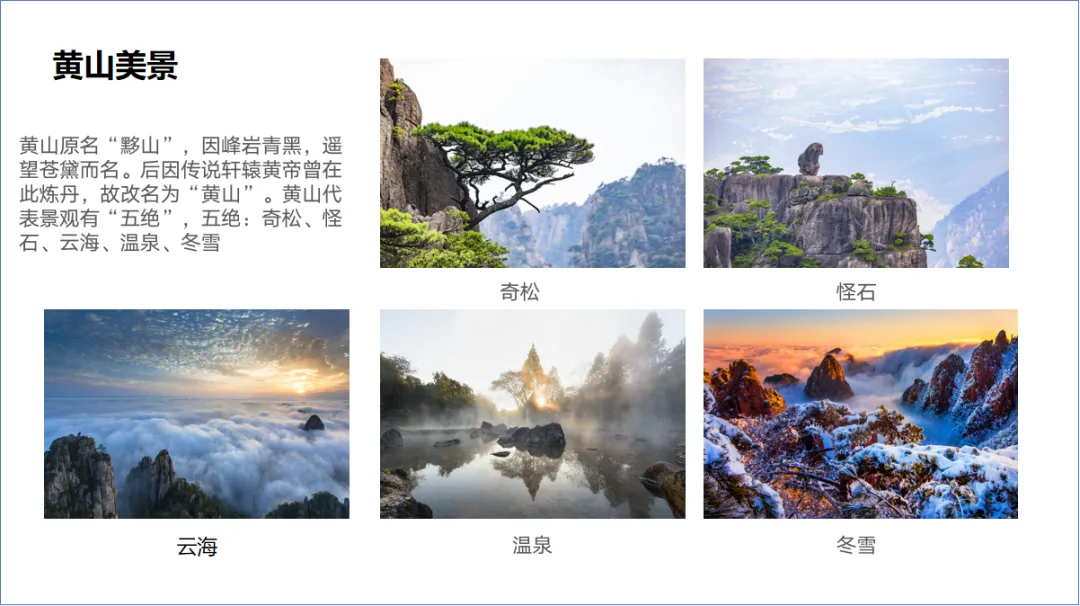
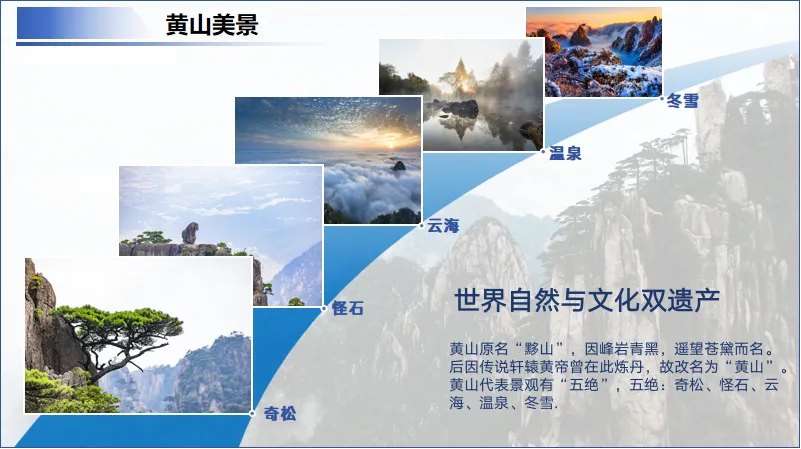
就像下边的一页PPT,有多张图片配一段文字,该怎么美化呢?不用懂复杂设计,不用找多高大上的模板,简单几步,就能让你的PPT图文分层清晰、重点突出,视觉感直接拉满,不管是工作汇报、课堂展示还是分享课件,都能让人眼前一亮。
话不多说,跟着步骤走,几分钟就能学会,看完直接上手操作!
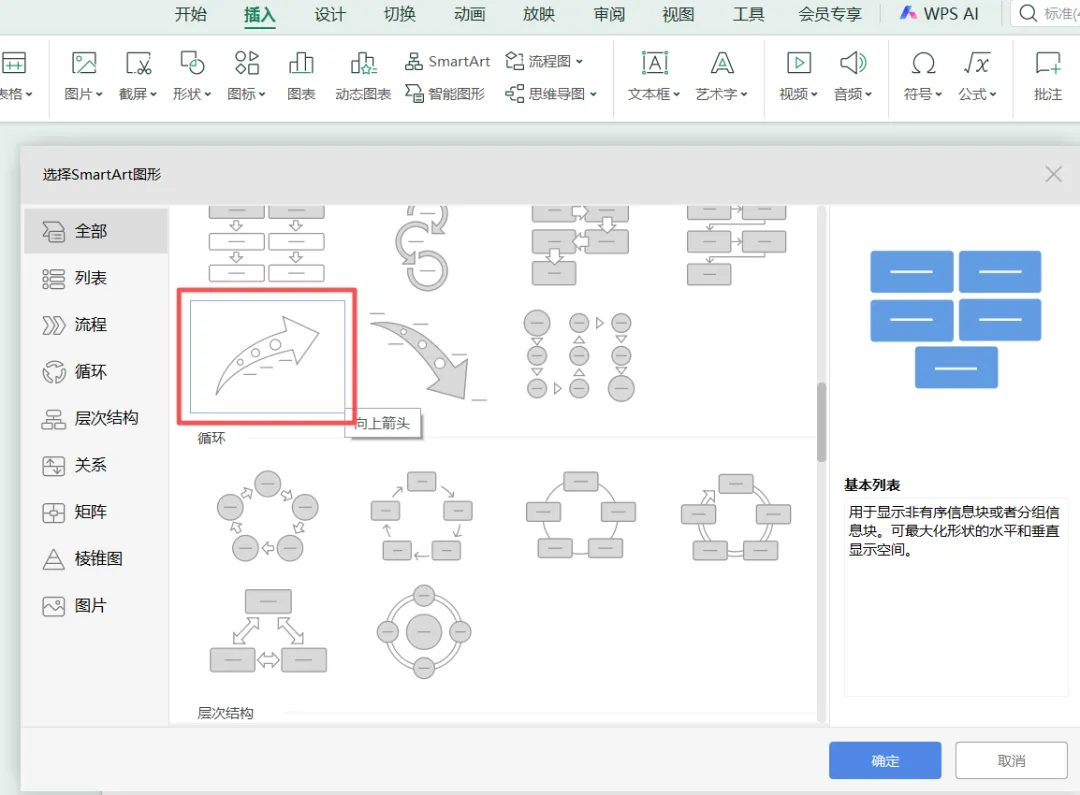
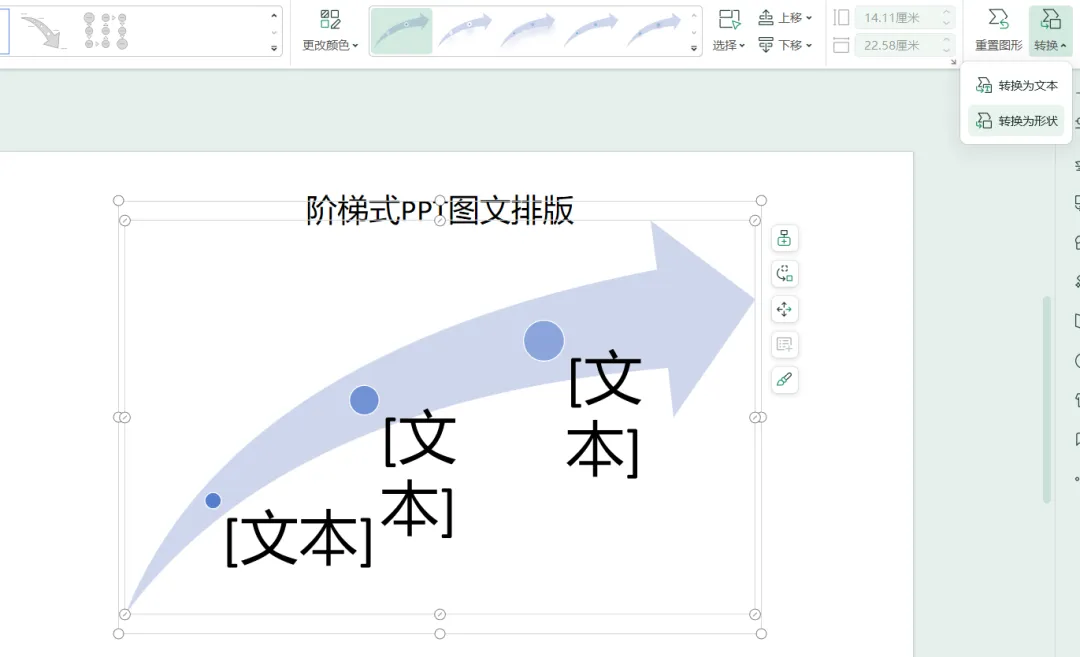
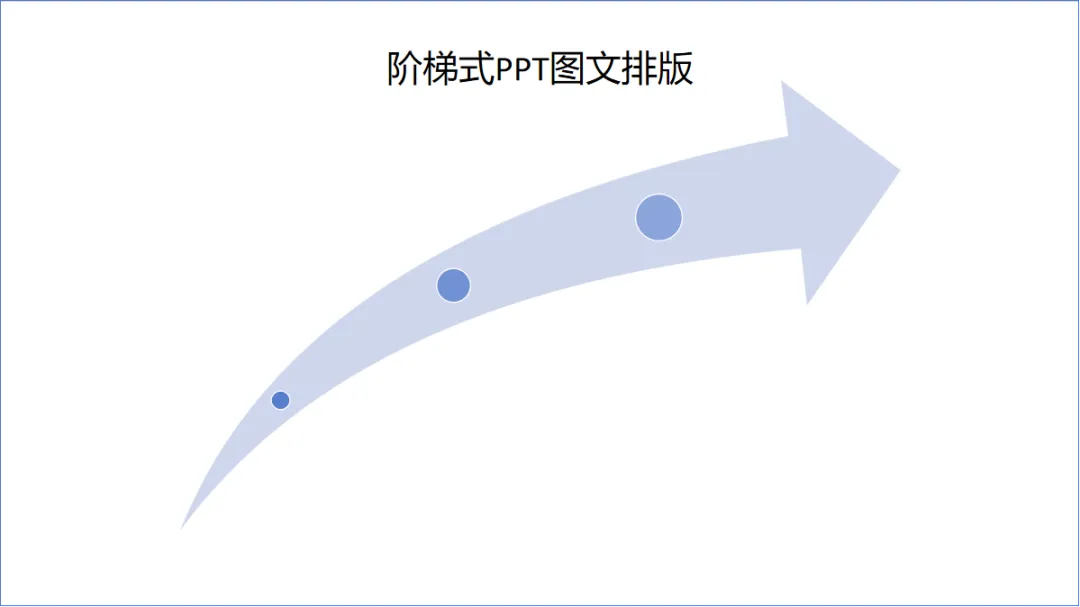
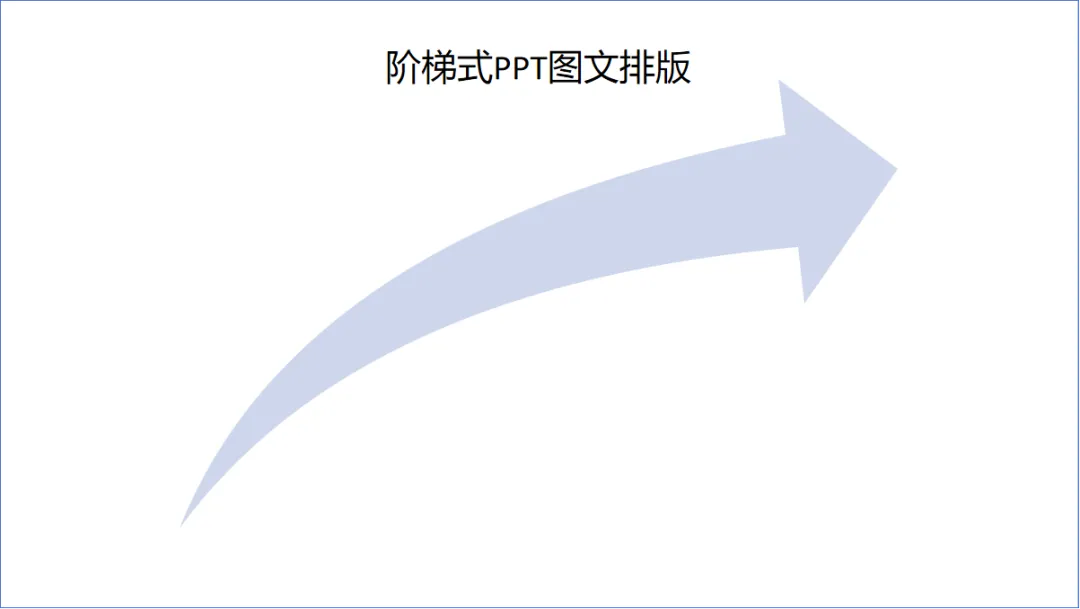
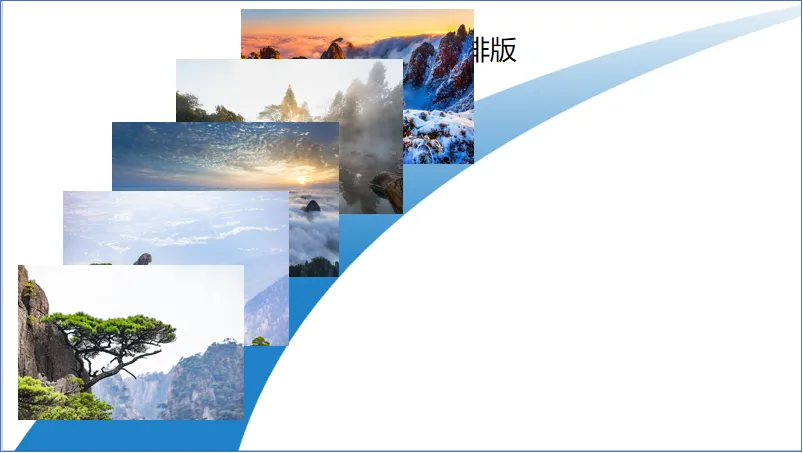
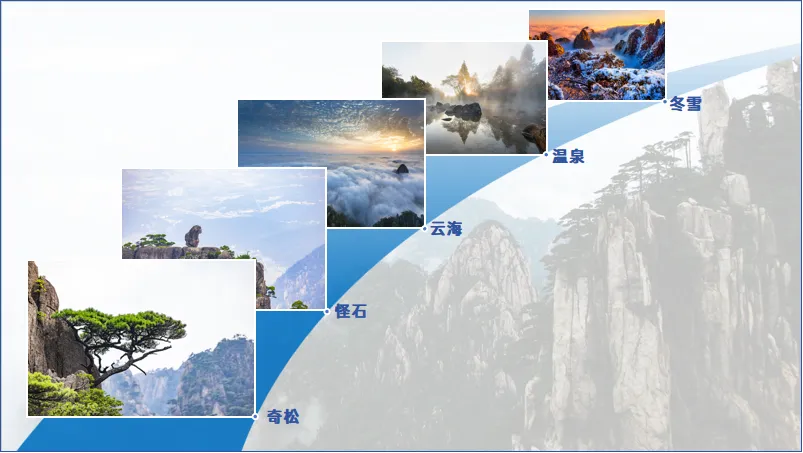
1、在【插入】中的Smart Art里找到【向上箭头】;选中【向上箭头】,在工具栏右上角【转换】中选择【转换为形状】删除多余的形状,保留弧形箭头;调整弧形箭头方向、大小。再将形状调整颜色,渐变色更显得有层次感。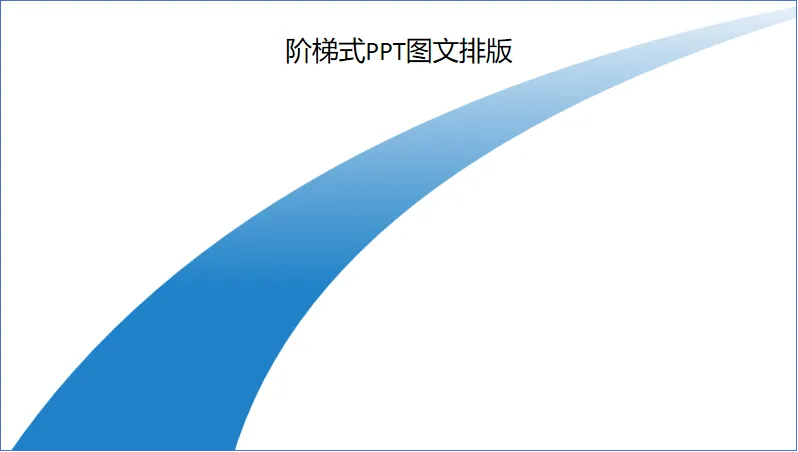 2、将之前准备的图片复制到幻灯片中;图片根据箭头的方向进行排列,按照近大远小的规则调整图片。每张图片右下角添加一个圆形,并给每张图片命名,照一张与内容相关的图片设置成幻灯篇背景。
是不是很简单? 全过程没有过于复杂的操作,跟着步骤点一点、调一调,就能做出有质感的阶梯式图文排版。
不用为PPT排版犯愁,不用羡慕别人的精致页面,自己动手就能搞定,不管是工作汇报还是日常展示,都能加分不少……
赶紧打开你的PPT试一波!操作中遇到任何小问题,都可以在评论区留言,我来给你解答!
另外,记得点赞+收藏,下次做PPT找不到教程,直接翻这篇就够啦!关注我,后续还会分享更多新手友好的PPT小技巧,告别排版焦虑!
关注我 不迷路