PPT图片不要直接插入,学会这样简单处理,想不高级都难
- 2026-10-31 15:08:40
PPT图片不要直接插入,学会这样简单处理,想不高级都难图片处理方法 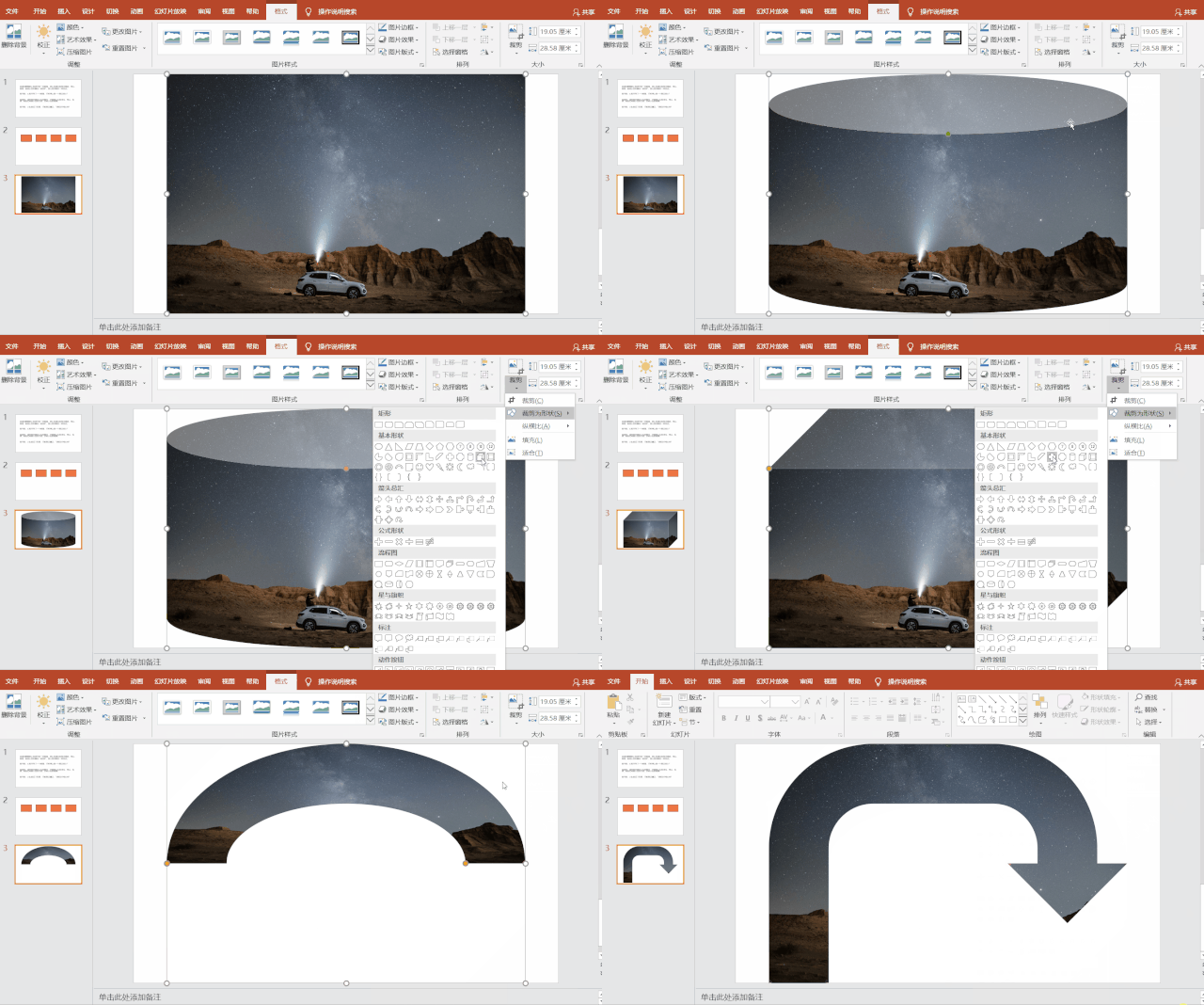

图片处理工具 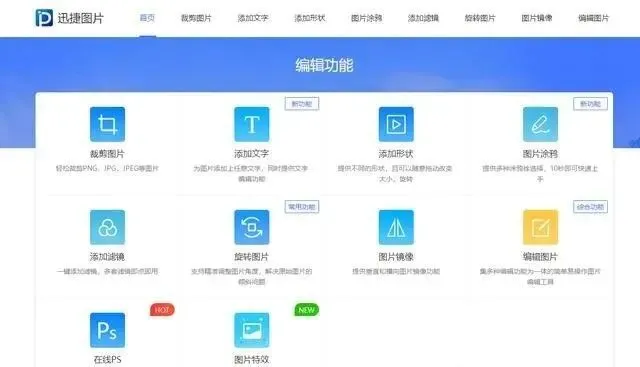
01
很多人都忽略了PPT里的裁剪功能,它那么多形状,可不是用来摆设的呀,任意选择一个形状,都可以让图片变得不那么单调了~
导入图片后,选择【格式】—【裁剪】—【裁剪为形状】,然后自行选择形状就可以了。
2、添加滤镜
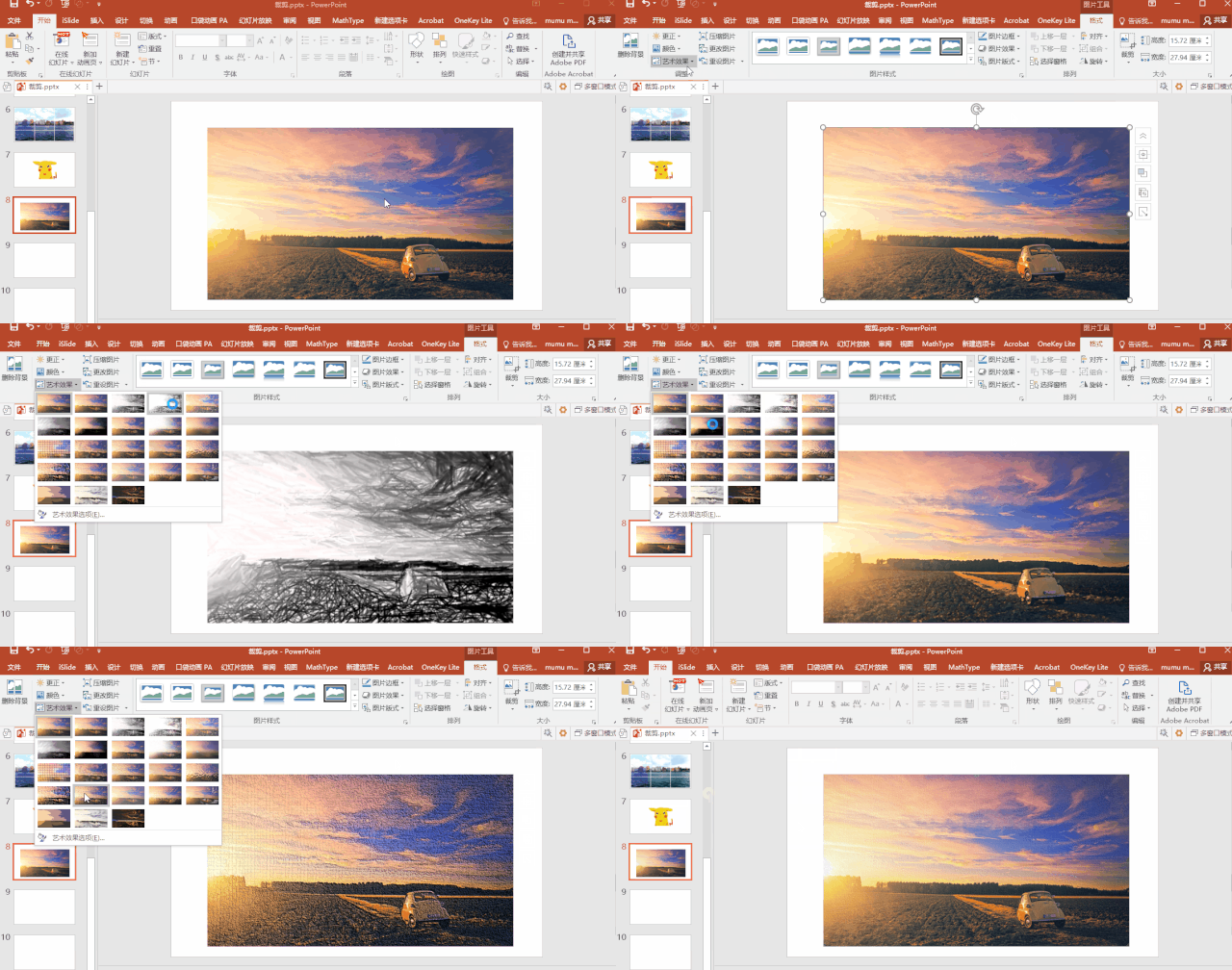
除了形状上的改变,还有一个就是滤镜了,很多人拿到图片都只简单处理了大小和位置,但是你可以为它创造出不一样的效果,让图片更有感觉~
导入图片后,选择【格式】—【艺术效果】,可以看到22种效果,大家自行尝试,选择最符合整体设计的效果就可以了~
3、样机效果
「样机」是什么?相信大部分小伙伴都了解。网上对此的解释是:样机素材是将自己的设计作品应用到一个实物效果图中进行展示,让自己的设计作品看起来更加形象逼真的……叽里咕噜*@%~#!
说白了,其实就是“能装”“逼真”,只用选中意的样机,然后将图片拖曳到框内使之贴合即可,超方便~
02
1、在线处理
处理图片的方法很多,但是小编平时用的比较多的还是这个在线图片处理网站——迅捷图片,网页端即可直接操作,节省了我下载安装软件的时间。
2、编辑图片
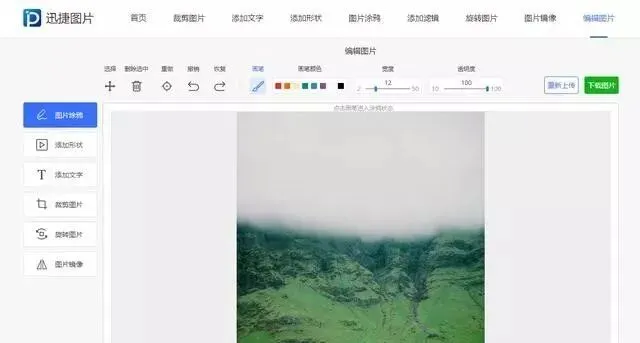
网站界面设计简单,功能排列一目了然,我们可以选择单独处理其中一项,如裁剪、添加文字、添加滤镜、图片涂鸦等功能,也可以使用综合功能【编辑图片】,操作简单易上手。
3、图片特效
还有一个【图片特效】功能,同样让人心水,操作简单,功能强大,导入图片后,再进行后续图片改造,最后选择导出下载就可以了~
来源:网络
说明:图文均来自网络,本文及文内图片版权归原作者及原出处所有,内容为作者观点,并不代表本公众号赞同其观点和对其真实性负责。转载旨在分享,如涉及版权等问题,请及时与我们联系,我们将立即更正或删除相关内容。
本文来自网友投稿或网络内容,如有侵犯您的权益请联系我们删除,联系邮箱:wyl860211@qq.com 。

