3分钟告别数据重复烦恼!职场人必备的Excel“去重”神技
- 2026-09-24 19:34:51
各位职场伙伴,你是否遇到过这样的窘境?
· 合并两份学员名单时,发现同一个人重复出现
· 统计销售数据时,同一订单被计算了两次
· 准备会议名单时,不小心把同事信息录入了多次
上周我们学习了数据筛选技巧(可点击回顾),今天来解决另一个高频痛点——如何快速清理重复数据。我是梅子姐,这就带你用3分钟掌握三种“去重”方法!
场景导入:教务老师的紧急任务
假设你是培训机构的教务老师,刚收到10个分校发来的《7月公开课报名表》,合并后发现总名单有1200条记录,但实际报名人数应该没这么多。
你面临的问题是:
1. 同一学员用不同手机号重复报名
2. 部分学员同时报了多个课程,但基本信息重复
3. 需要快速、准确地得到真实报名人数
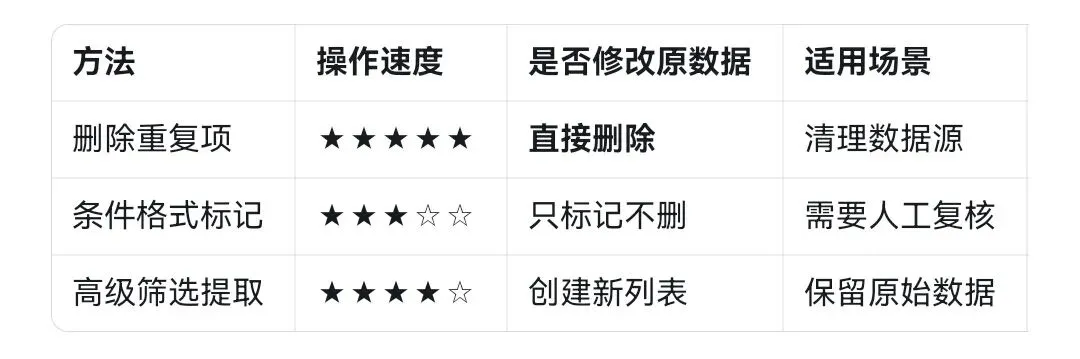
方法一:一键删除重复项(最常用)
适用场景:需要直接删除所有重复项,保留唯一数据
操作步骤:
1. 选中数据区域(或点击任意单元格)
2. 点击【数据】选项卡 →【删除重复值】
3. 在弹出的对话框中,选择要依据的列
· 关键选择:
· 若选中所有列:只有当所有列内容完全相同才会被删除
· 若只选“姓名+手机”:这两列相同即视为重复
4. 点击确定,系统会提示删除了多少重复项
教务案例:
· 要删除完全相同的记录:全选所有列
· 同一学员重复报名(可能填错邮箱):只选“姓名+身份证号”
⚠️ 重要提醒:
· 操作前务必备份原数据(复制工作表)
· 此操作不可撤销,建议先筛选确认
方法二:条件格式标记法(先标记再处理)
适用场景:需要先查看哪些是重复项,再决定如何处理
操作步骤:
1. 选中需要检查的列(如“身份证号”)
2. 点击【开始】→【条件格式】→【突出显示单元格规则】→【重复值】
3. 选择标记颜色(默认浅红)
4. 所有重复值会被高亮显示
5. 可手动筛选出标记行,进行删除或修改
HR案例:
招聘专员收到200份简历,发现有人用不同邮箱重复投递。用此法快速标出重复身份证号,再决定保留哪份最新简历。
方法三:高级筛选提取法(创建新列表)
适用场景:需要保留原数据,将“去重后”的结果放在新位置
操作步骤:
1. 点击【数据】→【排序和筛选】→【高级】
2. 在弹出的对话框中:
· 选择“将筛选结果复制到其他位置”
· 列表区域:选择原数据
· 复制到:选择新位置
· 勾选“选择不重复的记录”
3. 点击确定,生成全新的无重复列表
销售案例:
销售经理需要分析“不重复客户数”,但同一客户有多条交易记录。用此法可快速提取唯一客户列表,不影响原销售明细。
三种方法对比图
职场避坑指南
1. 关键字段原则
· 删除前想清楚:依据哪些列判断重复?
· 示例:学员表按“身份证号”去重最可靠,而非姓名
2. 数据备份习惯
· 永远保留原始数据表
· 可使用“另存为”创建副本
3. 特殊情况处理
· 空格导致不识别:先用【查找替换】删除空格
· 英文大小写:Excel默认区分大小写,“TOM”和“tom”不算重复
4. WPS用户注意
WPS操作路径略有不同:【数据】→【重复项】→【删除重复项】
实战演练
假设你手头有一张《培训反馈表》,需要:
1. 删除完全相同的重复提交
2. 统计实际参与人数(同一人可能填多次)
3. 保留最新一次提交
你的操作方案:
1. 复制工作表作为备份
2. 按“工号+提交时间”排序,确保最新记录在下方
3. 使用“删除重复项”,只勾选“工号”
4. 系统会保留每条工号的最后一条记录(即最新提交)
思考题:在你的工作中,哪个场景最常遇到重复数据问题?欢迎留言分享,我们一起探讨最优解决方案!
最后送大家一句话:数据清洗是数据分析的第一步,清理好数据,才能做出准确判断。每天掌握一个小技能,职场效率大不同!
如果觉得本文有帮助,请分享给需要它的同事和朋友。点击关注,持续收获实用职场技能!

