DeepSeek搭配Excel,制作自定义按钮,1秒搞定复杂问题
- 2026-09-23 04:01:53
DeepSeek搭配Excel,制作自定义按钮,1秒搞定复杂问题今天跟大家分享下我们如何将DeepSeek生成的VBA代码,做成按钮,将其永久保存在我们的Excel表格中,下次遇到类似的问题,直接在Excel中点击按钮,就能10秒搞定,操作也非常的简单 代码可大家可以直接询问DeepSeek,我们就以新建工作表目录为例,跟大家简单的演示下,首先需要复制下方的代码。代码的询问方法可以以下方图片为例,就不在演示了, 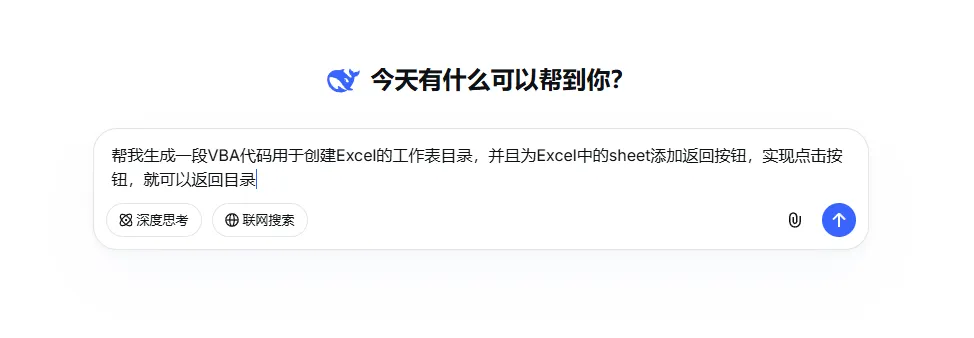
Xlam格式的文件是可以存储VBA代码的,将其放在对应的位置,以后就能在这台电脑中的所有Excel文件中调用这个代码了。 首先需要新建的一个Excel文件,右上角点击文件,然后找到另存为,然后点击更多选项,在跳出的窗口中找到【保存类型】将类型设置为【xlam】,然后点击保存 文件就会默认的保存在【C:\Users\yh\AppData\Roaming\Microsoft\AddIns】这个路径中 电脑不一样,路径一般也不会完全一样的,大家可以直接搜下方法路径,一般都是有的 【AppData\Roaming\Microsoft\AddIns】 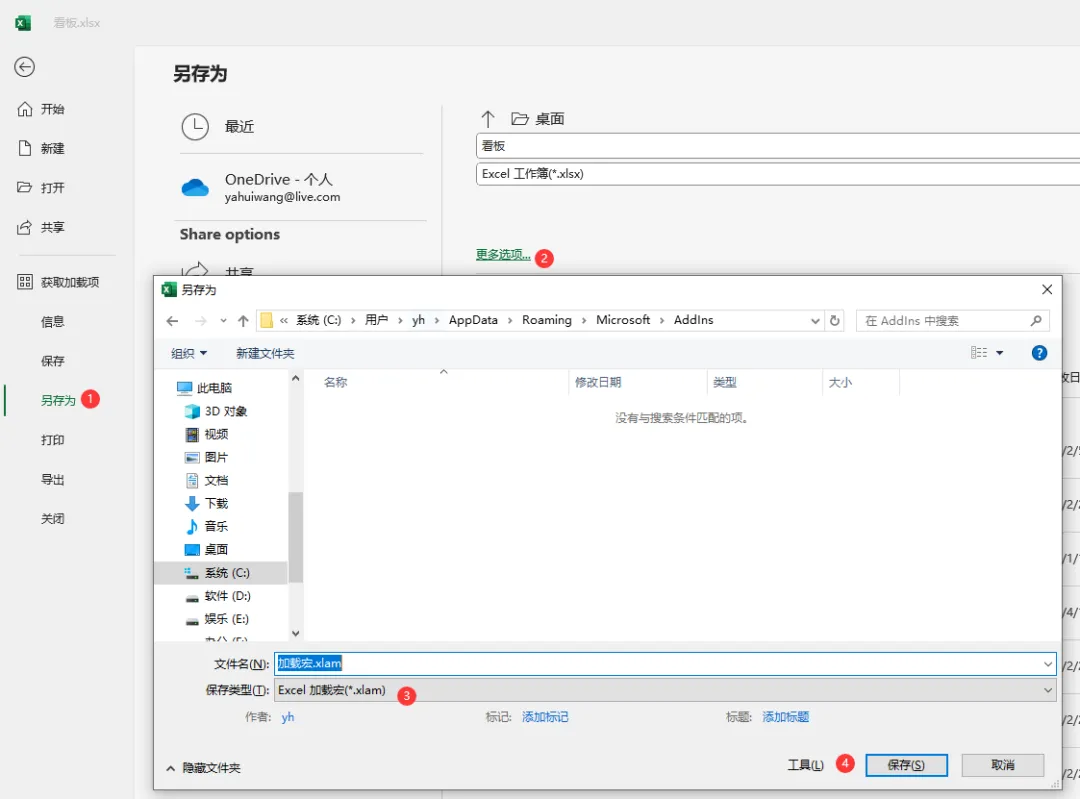
找到刚才创建的xlam文件,然后双击打开它,点击【开发工具】找到【visiual basic】,然后点击鼠标右键找到【插入】创建【模块】找到新建的模块,将刚才复制的代码直接粘贴到对应的位置,点击下保存 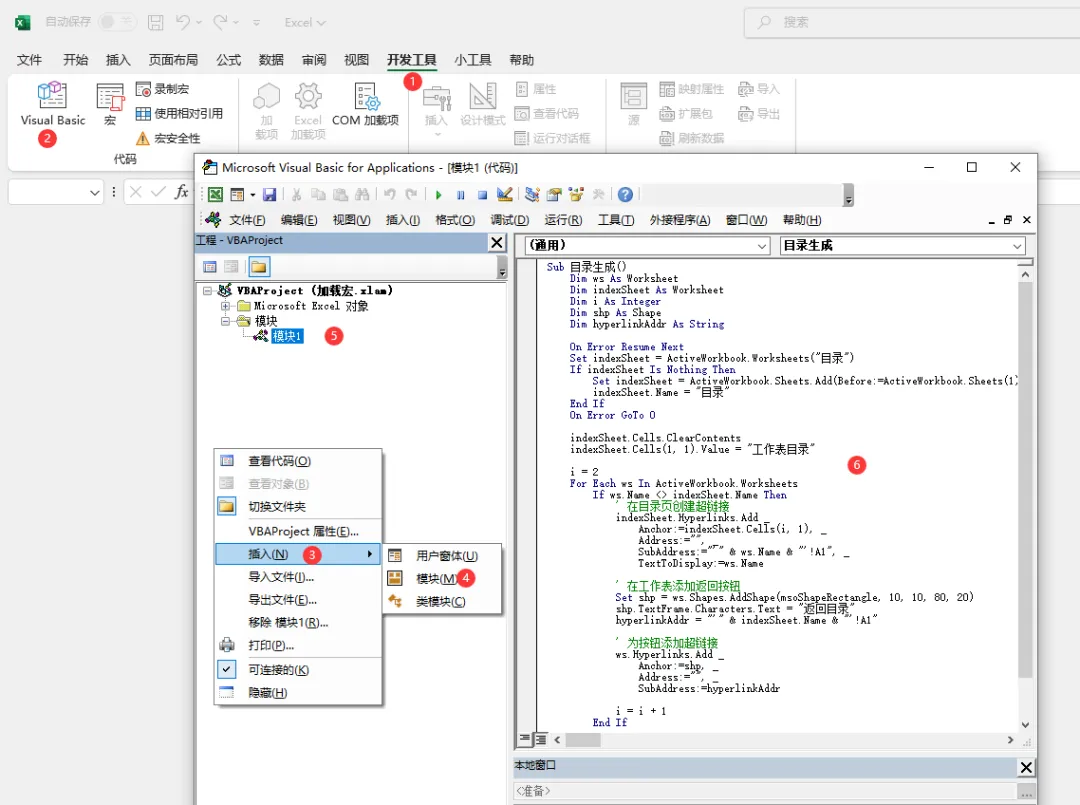
首选需要点击【文件】然后在最下方找到【选项】来调出【Excel选项】 之后需要在右侧的选项卡中选择【新建选项卡】然后点击【重命名】将名字定义为【小工具】 最后点击【新建组】也是点击重命名,将名称设置为【自动化】 最后在左上角的区域中选择【宏】找到【目录生成】点击【添加】然后再点击【确定】 这样的话就可以将按钮永远的放在Excel表格中,下次想要创建目录,直接点击生成即可,至此就设置完毕了 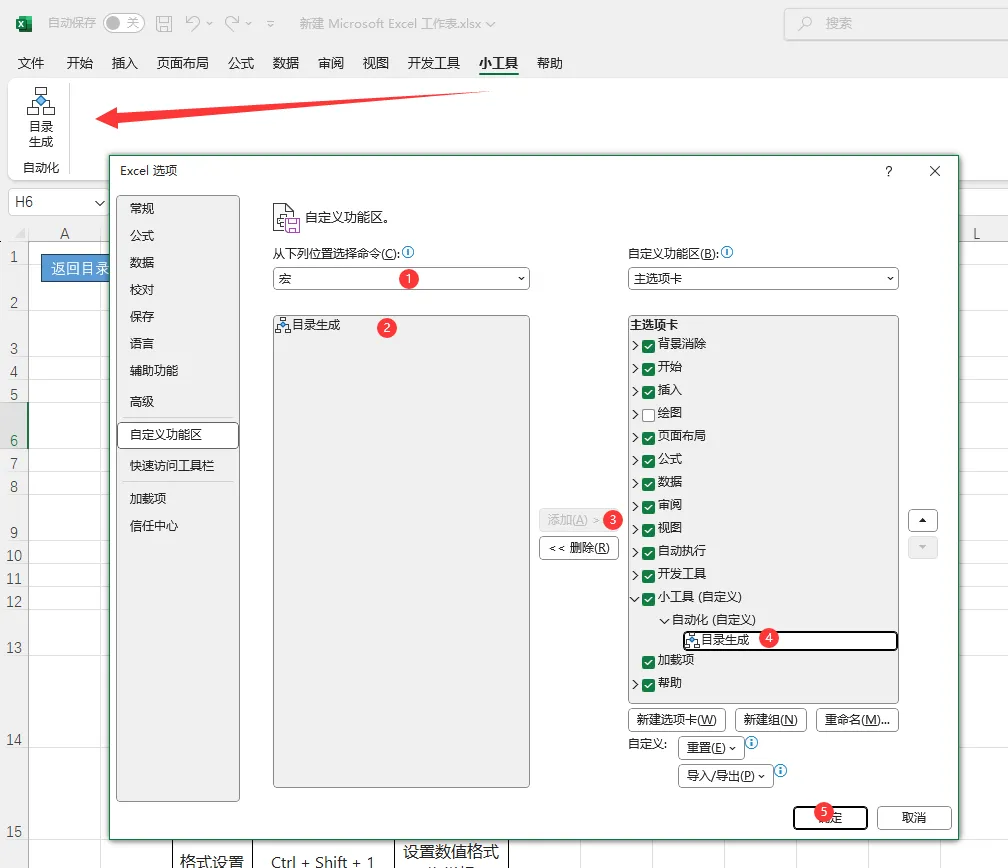


坚持创作不易,点个“在看”支持下吧~ 👇👇
一、代码准备
Sub 目录生成()Dim ws As WorksheetOn Error Resume NextSheets("目录").DeleteWith Sheets.Add(Before:=Sheets(1)).Name = "目录".[A1] = "目录"For Each ws In SheetsIf ws.Name <> "目录" Then.Hyperlinks.Add .Cells(.UsedRange.Rows.Count + 1, 1), "", "'" & ws.Name & "'!A1", ws.NameOn Error Resume Nextws.Shapes("返回").Deletews.Shapes.AddShape(1, 10, 10, 50, 20).Name = "返回"ws.Shapes("返回").OnAction = "返回目录"ws.Shapes("返回").TextFrame.Characters.Text = "返回"End IfNextEnd WithEnd SubSub 返回目录()Sheets("目录").ActivateEnd Sub
二、新建xlam模板
三、粘贴代码
四、设置按钮
参考视频
想学跟我Excel,可以在下方了解下我的课程,AI课程也已经更新过了,点击下方链接了解详情
Excel系列课程(Deepseek、函数、透视表、图表、数据看板)
END
本文来自网友投稿或网络内容,如有侵犯您的权益请联系我们删除,联系邮箱:wyl860211@qq.com 。

